AIのテキストから動画生成で、アイデアを動画に
シンプルなテキストプロンプトから高品質な動画を瞬時に生成。高度なテキストから動画生成AIで、映画のようなショット、SNSコンテンツ、ダイナミックなシーンを作成できます。カメラもクルーも編集スキルも不要です。
映画のような動画を生み出すテキストから動画生成AIモデル
業界をリードするテキストから動画生成AIモデルを1つのプラットフォームで利用し、プロンプトを映画のような本番品質の動画に変換できます。スピード、スケール、プロ品質の動画制作のために作られています。
作成を始める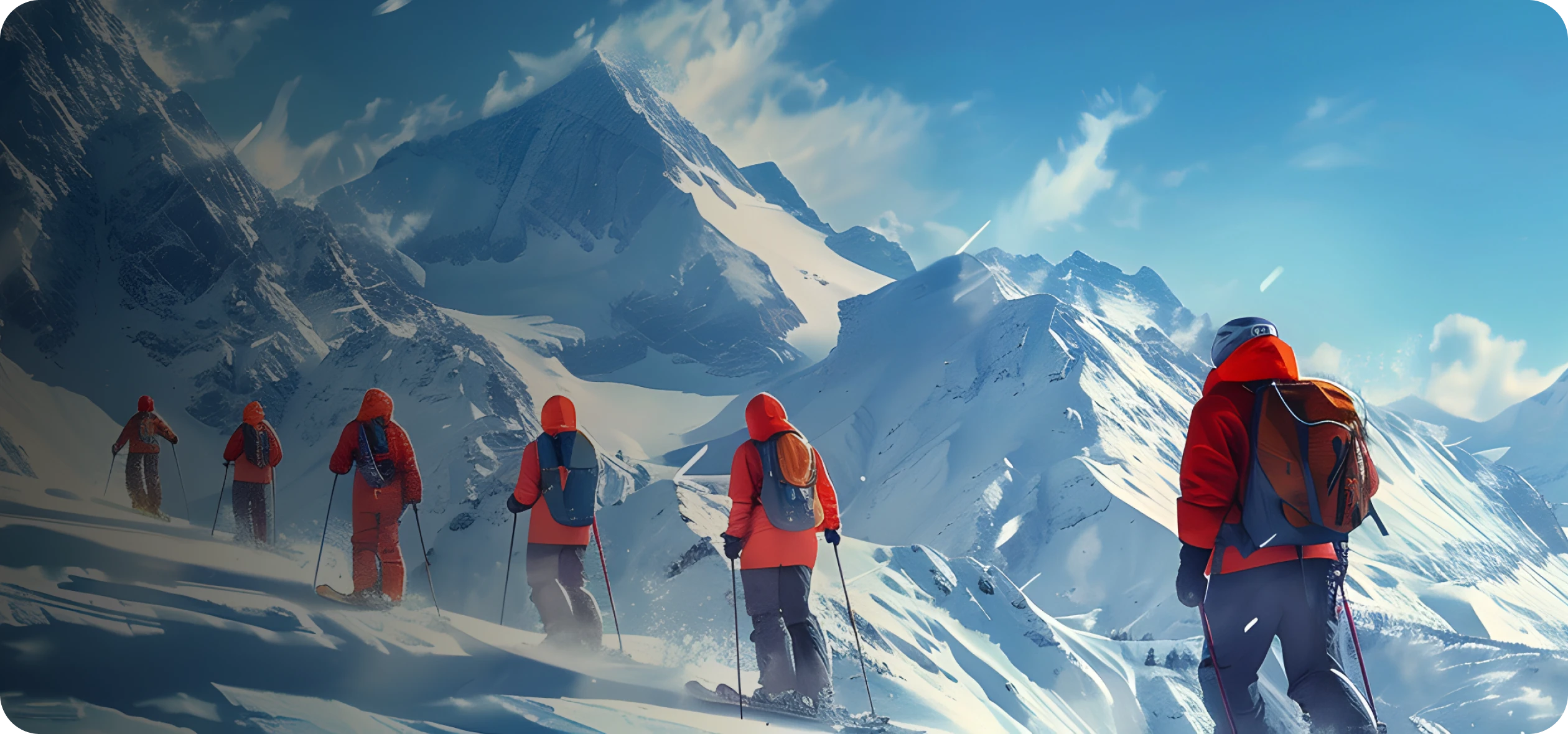
テキストから動画生成モデル
Seedance 2.0
テキスト、画像、動画、音声の入力から映画のようなシーケンスを構築するマルチモーダルなSeedanceモデル。同期サウンドとマルチショットの連続性を備えています。
Seedance 2.0の詳細Kling 2.6 Pro
ネイティブ音声、精密なプロンプトコントロール、表現力豊かなキャラクター演技を備えた映画的なKlingモデル。ストーリー性のある洗練された動画に。
Kling 2.6 Proの詳細Grok Imagine Video
ダイナミックなビジュアル、高いプロンプト理解力、滑らかな動きを実現する多用途なテキストから動画生成モデル。スピード重視のクリエイティブワークフローに。
Grok Imagine Videoの詳細Seedance 1.5 Pro
シャープなディテールと安定した動きを備えたバランス型のSeedanceモデル。日常的なテキスト・画像からの動画生成に頼れる選択肢です。
テキストから動画生成AIとは?
DaVinciのテキストから動画生成AIは、テキストプロンプトを高品質な動画クリップに変える生成ツールです。どんな見た目にしたいかを記述するだけで、思い描いた動画を作成できます。
テキストから動画生成を試すDaVinciでのテキストから動画生成の使い方
作成を始める
01
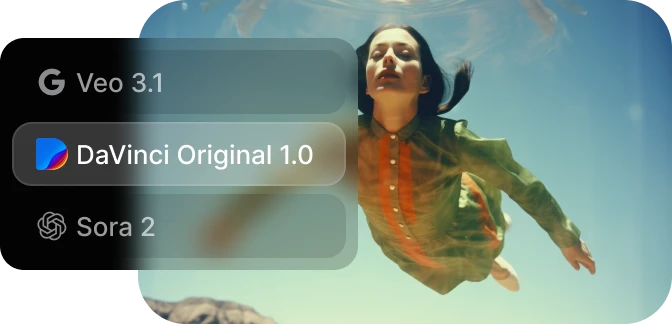
DaVinci AIツールキットを開く
AI動画ツールを開き、テキストから動画を選択します。
02
プロンプトを入力
ライティング、カメラの動き、スタイルなど、作りたい動画を記述します。
03
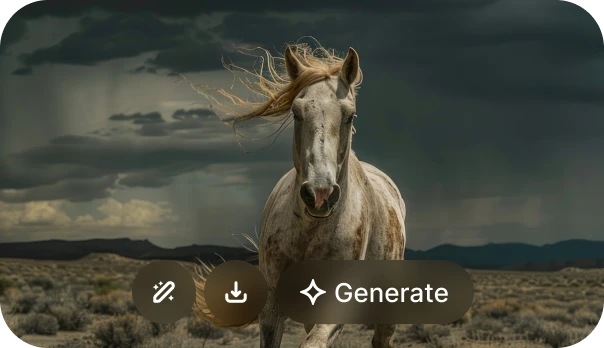
生成してダウンロード
動画を生成して結果をプレビューし、必要に応じて調整してダウンロードします。
よくある質問
DaVinciのテキストから動画を作るツールは、文章のプロンプトから動画シーンを作成します。明確な指示から始めて最初の結果を生成し、改善が必要なディテールを絞って調整しましょう。
DaVinciでテキストから動画を作るプロンプトでは、被写体、動き、場面、ショットサイズ、カメラワーク、ライティング、ビジュアルスタイルを記述します。例:「日の出の静かな海沿いの道を赤い自転車が走る。横からのトラッキングショット、安定したカメラ、柔らかな金色の光」。クリップを確認したら、指示をひとつずつ変更しましょう。
テキストから作った動画クリップ全体を、一度は通常速度で、もう一度はつなぎに注目して再生します。動きの連続性、被写体の同一性、フレーミング、文字、目に見える破綻を確認しましょう。モデルが音声に対応している場合は、書き出す前にタイミングと発音も聴いて確認します。
はい。テキストから動画を作るプロンプトで、カメラの動き、方向、速さを指定します。例:「静止した花瓶に向かってゆっくりドリーイン。フレームは水平に保つ」。ひとつのショットで両立しない動きをふたつ指定するのは避けましょう。
DaVinciの一部の動画モデルは、クリップと一緒に音声を生成できます。現在の設定で音声に対応しているモデルを選び、書き出したクリップを聴いて、セリフ、効果音、同期を確認しましょう。
DaVinciの動画ワークスペースでテキストから動画を選び、プロンプトで明確なショットをひとつ指定します。モデルに表示されている尺と解像度を確認してアスペクト比を設定し、完成したクリップを指示と比較しましょう。
動き、音声、長さ、スタイル、クレジット消費量でモデルを比較し、狙いのショットに合うものを選びましょう。
はい。DaVinciでプロンプトや利用できる設定を修正し、新しいバージョンを生成します。部分的に変えたい場合は、変えるべき点と変えてはいけない点を明記しましょう。
DaVinciでは生成前にリクエストのコストが表示されます。先に動画モデル、尺、解像度などのオプションを選び、「生成」ボタンの横に表示される合計を確認しましょう。
テキストから動画を作るときは、動き、カメラの動き、ライティングの方向をひとつずつ書きます。短いクリップを生成し、フレーミングや動きの速さなど具体的なズレを見つけたら、シーンのほかの部分は固定したまま、その指示だけを修正しましょう。