新規登録

より鮮明な4KクリップをつくるAI動画アップスケーラー

DaVinciの動画アップスケーラーは、エッジや質感をきれいに保ったまま解像度を最大4倍に高めます。HD映像を4Kに。フレームレートをよりなめらかに。どの画面にも映える鮮明なファイルをダウンロードできます。

動画をアップロードまたは選択
動画をアップスケール
最大4倍の解像度Topazアップスケールモデル30/60fpsに対応AI生成クリップモードノイズ除去モード最長15秒のクリップ

AI動画アップスケーラーの使い方

アップロード。アップスケール。書き出し。

低解像度のクリップをアップロード
ステップ 1

低解像度のクリップをアップロード

スマートフォンで撮影した映像から生成したシーンまで、2〜15秒のクリップを用意します。AI動画アップスケーラーが現在の解像度を確認するので、適切な出力サイズを選べます。
倍率とモードを選択
ステップ 2

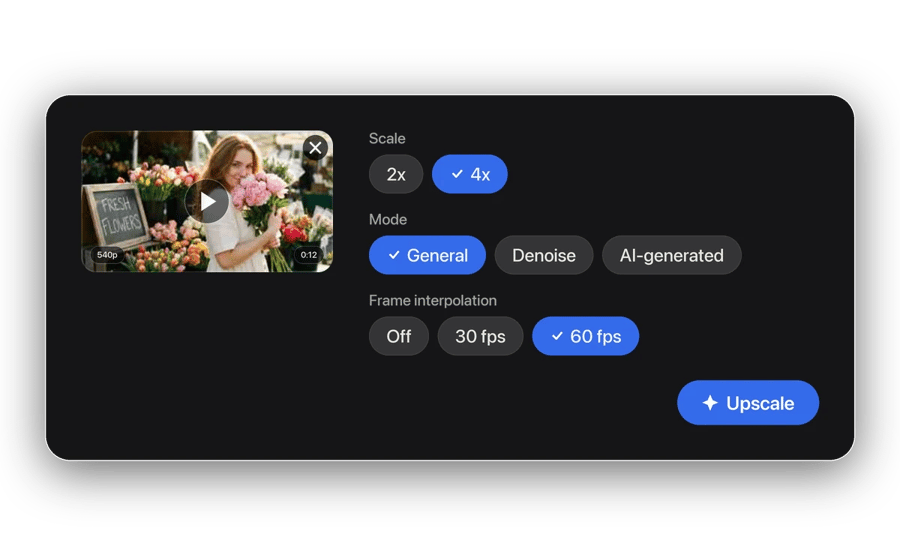
倍率とモードを選択

2倍または4倍を選び、標準・ノイズ除去・AI生成などのモードを選択します。30または60fpsにしたい場合はフレーム補間をオンにして、アップスケールを開始します。
4K版をダウンロード
ステップ 3

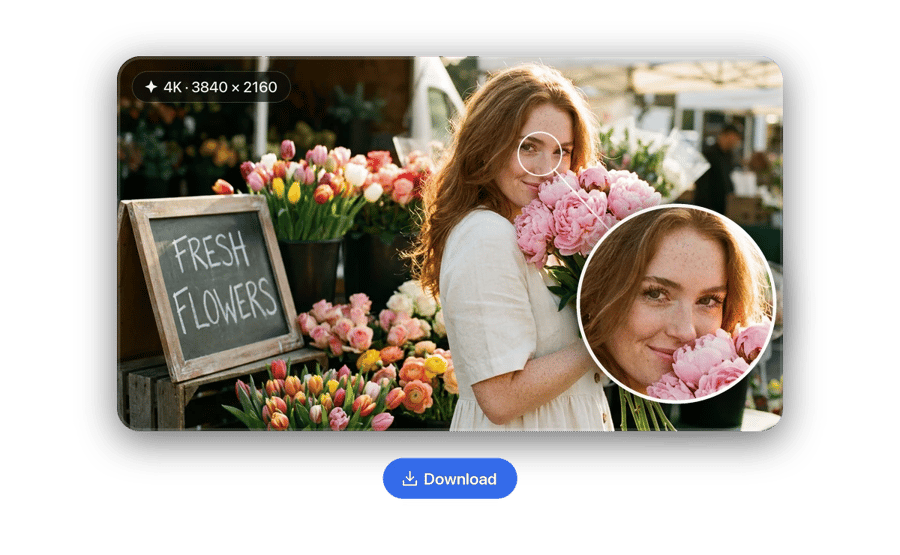
4K版をダウンロード

大きなディスプレイで、特に顔・髪・画面上の文字などの細部を確認します。アップスケールしたファイルは、YouTube、クライアント向けの上映、さらなる編集にそのまま使えます。

今すぐアップスケール

AI動画アップスケーリングでできること

より多くのピクセル。よりクリアな細部。

解像度

ピクセル数は最大4倍。エッジはくっきりそのまま。

4Kアップスケーラーは質感の再構築を学習したモデルで解像度を高めるため、輪郭や細かな模様がぼやけずシャープに保たれます。
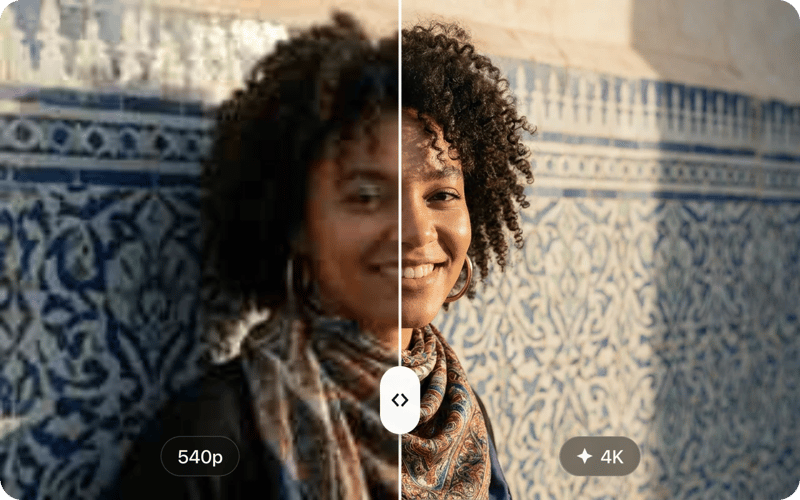
ピクセル数は最大4倍。エッジはくっきりそのまま。
動き

30または60FPSでよりなめらかな再生。

フレーム補間が中間フレームを生成するので、低いフレームレートで撮影した映像もアップスケール後はよりなめらかに再生されます。
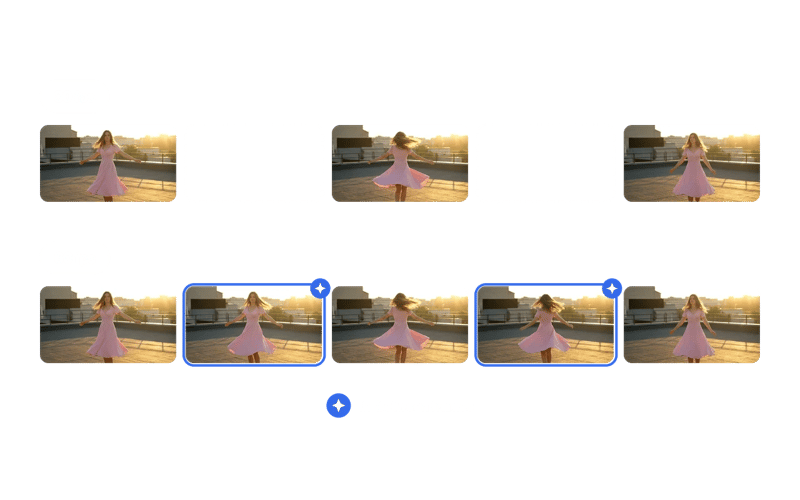
30または60FPSでよりなめらかな再生。
利用シーン

編集者、クリエイター、アーキビストに。

4K画面向けに納品する方、昔のHD映像を再活用する方、AIクリップを仕上げる方まで、あらゆるショットをより活かせます。
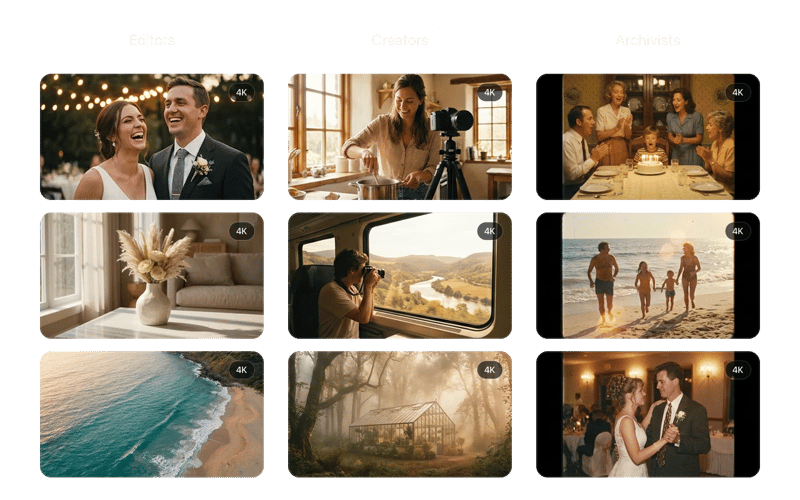
編集者、クリエイター、アーキビストに。
出力

4倍とは実際にどういうことか。

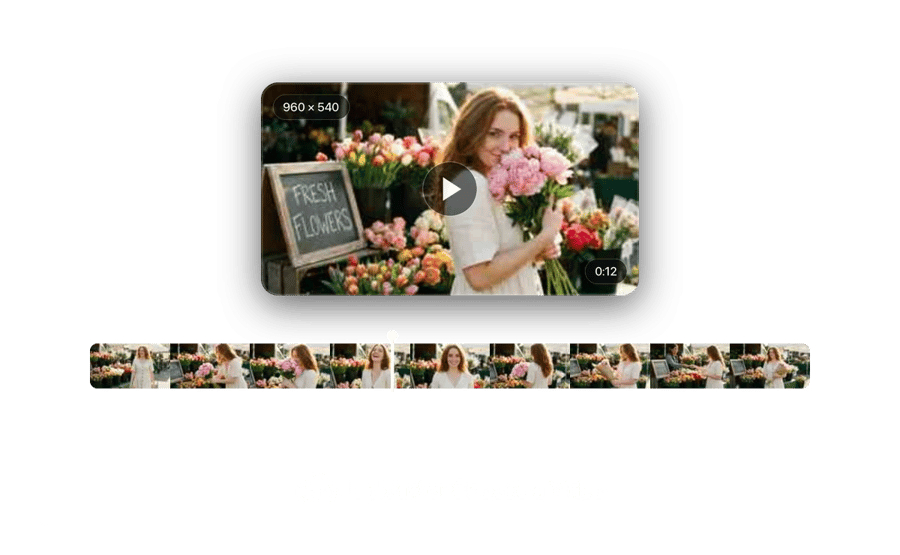
960x540のクリップは4倍で3840x2160になります。2回目の処理なしで、そのまま4Kタイムラインで使えます。
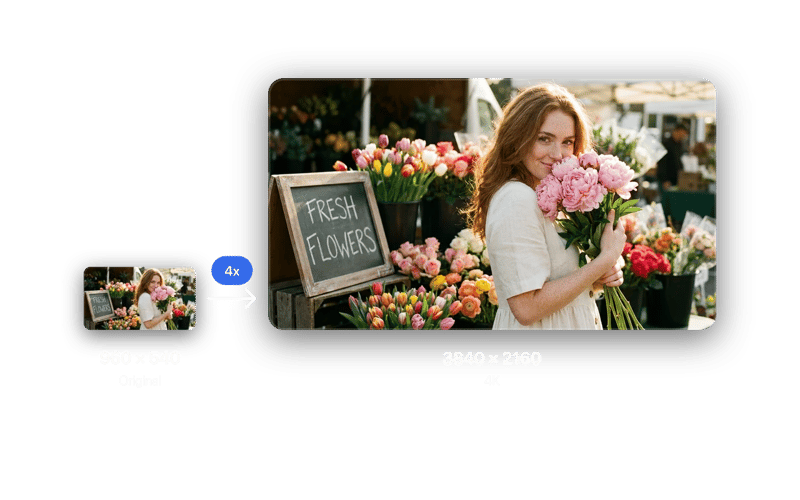
4倍とは実際にどういうことか。

本物の家族。本物の思い出。

一度はあきらめかけた写真たち。

★★★★★

昨年祖母が亡くなり、若い頃の祖母の写真が1枚だけ残っていました。すっかり色あせ、顔には大きな破れ。DaVinciがよみがえらせてくれました。プリントして額に入れたら、母は見た瞬間に泣いていました。

Michael JohnsonMichael Johnson
★★★★★

1958年の祖父母の結婚写真が箱いっぱい出てきました。どれも黄ばんで傷だらけ。すべてDaVinciにかけたら10分で完了。プリントしてアルバムにまとめ、クリスマスに家族全員へ贈りました。

Sophia WilliamsSophia Williams
★★★★★

ベトナム戦争時代の父の軍服姿の写真は水濡れで、顔がほとんど見えませんでした。DaVinciで鮮明にし、カラー化しました。78歳の父は、22歳の自分を見ているのが信じられない様子でした。言葉を失う父を見たのは初めてです。

Daniel BrownDaniel Brown
★★★★★

このプラットフォームのおかげで、プロジェクトを2日前倒しで納品できました。クライアントは仕上がりに大満足で、驚いていました。

Olivia DavisOlivia Davis
★★★★★

手早いクリエイティブ作業にはすっかり欠かせない存在です。プラットフォームは本当に安定しています。複雑なものを共有したいときも、いつも頼りになります。

James WilsonJames Wilson

よくある質問

DaVinciのAI動画アップスケーラーは、TopazまたはDaVinciのモデルを使って短いクリップの解像度を2倍または4倍に高めます。拡大しながら細部を再構築するため、単に引き伸ばしただけでなく、より鮮明な大きいファイルになります。

クリップをアップロードし、倍率とモードを選んで処理を開始します。モデルは各フレームと前後のフレームのパターンから不足しているピクセルを予測するため、動きのある場面でもちらつかず細部が安定します。

はい。AI生成モードを選んでください。生成映像に特有のやわらかい質感や小さなアーティファクトに合わせて調整されています。大画面での上映やクライアントレビューの前によく使われる工程です。

解像度を高め、フレームを追加して動きをなめらかにできます。結果は等倍で確認してください。強く圧縮された素材では質感がにじむことがあり、撮影されていない細部をアップスケールで生み出すことはできません。

はい。HD映像を4Kにアップスケールすると、YouTubeに高解像度の元ファイルを渡せるため、プラットフォーム側の圧縮後もより多くの細部が残りやすくなります。

有料サブスクリプションの方は、利用規約および適用される法律の範囲内で、生成した動画を商用利用できます。本アプリは主に個人的・創作的・娯楽的な用途を想定しています。AIの出力は不正確だったり、独自性がなかったりする場合があります。利用前に適合性と第三者の権利を確認してください。

はい。アップロードした素材とアップスケールしたクリップは、非公開かつ安全に保たれます。DaVinciおよびパートナーがAIモデルの学習に使用することはなく、作品にアクセスできるのはあなただけです。

はい、一定の範囲内で可能です。ソフトな映像や低解像度の映像の見た目のシャープさを取り戻します。強いモーションブラーやピンボケは残る場合があるため、公開前に主要なフレームを元の映像と比較してください。

通常はそのほうがおすすめです。先にアップスケールすると、その後の編集でより多くのピクセルを使えます。重要な15秒にクリップをトリミングしてアップスケールし、大きくなったファイルでカットやカラーグレーディングを行いましょう。

動画アップスケーリングでは、クリップの長さと解像度に応じてクレジットを使用します。Upscaleワークフローを開くと、事前にコストを確認できます。

DaVinciでデザインしよう

勢いのままに創ろう。ビジョンを形に。

新規登録