AI टेक्स्ट-टू-वीडियो से आइडिया को वीडियो में बदलें
आसान टेक्स्ट प्रॉम्प्ट से तुरंत हाई-क्वालिटी वीडियो जनरेट करें। एडवांस्ड टेक्स्ट-टू-वीडियो AI से सिनेमैटिक शॉट्स, सोशल मीडिया कंटेंट और डायनामिक सीन बनाएँ — न कैमरा चाहिए, न क्रू, न एडिटिंग स्किल्स।
सिनेमैटिक वीडियो जनरेशन के लिए टेक्स्ट-टू-वीडियो AI मॉडल
इंडस्ट्री के टॉप टेक्स्ट-टू-वीडियो AI मॉडल एक ही प्लेटफ़ॉर्म पर इस्तेमाल करें और प्रॉम्प्ट को सिनेमैटिक, प्रोडक्शन-रेडी वीडियो में बदलें। स्पीड, स्केल और प्रोफ़ेशनल-ग्रेड वीडियो प्रोडक्शन के लिए बना।
बनाना शुरू करें
टेक्स्ट-टू-वीडियो मॉडल
Sora 2
रियलिज़्म और स्टोरीटेलिंग पर फ़ोकस्ड हाई-एंड टेक्स्ट-टू-वीडियो मॉडल, जो स्मूद और सुसंगत मोशन के साथ डिटेल्ड सीन बनाता है।
Sora 2 के बारे में औरSora 2 Pro
ज़्यादा विज़ुअल फ़िडेलिटी, बेहतर कंसिस्टेंसी और निखरे मोशन के साथ Sora की बेहतर परफ़ॉर्मेंस — प्रीमियम, प्रोडक्शन-रेडी वीडियो रिज़ल्ट के लिए।
Sora 2 Pro के बारे में औरVeo 3.1
रियलिस्टिक डिटेल, फ़्लूइड मोशन और मज़बूत सीन कंटिन्युइटी के लिए बना सिनेमैटिक टेक्स्ट-टू-वीडियो मॉडल — पॉलिश्ड, स्टोरी-ड्रिवन विज़ुअल्स के लिए बेहतरीन।
Veo 3.1 के बारे में औरVeo 3.1 Fast
क्विक आइडिएशन और इटरेशन के लिए बना तेज़ Veo एक्सपीरियंस, जो कम जनरेशन टाइम में अच्छा मोशन और विज़ुअल क्वालिटी देता है।
Veo 3.1 Fast के बारे में औरSeedance 2.5
टेक्स्ट, इमेज, वीडियो और ऑडियो रेफ़रेंस से लगातार 30 सेकंड के सीन जनरेट करें, स्ट्रक्चर्ड @-टैग डायरेक्शन और एक ही बार में ऑटो-सिंक्ड साउंड के साथ।
Seedance 2.5 के बारे में औरSeedance 2.0
मल्टीमोडल Seedance मॉडल, जो टेक्स्ट, इमेज, वीडियो और ऑडियो इनपुट से सिंक्ड साउंड और मल्टी-शॉट कंटिन्युइटी वाले सिनेमैटिक सीक्वेंस बनाता है।
Seedance 2.0 के बारे में औरKling O3
Kling का फ़्लैगशिप मॉडल, असली जैसी फ़िज़िक्स, मल्टी-शॉट सिनेमैटिक कंटिन्युइटी और सिंक्ड ऑडियो के साथ प्रोडक्शन-रेडी सीन के लिए।
Kling O3 के बारे में औरKling 2.6 Pro
नेटिव ऑडियो, सटीक प्रॉम्प्ट कंट्रोल और दमदार कैरेक्टर परफ़ॉर्मेंस वाला सिनेमैटिक Kling मॉडल, पॉलिश्ड और स्टोरी-ड्रिवन वीडियो के लिए।
Kling 2.6 Pro के बारे में औरGrok Imagine Video
डायनामिक विज़ुअल्स, प्रॉम्प्ट की बढ़िया समझ और स्मूद मोशन देने वाला वर्सेटाइल टेक्स्ट-टू-वीडियो मॉडल, तेज़ रफ़्तार क्रिएटिव वर्कफ़्लो के लिए।
Grok Imagine Video के बारे में औरWan 2.6
नेटिव ऑडियो, सिनेमैटिक रियलिज़्म और सटीक प्रॉम्प्ट कंट्रोल वाला हाई-क्वालिटी टेक्स्ट-टू-वीडियो और इमेज-टू-वीडियो मॉडल।
Wan 2.6 के बारे में औरSeedance 1.5 Pro
शार्प डिटेल और स्थिर मोशन वाला संतुलित Seedance मॉडल, रोज़ाना के टेक्स्ट-टू-वीडियो और इमेज-टू-वीडियो क्रिएशन के लिए भरोसेमंद विकल्प।
टेक्स्ट-टू-वीडियो AI क्या है?
DaVinci का टेक्स्ट-टू-वीडियो AI एक जनरेटिव टूल है जो टेक्स्ट प्रॉम्प्ट को हाई-क्वालिटी वीडियो क्लिप्स में बदलता है। बस बताएँ कि वीडियो कैसा दिखना चाहिए, और जैसा सोचा वैसा वीडियो बनाएँ।
टेक्स्ट-टू-वीडियो आज़माएँDaVinci में टेक्स्ट-टू-वीडियो कैसे इस्तेमाल करें
बनाना शुरू करें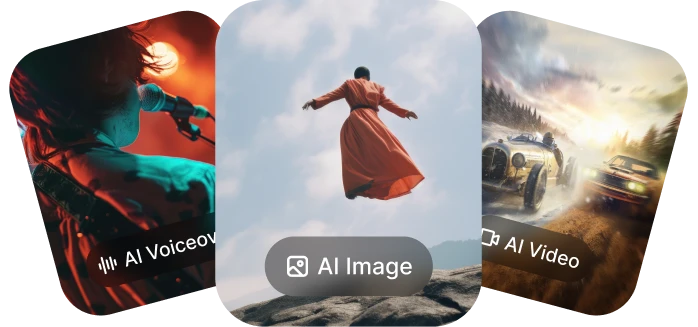
DaVinci AI Toolkit पर जाएँ
AI वीडियो टूल खोलें, फिर टेक्स्ट-टू-वीडियो चुनें।
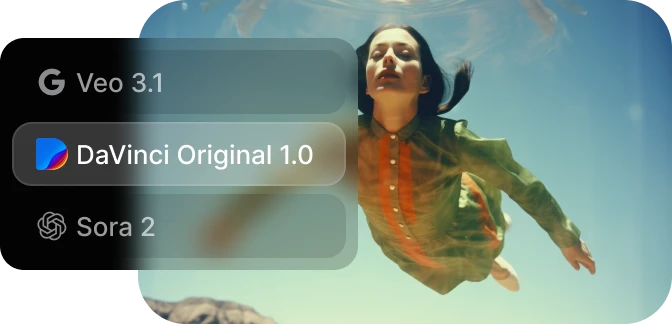
अपना प्रॉम्प्ट लिखें
लाइटिंग, कैमरा मूवमेंट और स्टाइल समेत बताएँ कि आपको कैसा वीडियो चाहिए।
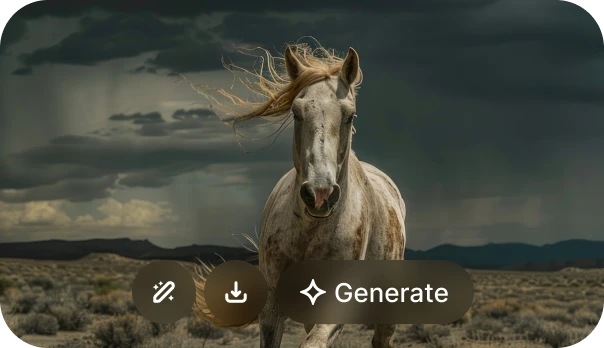
जनरेट करें और डाउनलोड करें
वीडियो जनरेट करें, रिज़ल्ट का प्रीव्यू देखें, ज़रूरत हो तो निखारें और डाउनलोड करें।