考えたままをプロンプトに
Seedream 4.5は、自然な光とリアルな質感の画像を生成します。複雑なシーンや暗いシーンでも肌、布地、ガラスが本物のように見え、人工的ではない洗練されたビジュアルに仕上がります。
ByteDanceのAI画像ジェネレーターで、映画的なビジュアルを生成できます。リアルさ、ビジュアルの一貫性、素早い改良を追求した設計で、より細かくコントロールしながら洗練された実務品質の結果を得られます。
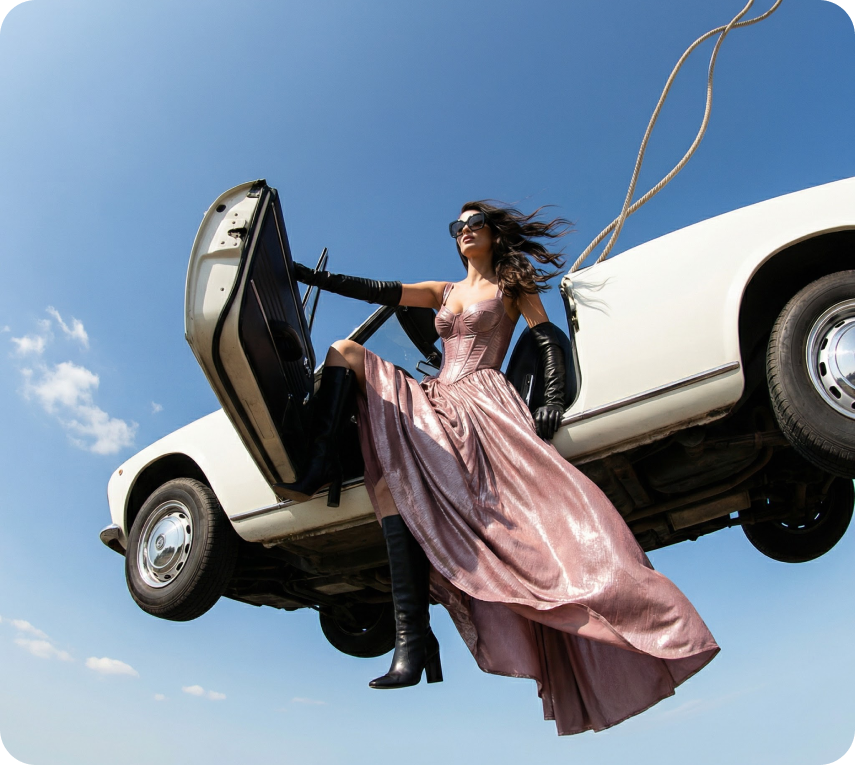
Seedream 4.5は、自然な光とリアルな質感の画像を生成します。複雑なシーンや暗いシーンでも肌、布地、ガラスが本物のように見え、人工的ではない洗練されたビジュアルに仕上がります。
キャラクター、衣装、オブジェクト、環境が一貫して保たれます。ポーズは自然で、プロポーションも正確に保たれ、フレームやシーケンスをまたいでもビジュアルが破綻しません。
モデルがプロンプトを正確に解釈し、一貫して応えます。全体の雰囲気を崩さずに、背景、ライティング、衣装、レイアウト、スタイルを変更できます。
Seedream 4.5を使えば、細部まで読みやすい商品パッケージのモックアップ、商品写真、正確な奥行きのあるビジュアル、映画的なコンセプトアートを作成できます。
ByteDanceのSeedream 4.5で、DaVinci AIツールキット内で直接、映画のような画像を作成できます。
Seedream 4.5は高パフォーマンスなワークフロー向けに設計されており、マーケティングチーム、SNSクリエイター、映像作家のスピードと効率を高めます。

複数の画像を作成したり、新しいフォーマットやルックを試したりしても、投稿・広告・サムネイル全体で統一されたビジュアルスタイルを保てます。

リアルな商品写真を作成し、色や素材を試し、自然な光と正確な質感でライフスタイルモックアップを作れます。

シーケンス全体で一貫した映画的な色彩・奥行き・雰囲気で、ムードボード、ストーリーフレーム、コンセプトビジュアルを作成できます。
複数の画像を作成したり、新しいフォーマットやルックを試したりしても、投稿・広告・サムネイル全体で統一されたビジュアルスタイルを保てます。
リアルな商品写真を作成し、色や素材を試し、自然な光と正確な質感でライフスタイルモックアップを作れます。
シーケンス全体で一貫した映画的な色彩・奥行き・雰囲気で、ムードボード、ストーリーフレーム、コンセプトビジュアルを作成できます。
プロンプトを入力するか参照素材をアップロードすれば、Seedream 4.5がアイデアを数秒で洗練された実務品質のビジュアルに変えます。
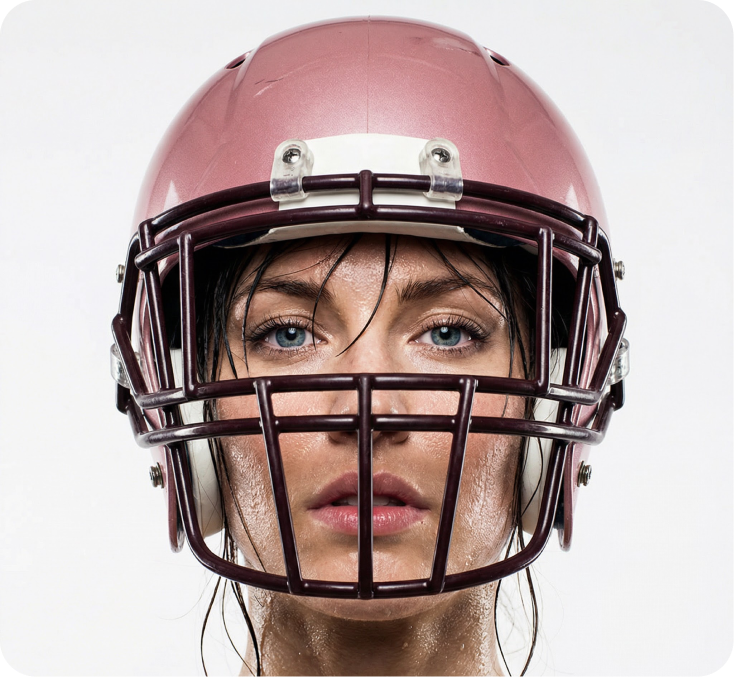
Seedream 4.5は、映画のような画質と安定した一貫性を兼ね備え、実際の制作ワークフローでも通用する洗練されたビジュアルを手軽に作成できます。
Seedream 4.5は、暗いシーンや複雑な反射を含むビジュアルでも、光の振る舞い、素材の質感、表面の奥行きを保ちながら細部まで正確に捉えます。
モデルが複数回の生成でもキャラクター、オブジェクト、環境を安定して保つため、シーケンスやバリエーション、複数画像の出力でもビジュアルがぶれません。
Seedream 4.5なら、背景の変更、レイアウトの微調整、衣装の変更、スタイルの調整など、画像の他の部分に影響を与えずにピンポイントで編集できます。
ラベルや細かい文字、緻密なディテールなどの小さな要素も鮮明で読みやすく保たれます。パッケージのモックアップ、商品ビジュアル、デザイン重視の画像に最適です。
Seedream 4.5は、暗いシーンや複雑な反射を含むビジュアルでも、光の振る舞い、素材の質感、表面の奥行きを保ちながら細部まで正確に捉えます。
モデルが複数回の生成でもキャラクター、オブジェクト、環境を安定して保つため、シーケンスやバリエーション、複数画像の出力でもビジュアルがぶれません。
Seedream 4.5なら、背景の変更、レイアウトの微調整、衣装の変更、スタイルの調整など、画像の他の部分に影響を与えずにピンポイントで編集できます。
ラベルや細かい文字、緻密なディテールなどの小さな要素も鮮明で読みやすく保たれます。パッケージのモックアップ、商品ビジュアル、デザイン重視の画像に最適です。
