高速かつ表現力豊かな画像作成
Grok Imagineは、柔軟でクリエイティブな画像をすばやく生成します。長い待ち時間や複雑なワークフローなしに、自由にビジュアルを形にできます。
Grok Imagineは、DaVinci AIツールキット内で直接使えるxAIのAI画像生成モデルです。アップロード画像やテキストプロンプトから、複数のアスペクト比で高速かつ表現力豊かな画像を生成でき、テキストも正確に描画します。
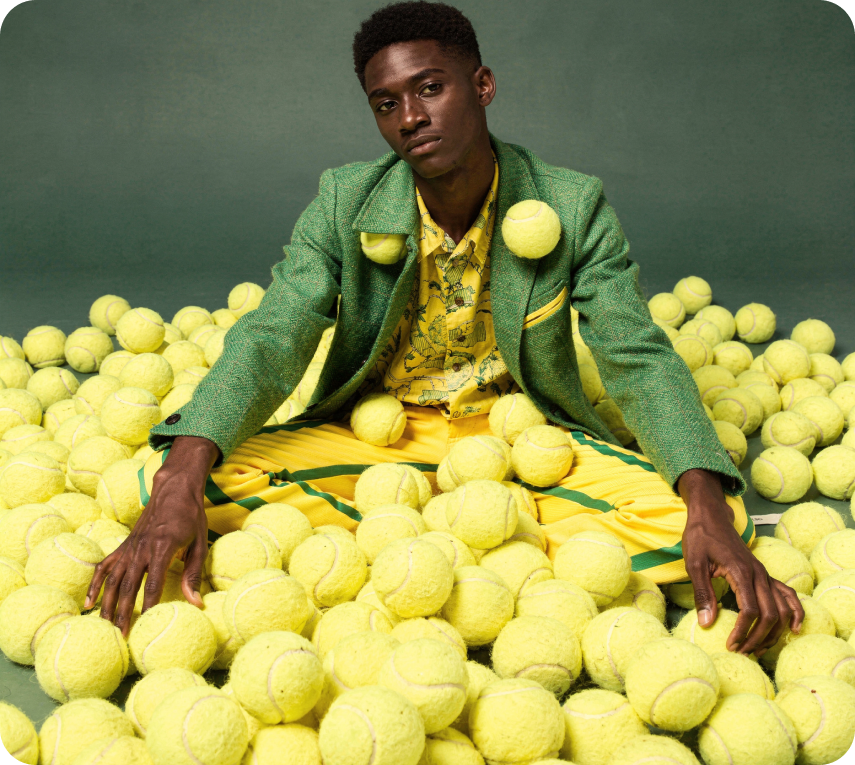
Grok Imagineは、柔軟でクリエイティブな画像をすばやく生成します。長い待ち時間や複雑なワークフローなしに、自由にビジュアルを形にできます。
モデルが画像内に鮮明で読みやすいテキストを直接生成します。グラフィック、SNSコンテンツ、ポスターなど、正確なタイポグラフィが求められるデザインに最適です。
Grok Imagineは1:1、16:9、9:16、ワイドスクリーンなどのアスペクト比に対応し、SNS投稿からプレゼン資料、プロモーション素材まで幅広く使えます。
1つのプロンプトにつき最大3枚の参照画像をアップロードして、結果を方向づけられます。コンセプトの改良やアイデアの洗練、既存ビジュアルを新しい方向性で作り直すことも可能です。
DaVinci AIツールキット内でGrok Imagineを直接使い、シンプルなテキストプロンプトや画像アップロードから、高速でクリエイティブな画像を生成できます。
Grok Imagineは、クリエイター、代理店、映像作家、プロフェッショナルのためのモデルです。

サムネイルやSNS用アートを瞬時に作成でき、キャラクターは一貫し、常に洗練された仕上がりになります。

ブランドに沿った洗練されたキャンペーンビジュアルを4Kで制作できます。デザイン、商品写真、広告に最適です。

コンセプトフレーム、ストーリーボード、ムードボードを生成し、さまざまなシーンのバリエーション、ライティング設定、映画的なカメラアングルを試せます。
サムネイルやSNS用アートを瞬時に作成でき、キャラクターは一貫し、常に洗練された仕上がりになります。
ブランドに沿った洗練されたキャンペーンビジュアルを4Kで制作できます。デザイン、商品写真、広告に最適です。
コンセプトフレーム、ストーリーボード、ムードボードを生成し、さまざまなシーンのバリエーション、ライティング設定、映画的なカメラアングルを試せます。
プロンプトを書くか参照素材をアップロードすれば、Grok Imagineがクリエイティブなビジョンを数秒で形にします。
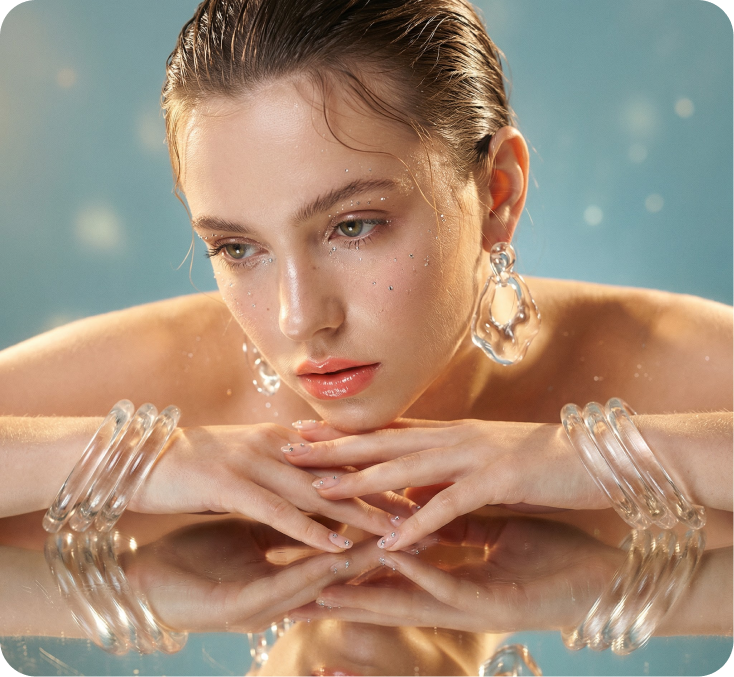
Grok Imagineを使い、編集時間を何時間も節約する方法をご紹介します。
高速なモデル性能で数秒で画像を生成でき、アイデアの探索や素早い発想、制作ワークフローの高速化に役立ちます。
シンプルなプロンプトで画像内の衣服やアクセサリー、細部などを置き換えられます。被写体の特徴と構造はそのままに、モデルがビジュアルを更新します。
どの編集でもビジュアルスタイルを一貫して保てます。Grok Imagineは指示した部分だけを変更するため、仕上げや新しい方向性を試す際も意図しない変化を防げます。
被写体はそのままに、シーンの見た目と雰囲気を一新できます。核となるディテールを保ったまま、舞台設定や環境、トーンを変更できます。
高速なモデル性能で数秒で画像を生成でき、アイデアの探索や素早い発想、制作ワークフローの高速化に役立ちます。
シンプルなプロンプトで画像内の衣服やアクセサリー、細部などを置き換えられます。被写体の特徴と構造はそのままに、モデルがビジュアルを更新します。
どの編集でもビジュアルスタイルを一貫して保てます。Grok Imagineは指示した部分だけを変更するため、仕上げや新しい方向性を試す際も意図しない変化を防げます。
被写体はそのままに、シーンの見た目と雰囲気を一新できます。核となるディテールを保ったまま、舞台設定や環境、トーンを変更できます。
