すばやいクリエイティブ改良
リアルな感情、自然な間、表現力豊かな話しぶりを備えたAI音声を、あらゆる制作ワークフローで生成できます。

テキストからスタジオ品質のAI音声を作成。多彩な言語、アクセント、スタイルで自然な音声を生成し、あらゆるコンテンツに活用できます。
自然な声、高速な生成、柔軟なコントロールで、あらゆるプロジェクトにそのまま使えるスタジオ品質の音声を生成できます。
作成を始める
豊かな感情表現、精密なプロンプト制御、自然な話しぶりで、スタジオ品質の音声を生成。短いボイスクリップから本格的なナレーションまで、そのまま使える仕上がりで作成できます。

「カスタムボイス」を選び、短い音声サンプルをアップロードします。

名前と説明を追加して、ボイスを整理できます。

カスタムボイスはDaVinciアカウントに保存され、すべてのプロジェクトですぐに使えます。
リアルな感情、自然な間、表現力豊かな話しぶりを備えたAI音声を、あらゆる制作ワークフローで生成できます。
柔軟なライセンス、創作の自由、確かな使用権のもと、AI生成音声を商用プロジェクトで使えます。
安定した品質と自然な発音で、多彩な言語、アクセント、話し方の音声を生成できます。
トーン、感情、テンポ、発音を調整して、コンテンツにぴったり合う声を作れます。
プロ向けコンテンツや商用利用に、リアルでカスタマイズ可能なAI音声を求めるクリエイターのために作られています。
自然な表現、明瞭な発音、そのまま使える音質で、リアルなAI音声を生成できます。
テンポ、感情、トーン、話しぶりを調整し、思い描いたイメージや話し方に正確に合わせられます。
AI動画・画像などのクリエイティブツールと一緒に、ひとつのプラットフォームでボイスオーバーを作成できます。
明確なライセンスと柔軟な使用権で、生成した音声を商用プロジェクトに安心して使えます。
自然な表現、明瞭な発音、そのまま使える音質で、リアルなAI音声を生成できます。
テンポ、感情、トーン、話しぶりを調整し、思い描いたイメージや話し方に正確に合わせられます。
AI動画・画像などのクリエイティブツールと一緒に、ひとつのプラットフォームでボイスオーバーを作成できます。
明確なライセンスと柔軟な使用権で、生成した音声を商用プロジェクトに安心して使えます。
規模を問わず、プロ品質の音声コンテンツを制作するクリエイター、企業、チームのために作られています。

YouTube動画、広告、映画、解説動画、SNSコンテンツ向けに自然なボイスオーバーを生成できます。

表現力豊かなナレーション、キャラクターボイス、イントロ、長尺の音声コンテンツを作成できます。

リアルなAI音声で、アプリ、顧客体験、オーディオブック、eラーニング、製品の音声インターフェースを強化できます。
YouTube動画、広告、映画、解説動画、SNSコンテンツ向けに自然なボイスオーバーを生成できます。
表現力豊かなナレーション、キャラクターボイス、イントロ、長尺の音声コンテンツを作成できます。
リアルなAI音声で、アプリ、顧客体験、オーディオブック、eラーニング、製品の音声インターフェースを強化できます。
画像・動画・ナレーションを直感的に生成できる1つのワークスペース。ツールを切り替えずに、大きなクリエイティブプロジェクトにも挑めます。
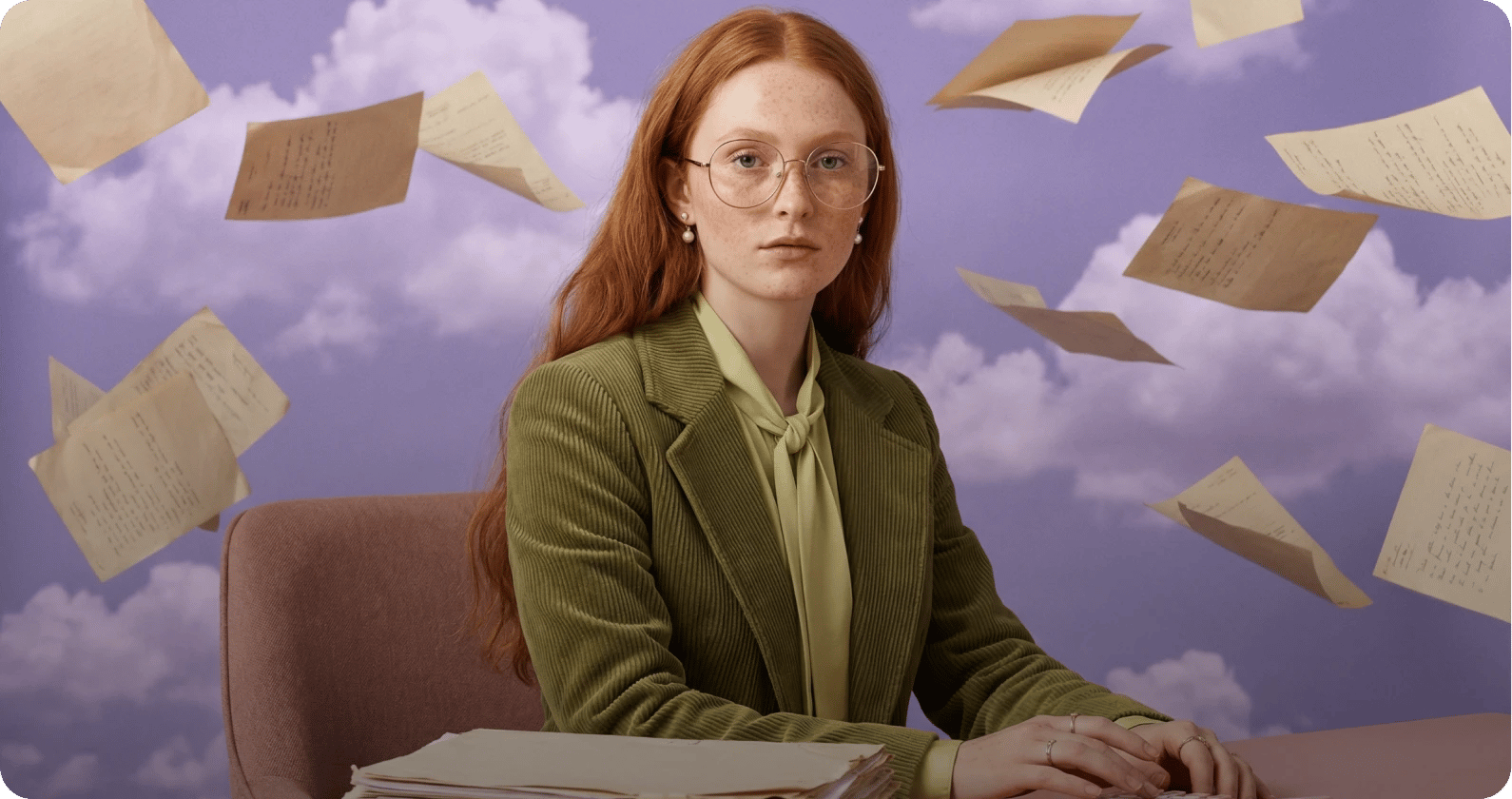
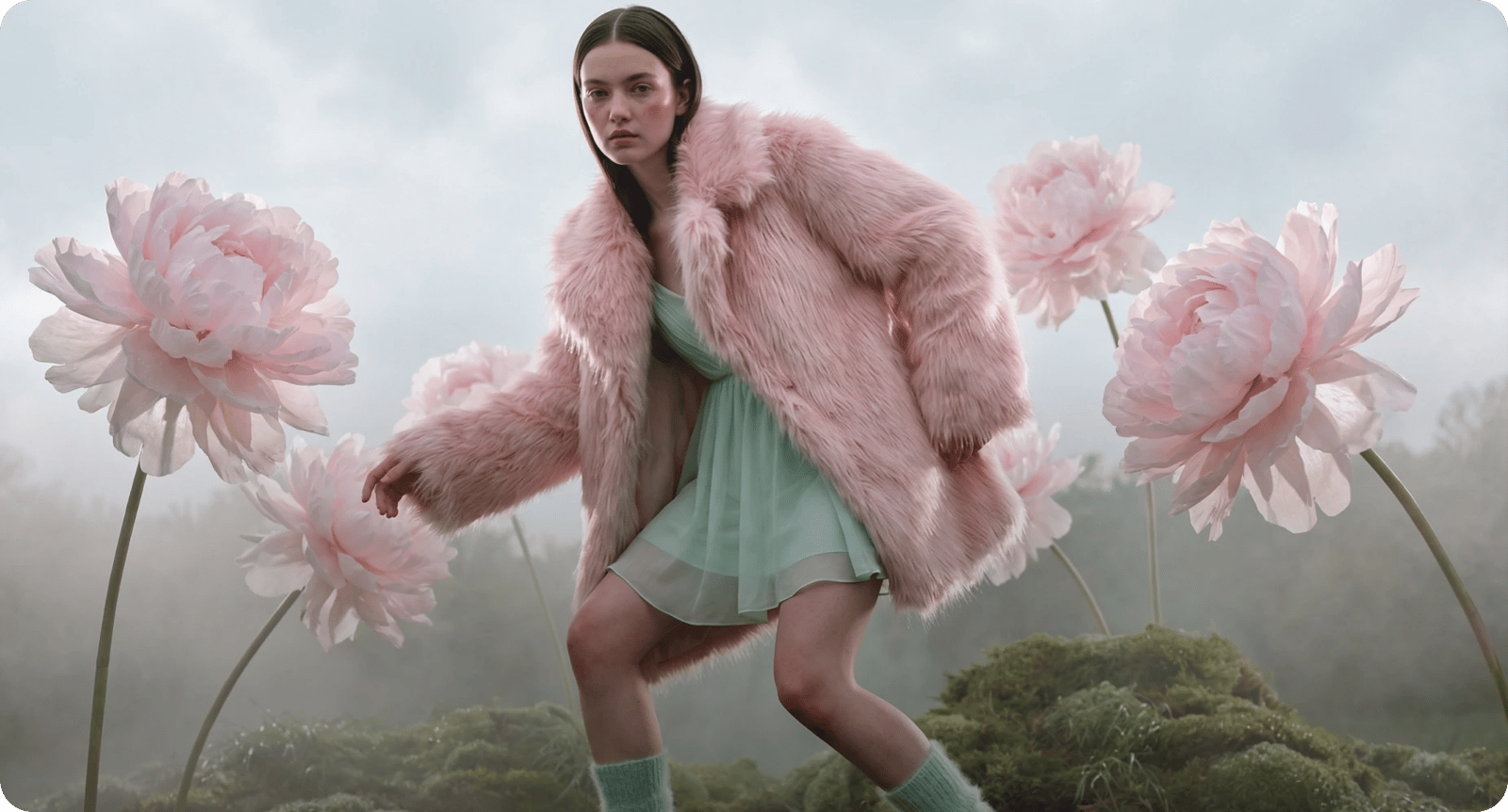
高度な画像から画像AIで、既存のビジュアルを再構築。1枚または複数の参照画像をアップロードし、強力なモデルを切り替えながら、スタイル・ディテール・構図を自在に調整できます。
詳しく見るAI画像ジェネレーターを試す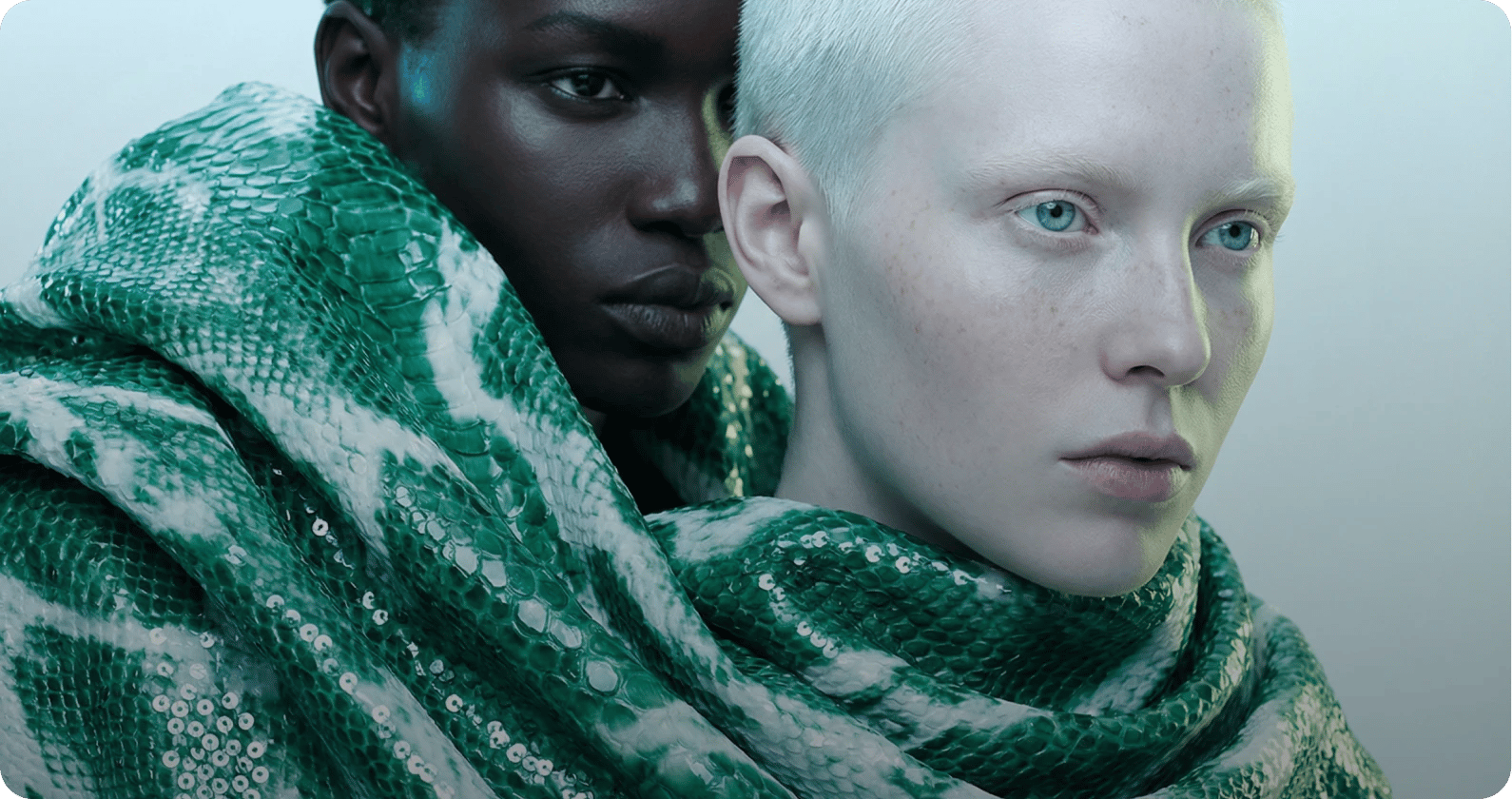
テキストから動画、画像から動画のAIで、映画のような動画を制作。業界トップクラスのモデルで、プロンプトや参照画像をプロ品質の映像コンテンツに変えられます。
詳しく見るAI動画ジェネレーターを試す