Transformez vos idées en vidéos avec l’IA texte en vidéo
Générez instantanément des vidéos de haute qualité à partir de simples prompts. Créez des plans cinématographiques, des contenus pour réseaux sociaux et des scènes dynamiques grâce à une IA texte en vidéo avancée, sans caméra, sans équipe ni compétences en montage.
Modèles IA texte en vidéo pour des vidéos cinématographiques
Accédez aux meilleurs modèles IA texte en vidéo sur une seule plateforme et transformez vos prompts en vidéos cinématographiques prêtes pour la production. Conçu pour la vitesse, le volume et une production vidéo de niveau pro.
Commencer à créer
Modèles texte en vidéo
Sora 2
Modèle texte en vidéo haut de gamme axé sur le réalisme et la narration, pour des scènes détaillées aux mouvements fluides et cohérents.
En savoir plus sur Sora 2Sora 2 Pro
Sora optimisé : fidélité visuelle accrue, cohérence renforcée et mouvements affinés pour des vidéos premium prêtes pour la production.
En savoir plus sur Sora 2 ProVeo 3.1
Modèle texte en vidéo cinématographique conçu pour des détails réalistes, des mouvements fluides et une forte continuité : idéal pour des visuels narratifs soignés.
En savoir plus sur Veo 3.1Veo 3.1 Fast
Une version plus rapide de Veo pour trouver des idées et itérer vite, avec de bons mouvements et une belle qualité visuelle en moins de temps.
En savoir plus sur Veo 3.1 FastSeedance 2.5
Générez des scènes continues de 30 secondes à partir de références texte, image, vidéo et audio, avec une direction structurée par @-tags et un son synchronisé automatiquement, en une seule passe.
En savoir plus sur Seedance 2.5Seedance 2.0
Modèle Seedance multimodal qui crée des séquences cinématographiques à partir de texte, d’images, de vidéos et d’audio, avec son synchronisé et continuité multi-plans.
En savoir plus sur Seedance 2.0Kling O3
Le modèle phare de Kling : physique réaliste, continuité cinématographique multi-plans et audio synchronisé pour des scènes prêtes pour la production.
En savoir plus sur Kling O3Kling 2.6 Pro
Modèle Kling cinématographique avec audio natif, contrôle précis du prompt et personnages expressifs pour des vidéos narratives soignées.
En savoir plus sur Kling 2.6 ProGrok Imagine Video
Modèle texte en vidéo polyvalent : visuels dynamiques, excellente compréhension du prompt et mouvements fluides pour des workflows créatifs rapides.
En savoir plus sur Grok Imagine VideoWan 2.6
Modèle texte en vidéo et image en vidéo de haute qualité avec audio natif, réalisme cinématographique et contrôle précis du prompt.
En savoir plus sur Wan 2.6Seedance 1.5 Pro
Modèle Seedance équilibré aux détails nets et aux mouvements stables : un choix fiable pour créer au quotidien en texte en vidéo et image en vidéo.
Qu’est-ce que l’IA texte en vidéo ?
L’IA texte en vidéo de DaVinci est un outil génératif qui transforme vos prompts en clips vidéo de haute qualité. Créez les vidéos que vous imaginez en décrivant simplement le rendu voulu.
Essayer le texte en vidéoComment utiliser le texte en vidéo dans DaVinci
Commencer à créer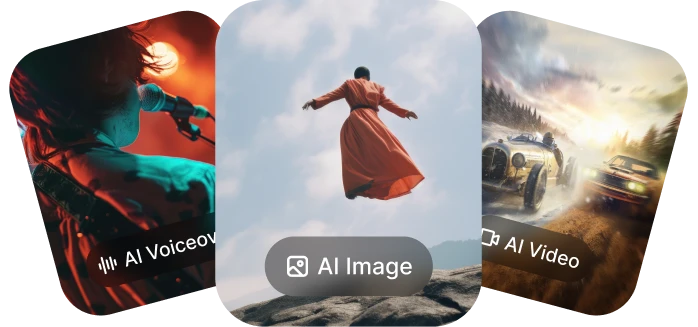
Accédez à la boîte à outils IA DaVinci
Ouvrez l’outil vidéo IA, puis sélectionnez le texte en vidéo.
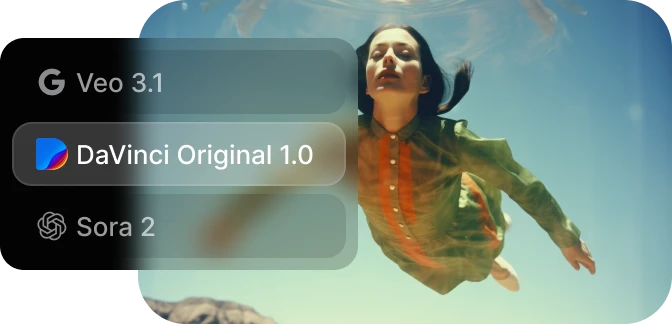
Rédigez votre prompt
Décrivez la vidéo voulue, y compris l’éclairage, les mouvements de caméra et le style.
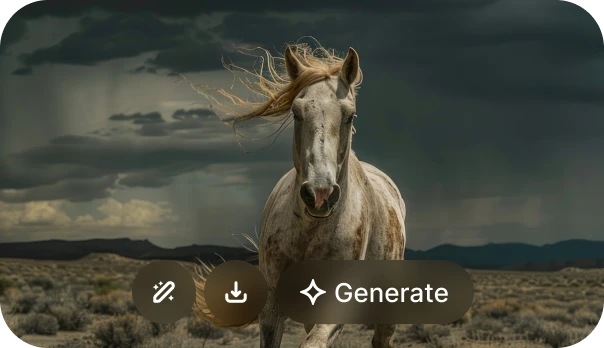
Générez et téléchargez
Générez votre vidéo, prévisualisez le résultat, affinez si besoin et téléchargez.