AI 텍스트 투 비디오로 아이디어를 영상으로

간단한 텍스트 프롬프트로 고품질 영상을 즉시 생성하세요. 고급 텍스트 투 비디오 AI로 시네마틱한 샷, 소셜 미디어 콘텐츠, 역동적인 장면을 만들 수 있어요. 카메라도, 촬영팀도, 편집 실력도 필요 없어요.

시네마틱 영상 생성을 위한 텍스트 투 비디오 AI 모델

업계 최고의 텍스트 투 비디오 AI 모델을 하나의 플랫폼에서 이용하고, 프롬프트를 시네마틱한 프로덕션급 영상으로 바꾸세요. 속도, 규모, 전문가급 영상 제작에 최적화돼 있어요.

만들기 시작하기
텍스트 투 비디오 모델 background

텍스트 투 비디오 모델

Sora 2

사실감과 스토리텔링에 집중한 하이엔드 텍스트 투 비디오 모델로, 매끄럽고 일관된 움직임의 디테일한 장면을 만들어요.

Sora 2 더 알아보기

Sora 2 Pro

한층 향상된 Sora 성능으로 더 높은 시각적 충실도, 강화된 일관성, 정교한 모션을 제공해 프로덕션급 프리미엄 영상을 만들어요.

Sora 2 Pro 더 알아보기

Veo 3.1

사실적인 디테일, 유려한 모션, 강력한 장면 연속성을 위해 설계된 시네마틱 텍스트 투 비디오 모델로, 완성도 높은 스토리 중심 비주얼에 제격이에요.

Veo 3.1 더 알아보기

Veo 3.1 Fast

빠른 아이디어 구상과 반복 작업을 위한 더 빠른 Veo로, 생성 시간을 줄이면서도 탄탄한 모션과 화질을 제공해요.

Veo 3.1 Fast 더 알아보기

Seedance 2.5

텍스트, 이미지, 영상, 오디오 레퍼런스로 30초 연속 장면을 생성하세요. 구조화된 @태그 연출과 자동 싱크 사운드를 한 번에 처리해요.

Seedance 2.5 더 알아보기

Seedance 2.0

텍스트, 이미지, 영상, 오디오 입력으로 시네마틱 시퀀스를 만드는 멀티모달 Seedance 모델로, 싱크된 사운드와 멀티샷 연속성을 제공해요.

Seedance 2.0 더 알아보기

Kling O3

Kling의 플래그십 모델로, 사실적인 물리 표현, 멀티샷 시네마틱 연속성, 싱크된 오디오로 프로덕션급 장면을 만들어요.

Kling O3 더 알아보기

Kling 2.6 Pro

네이티브 오디오, 정밀한 프롬프트 제어, 표현력 있는 캐릭터 연기를 갖춘 시네마틱 Kling 모델로, 완성도 높은 스토리 중심 영상을 만들어요.

Kling 2.6 Pro 더 알아보기

Grok Imagine Video

역동적인 비주얼, 뛰어난 프롬프트 이해, 매끄러운 모션을 갖춘 다재다능한 텍스트 투 비디오 모델로, 속도감 있는 크리에이티브 워크플로에 적합해요.

Grok Imagine Video 더 알아보기

Wan 2.6

네이티브 오디오, 시네마틱한 사실감, 정밀한 프롬프트 제어를 갖춘 고품질 텍스트 투 비디오·이미지 투 비디오 모델이에요.

Wan 2.6 더 알아보기

Seedance 1.5 Pro

선명한 디테일과 안정적인 모션을 갖춘 균형 잡힌 Seedance 모델로, 일상적인 텍스트 투 비디오·이미지 투 비디오 제작에 믿고 쓸 수 있어요.

텍스트 투 비디오 AI란?

DaVinci 텍스트 투 비디오 AI는 텍스트 프롬프트를 고품질 영상 클립으로 바꾸는 생성형 도구예요. 원하는 모습을 설명하기만 하면 상상한 영상을 만들 수 있어요.

텍스트 투 비디오 사용해 보기

DaVinci에서 텍스트 투 비디오 사용법

만들기 시작하기
DaVinci AI 툴킷으로 이동
01

DaVinci AI 툴킷으로 이동

AI 영상 도구를 열고 텍스트 투 비디오를 선택하세요.
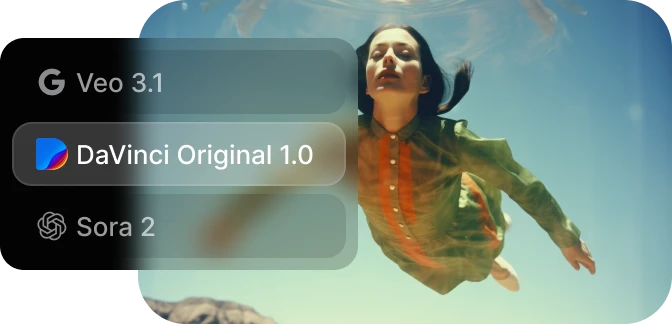
프롬프트 작성
02

프롬프트 작성

조명, 카메라 무빙, 스타일 등 원하는 영상을 설명하세요.
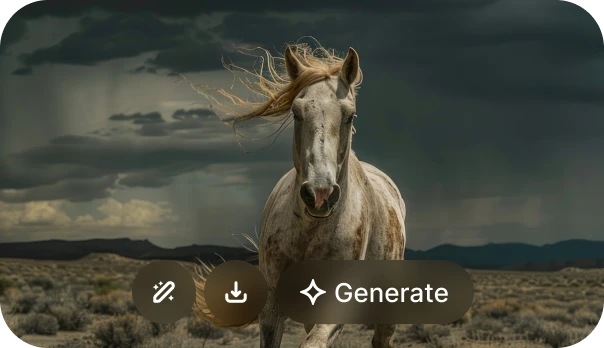
생성하고 다운로드하기
03

생성하고 다운로드하기

영상을 생성하고 결과를 미리 본 뒤, 필요하면 다듬어서 다운로드하세요.

자주 묻는 질문

DaVinci의 텍스트 투 비디오 도구는 글로 쓴 프롬프트로 영상 장면을 만들어요. 명확한 브리프로 시작해 첫 결과를 생성하고, 개선이 필요한 디테일을 다듬으세요.

DaVinci에서 텍스트 투 비디오 프롬프트를 쓸 때는 피사체, 동작, 배경, 샷 크기, 카메라 움직임, 조명, 비주얼 스타일을 설명하세요. 예: “해 뜰 무렵 한적한 해안 도로를 달리는 빨간 자전거. 측면 트래킹 샷, 흔들림 없는 카메라, 부드러운 황금빛 조명.” 클립을 확인한 뒤 지시를 하나씩 바꿔 보세요.

텍스트 투 비디오 클립 전체를 한 번은 일반 속도로, 한 번은 전환 부분에 집중해서 재생하세요. 모션 연속성, 피사체 정체성, 프레이밍, 텍스트, 눈에 띄는 아티팩트를 확인하세요. 오디오가 포함된 모델이라면 내보내기 전에 타이밍과 발음도 들어 보세요.

네. 텍스트 투 비디오 프롬프트에 카메라 움직임, 방향, 속도를 적으세요. 예: “움직이지 않는 꽃병을 향해 느리게 돌리 인. 프레임은 수평으로 유지.” 한 샷 안에 서로 맞지 않는 움직임 두 개를 넣지 마세요.

DaVinci의 일부 영상 모델은 클립과 함께 오디오를 생성할 수 있어요. 현재 설정에서 오디오를 지원하는 모델을 고른 뒤, 내보낸 클립을 들으며 음성, 효과음, 싱크를 확인하세요.

DaVinci 동영상 워크스페이스에서 텍스트 투 비디오를 선택하고 프롬프트에 명확한 샷 하나를 지정하세요. 모델에 표시된 길이와 해상도를 확인하고 화면비를 설정한 뒤, 완성된 클립을 브리프와 비교하세요.

모션, 오디오, 길이, 스타일, 크레딧 비용으로 모델을 비교하세요. 의도한 샷에 맞는 모델을 고르세요.

네. DaVinci에서 프롬프트나 사용 가능한 설정을 수정해 새 버전을 생성하세요. 일부만 바꾸려면 바꿀 부분과 그대로 둘 부분을 적으세요.

DaVinci는 생성 전에 요청 비용을 표시해요. 영상 모델, 길이, 해상도, 기타 옵션을 먼저 고른 뒤 생성 버튼 옆의 총액을 확인하세요.

텍스트 투 비디오에는 동작 하나, 카메라 움직임 하나, 조명 방향 하나를 쓰세요. 짧은 클립을 생성하고 프레이밍이나 모션 속도처럼 빗나간 부분을 구체적으로 찾은 뒤, 나머지 장면은 그대로 두고 그 지시만 수정하세요.