DaVinciでやり直し不要の編集
DaVinci内で、テキストの指示だけで既存画像のどの部分でも編集できます。GPT Image 2は変更すべき要素を理解し、周囲はそのまま保ちます。
DaVinciには、OpenAIのGPT Image 2をはじめ、さまざまなAIプロバイダーの画像モデルが揃っています。ネイティブ編集、より正確なプロンプト追従、強化されたテキスト描画で、自然な言葉だけで画像を生成・編集・調整できます。
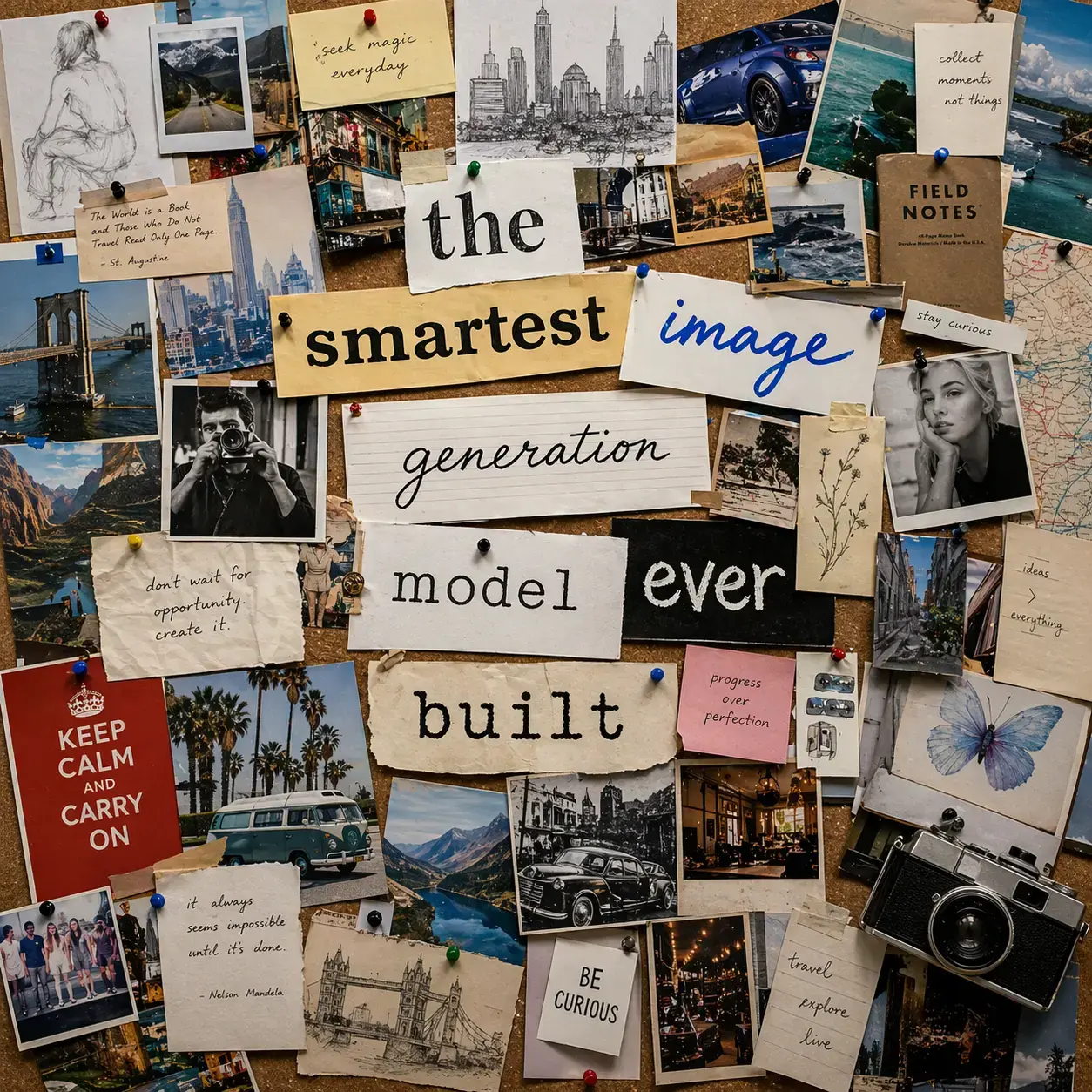
DaVinci内で、テキストの指示だけで既存画像のどの部分でも編集できます。GPT Image 2は変更すべき要素を理解し、周囲はそのまま保ちます。
GPT Image 2は複数の要件を含むプロンプトをより正確に解釈し、DaVinciでの初回生成から意図に近い結果を出力します。
DaVinciなら、タイポグラフィ、看板、ラベル、ブランドコピーが読みやすく描画され、画像に自然に溶け込みます。多くのモデルでは品質が安定しない文字入り画像にも対応します。
フォトリアルな商品写真からイラスト、コンセプトワークまで、DaVinciのGPT Image 2は1つのモデルでプロ向けのビジュアルスタイルを幅広くカバーします。
GPT Image 2はDaVinci AIの画像ジェネレーターから直接利用でき、シームレスに制作できます。
DaVinciのGPT Image 2は、ネイティブ編集と安定したテキスト描画で、プロンプトに忠実なビジュアルを求めるクリエイター、マーケター、デザイナー向けです。

DaVinciなら、正確なテキスト描画と安定したビジュアル品質で、サムネイル、SNS用グラフィック、ブランドコンテンツを生成できます。

DaVinciなら、キャンペーンのワークフローに欠かせないプロンプト精度と編集機能で、キャンペーンビジュアル、商品モックアップ、プロモーション素材を制作できます。

DaVinciでGPT Image 2の編集機能を使えば、自然な言葉によるピンポイントな指示で生成ビジュアルを調整できます。一から再生成せずに、特定の要素だけを変更できます。
DaVinciなら、正確なテキスト描画と安定したビジュアル品質で、サムネイル、SNS用グラフィック、ブランドコンテンツを生成できます。
DaVinciなら、キャンペーンのワークフローに欠かせないプロンプト精度と編集機能で、キャンペーンビジュアル、商品モックアップ、プロモーション素材を制作できます。
DaVinciでGPT Image 2の編集機能を使えば、自然な言葉によるピンポイントな指示で生成ビジュアルを調整できます。一から再生成せずに、特定の要素だけを変更できます。
プロンプトを書くだけで、GPT Image 2がプロンプトに忠実な高精細画像を生成します。追加の指示で、どの要素も編集できます。OpenAIの最新画像モデルをDaVinci AIで利用できます。
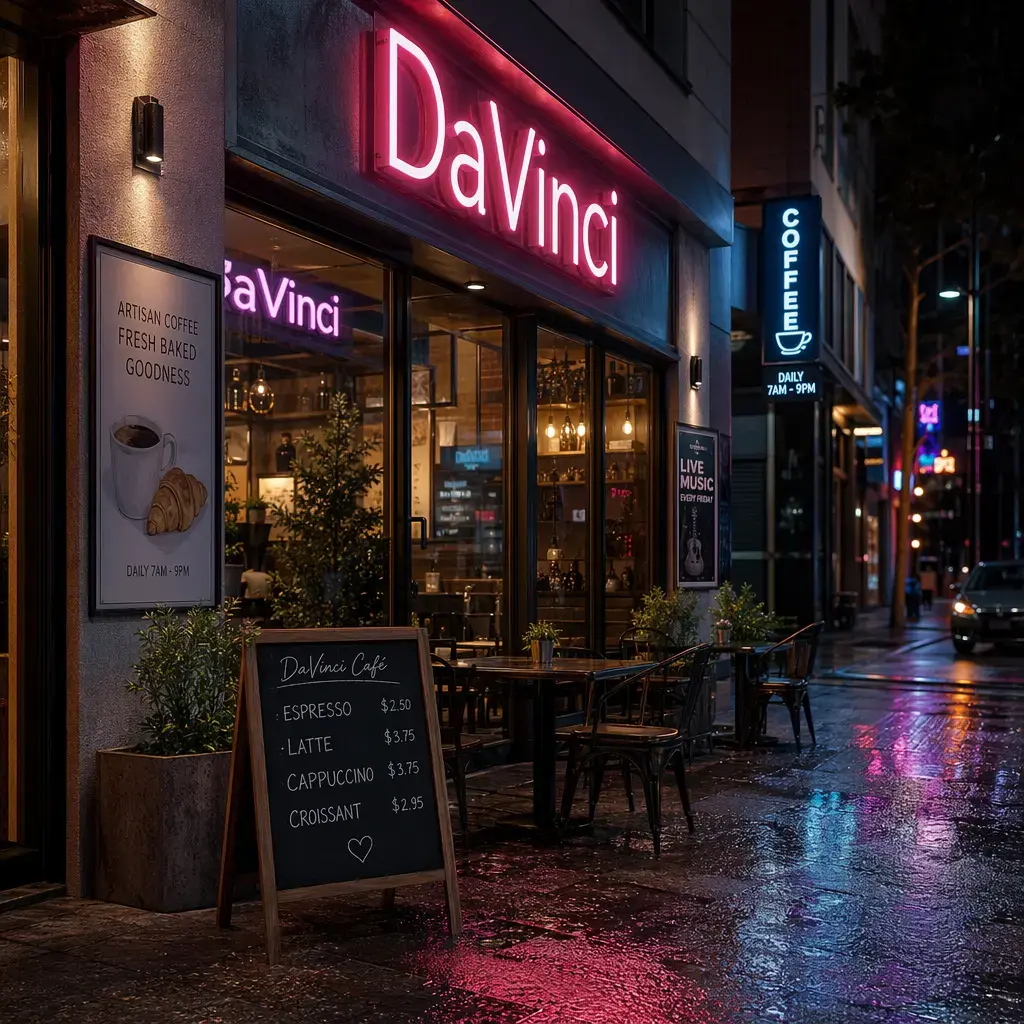
DaVinciのGPT Image 2で、何時間もの編集時間を節約できる理由をご紹介します。
超高速処理で画像を数秒で生成できるため、DaVinciのGPT Image 2は素早いアイデア出しや改良の繰り返し、高速な制作ワークフローに最適です。
DaVinciならシンプルなプロンプトで、衣装やアクセサリー、細部など画像内のアイテムを置き換えられます。被写体の特徴や構造はそのままに、ビジュアルを更新します。
DaVinciなら、編集のたびにビジュアルスタイルの一貫性を保てます。GPT Image 2は指示した部分だけを変更するため、調整中や新しい方向性を試す際にも予期せぬ変化を防げます。
DaVinciなら被写体はそのままに、シーンの見た目と雰囲気を一新できます。核となるディテールを保ったまま、舞台設定や環境、トーンを変更できます。
超高速処理で画像を数秒で生成できるため、DaVinciのGPT Image 2は素早いアイデア出しや改良の繰り返し、高速な制作ワークフローに最適です。
DaVinciならシンプルなプロンプトで、衣装やアクセサリー、細部など画像内のアイテムを置き換えられます。被写体の特徴や構造はそのままに、ビジュアルを更新します。
DaVinciなら、編集のたびにビジュアルスタイルの一貫性を保てます。GPT Image 2は指示した部分だけを変更するため、調整中や新しい方向性を試す際にも予期せぬ変化を防げます。
DaVinciなら被写体はそのままに、シーンの見た目と雰囲気を一新できます。核となるディテールを保ったまま、舞台設定や環境、トーンを変更できます。
