Hero background

ビジュアル制作のための高度な画像から画像生成AIツール

強力な画像から画像生成AIツールで、あらゆる画像を変換。ビジュアルを数秒で編集・合成・スタイル変更し、ストーリーボード、商品ショット、広告クリエイティブ、SNSコンテンツなどを、スピード、精度、安定した品質で作成できます。

精密なビジュアル編集のための画像から画像生成AIモデル

制御された編集、スタイル変換、構造的なビジュアル変更のために作られた高度な画像から画像生成AIモデルを利用できます。クリエイティブを完全にコントロールしながら、一貫した高品質で画像をリミックス、強化、変換できます。

作成を始める
画像から画像生成モデル background

画像から画像生成モデル

Kling 3.0 Image

Kling 3.0 Imageは、マルチ画像シーケンス、2K/4K解像度、一貫した映画的スタイルでビジュアルストーリーテリングを強化します。本番品質の高品質なビジュアルを必要とするコンセプトアーティスト、映像作家、デザイナーのために作られています。

Grok Imagine

Grok Imagineは、芸術的な柔軟性と多彩なスタイルを重視した、高速でクリエイティブな画像生成を実現します。

Grok Imagineの詳細

Nano Banana Pro

Nano Banana Proは、圧倒的なスピードとフォトリアルな出力で高品質な画像生成を提供します。

Nano Banana Proの詳細

Flux.2 Pro Edit

Flux.2 Pro Editは、AIによる精度とクリエイティブコントロールを備えた高度な画像編集機能を提供します。

Nano Banana

Nano Bananaは、品質とスピードのバランスが取れた、高速で効率的な画像生成を提供します。

Nano Bananaの詳細

Seedream 4.5

Seedream 4.5は、独自の美しさを持つ、夢のようなアーティスティックなビジュアルの生成に優れています。

Seedream 4.5の詳細

Flux.2 Dev

Flux.2 Devは、高速なプロトタイピングとクリエイティブな実験のための多用途な開発モデルです。

Flux.2 Pro

Flux.2 Proは、細かなコントロールと高い忠実度で、プロ品質の画像生成を実現します。

GPT Image 1.5

GPT Image 1.5は、言語理解と画像生成を組み合わせ、極めて正確にプロンプトを解釈します。

GPT Image 1 Mini

GPT Image 1 Miniは、コンパクトなモデルで、プロンプトに忠実な効率的な画像生成を提供します。

Ideogram V3

Ideogram V3は、優れたテキストレンダリング能力を備えた、タイポグラフィに強い画像生成に特化しています。

Ideogram V3 Character

Ideogram V3 Characterは、個性とスタイルを細かくコントロールしながら、一貫したキャラクター生成に注力しています。
画像から画像生成AIとは?

画像から画像生成AIとは?

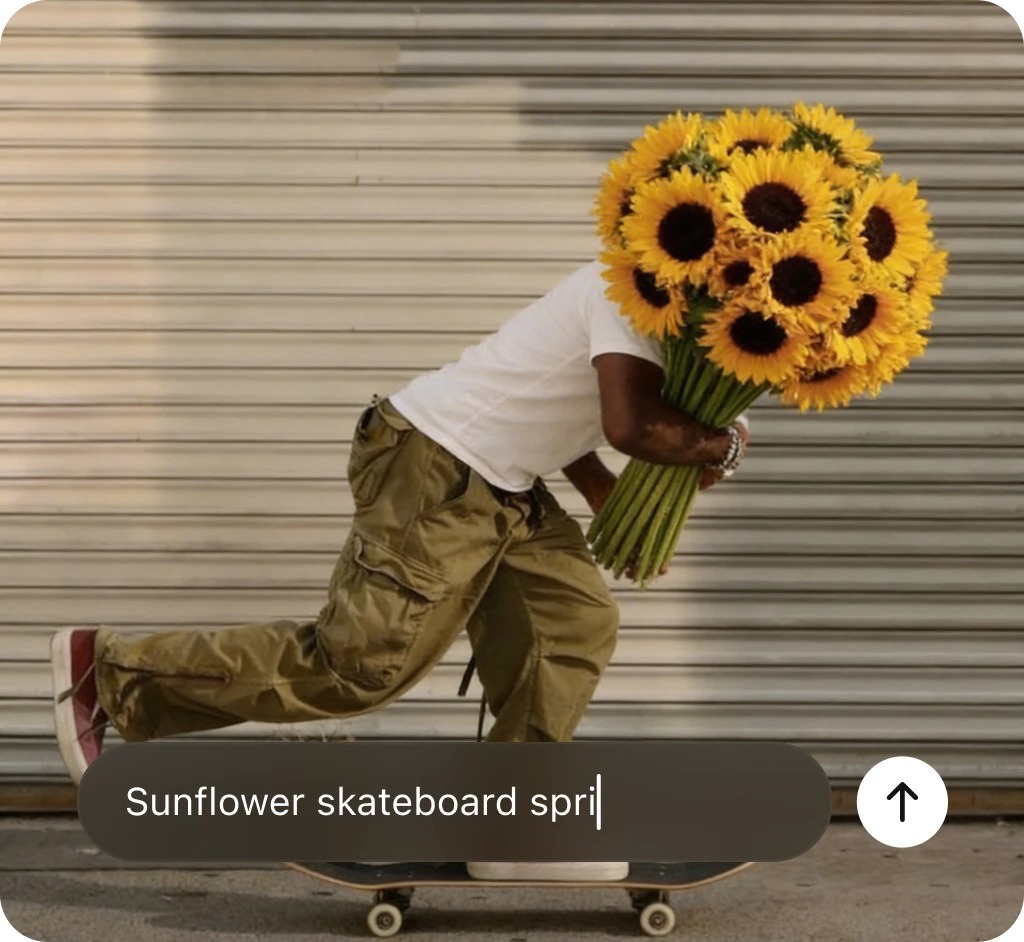
画像から画像生成AIでは、ビジュアルをアップロードし、テキストプロンプトで変換できます。明確な指示でAIを導き、要素の追加・削除、ディテールの調整、スタイルの変更、画像の再構築が可能です。参照画像をアップロードすれば、精密でコントロールされた結果が得られます。

画像から画像生成を試す

完璧なAI画像を生成する方法

DaVinci AIのツールは直感的で、手軽に作成できるよう設計されています。以下の簡単なステップで、DaVinci AI画像ジェネレーターでビジュアルの生成を始めましょう。

作成を始める
DaVinci AIツールキットを開く
01

DaVinci AIツールキットを開く

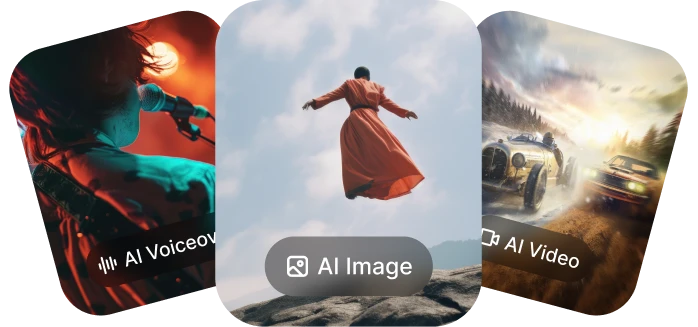
AI画像・動画ツールを開き、画像ジェネレーターを選びます。
モデルを選んでプロンプトを入力
02

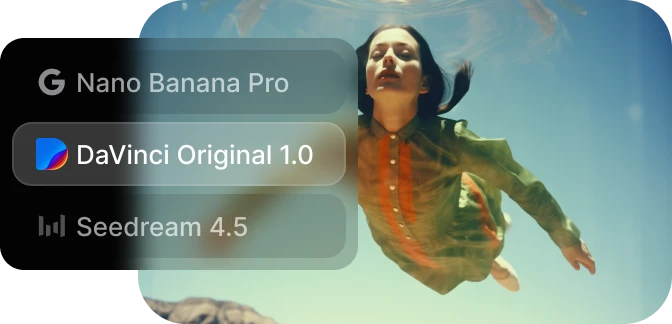
モデルを選んでプロンプトを入力

使いたいモデルを選び、作成したい画像を説明します。
生成して結果を調整
03

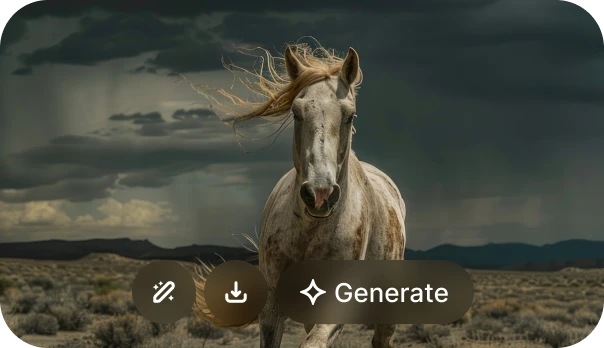
生成して結果を調整

数秒でAI画像を生成し、必要に応じて調整します。

よくある質問

DaVinciの画像から画像ツールは、テキストの指示や参照の方向性に沿って既存の画像を変換します。明確な指示から始めて最初の結果を生成し、改善が必要なディテールを絞って調整しましょう。

写真をアップロードし、変更したい内容を記述して、利用できるモデルを選んで生成します。調整する前に出力を確認しましょう。

明確な参照画像と具体的な指示があれば、被写体を保ちやすくなります。結果はモデルによって異なるため、いくつかのバージョンを比較しましょう。

はい。元画像を参照として追加し、変更する部分をひとつ記述します。たとえば「壁の色を淡いグリーンに変更。家具と窓はそのまま」などです。モデルが周辺のディテールを変えることもあるため、出力全体を確認しましょう。

変えるべき点と、変えてはいけない点を明記します。例:「背景を日差しの差す庭に変更。人物の顔、ポーズ、服装はそのまま」。必要に応じてスタイルやライティングの指示を加え、結果を元画像と比較しましょう。

はい。生成した画像を次の画像から画像生成の入力に使い、次に加えたい変更を記述します。保ちたいディテールを明記すれば、繰り返すたびに元の被写体から離れすぎるのを防げます。

スタイル変換、被写体の一貫性、画像内のテキスト、精密な編集など、目的に合わせて選びます。利用できる入力オプションも比較しましょう。

新しいビジュアルとして作り直すことはできますが、実際のディテールが変わる可能性があります。忠実な補正が重要な場合は、専用の高画質化ツールや修復ツールを使いましょう。

DaVinciの画像ワークスペースで「画像から画像」を選び、画像設定を開きます。プロンプトを送信する前に、選択した比率と生成枚数でのクレジット消費量が「生成」ボタンに表示されます。

鮮明な元画像を使い、変更内容を正確に記述し、変えてはいけないディテールを明記します。結果を元画像と並べて確認し、変わりすぎた場合は指示を絞って再度試しましょう。