Mach Ideen zu Videos mit KI-gestütztem Text-zu-Video
Generiere sofort hochwertige Videos aus einfachen Text-Prompts. Erstelle filmische Shots, Social-Media-Content und dynamische Szenen mit fortschrittlicher Text-zu-Video-KI – ohne Kamera, Crew oder Schnittkenntnisse.
Text-zu-Video-KI-Modelle für filmische Videogenerierung
Nutze branchenführende Text-zu-Video-KI-Modelle auf einer Plattform und verwandle Prompts in filmische, produktionsreife Videos. Gebaut für Tempo, Skalierung und Videoproduktion auf Profiniveau.
Jetzt erstellen
Text-zu-Video-Modelle
Sora 2
High-End-Text-zu-Video-Modell mit Fokus auf Realismus und Storytelling – für detailreiche Szenen mit flüssiger, stimmiger Bewegung.
Mehr zu Sora 2Sora 2 Pro
Gesteigerte Sora-Leistung mit höherer Detailtreue, stärkerer Konsistenz und verfeinerter Bewegung – für erstklassige, produktionsreife Videos.
Mehr zu Sora 2 ProVeo 3.1
Filmisches Text-zu-Video-Modell für realistische Details, flüssige Bewegung und starke Szenenkontinuität – ideal für ausgefeilte, storygetriebene Visuals.
Mehr zu Veo 3.1Veo 3.1 Fast
Ein schnelleres Veo-Erlebnis für zügiges Ideenfinden und Iterieren – mit solider Bewegung und Bildqualität bei kürzerer Generierungszeit.
Mehr zu Veo 3.1 FastSeedance 2.5
Generiere durchgehende 30-Sekunden-Szenen aus Text-, Bild-, Video- und Audio-Referenzen – mit strukturierter @-Tag-Regie und automatisch synchronisiertem Sound in einem Durchgang.
Mehr zu Seedance 2.5Seedance 2.0
Multimodales Seedance-Modell, das filmische Sequenzen aus Text-, Bild-, Video- und Audio-Inputs baut – mit synchronem Sound und Multi-Shot-Kontinuität.
Mehr zu Seedance 2.0Kling O3
Klings Flaggschiff-Modell mit lebensechter Physik, filmischer Multi-Shot-Kontinuität und synchronem Audio für produktionsreife Szenen.
Mehr zu Kling O3Kling 2.6 Pro
Filmisches Kling-Modell mit nativem Audio, präziser Prompt-Kontrolle und ausdrucksstarker Figurendarstellung für ausgefeilte, storygetriebene Videos.
Mehr zu Kling 2.6 ProGrok Imagine Video
Vielseitiges Text-zu-Video-Modell mit dynamischen Visuals, starkem Prompt-Verständnis und flüssiger Bewegung für schnelle Kreativ-Workflows.
Mehr zu Grok Imagine VideoWan 2.6
Hochwertiges Text-zu-Video- und Bild-zu-Video-Modell mit nativem Audio, filmischem Realismus und präziser Prompt-Kontrolle.
Mehr zu Wan 2.6Seedance 1.5 Pro
Ausgewogenes Seedance-Modell mit scharfen Details und stabiler Bewegung – eine verlässliche Wahl für alltägliche Text-zu-Video- und Bild-zu-Video-Erstellung.
Was ist Text-zu-Video-KI?
Die Text-zu-Video-KI von DaVinci ist ein generatives Tool, das Text-Prompts in hochwertige Videoclips verwandelt. Erstelle die Videos, die du dir vorstellst – beschreib einfach, wie sie aussehen sollen.
Text-zu-Video testenSo nutzt du Text-zu-Video in DaVinci
Jetzt erstellen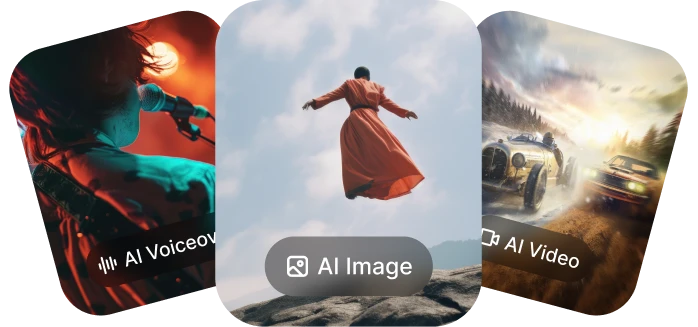
DaVinci AI Toolkit öffnen
Öffne das KI-Videotool und wähle Text-zu-Video.
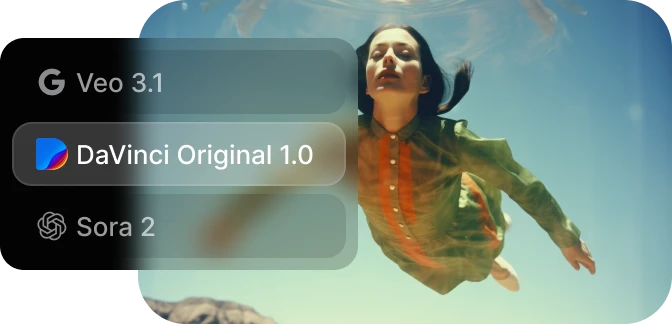
Schreib deinen Prompt
Beschreibe das gewünschte Video, inklusive Licht, Kamerabewegung und Stil.
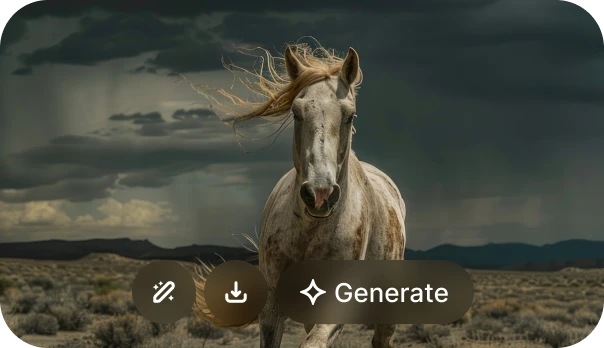
Generieren und herunterladen
Generiere dein Video, sieh dir das Ergebnis an, verfeinere es bei Bedarf und lade es herunter.