考えたままをプロンプトに
作りたいものを日常の言葉で伝えるだけ。モデルが意図を汲み取り、イメージどおりのビジュアルを生成します。
DaVinci Ultraは、DaVinci AIツールキット内で直接使えるGoogleのAI画像生成モデルです。アップロード画像やテキストプロンプトから、複数のアスペクト比で、高速で表現力豊かな画像を正確な文字描画で生成できます。
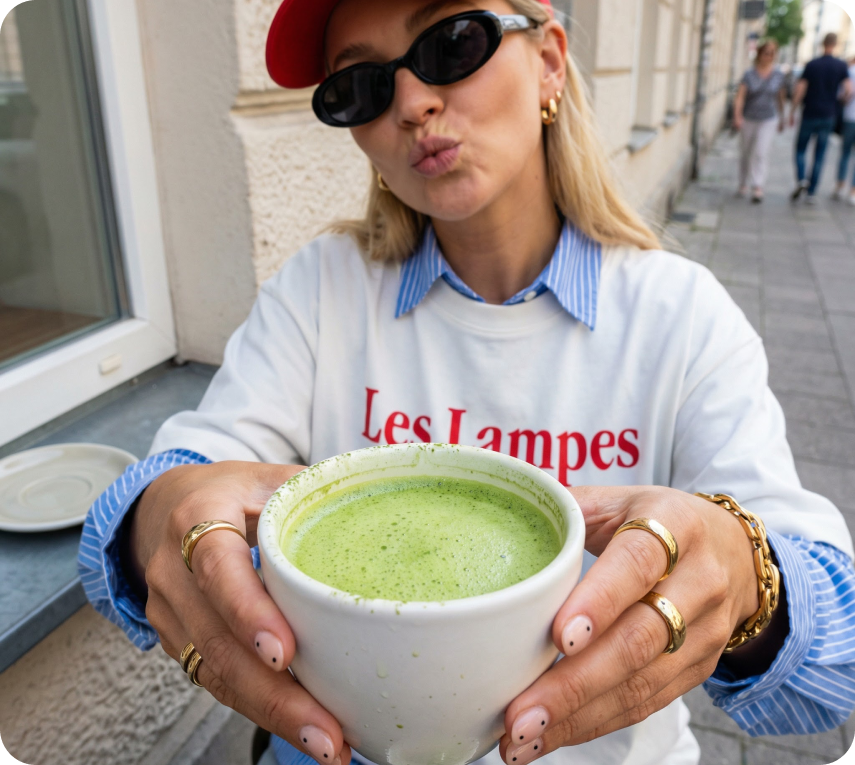
作りたいものを日常の言葉で伝えるだけ。モデルが意図を汲み取り、イメージどおりのビジュアルを生成します。
光や影、プロポーションをリアルに保ちながら、複数の要素を1枚のまとまった画像に合成できます。
同じ被写体を異なるシーンで使ったり、商品を複数のアングルから見せたりしても、細部まで保たれた統一感のあるビジュアルになります。
シーン全体に影響を与えずに特定の部分だけを編集できます。要素の削除、オブジェクトの置換、ライティング調整、細部の仕上げも思いどおりです。
GoogleのDaVinci Ultraは高速かつ直感的で、DaVinci AIツールキット内から直接利用できます。
DaVinci Ultraは、クリエイター、代理店、映像作家、プロフェッショナルのためのモデルです。

一貫したキャラクターと洗練されたプロ品質の仕上がりで、サムネイルやSNS用ビジュアルを毎回すばやく作成できます。

ブランドに沿った高品質な4Kキャンペーンビジュアルを作成できます。デザイン素材や商品画像、広告に最適です。

シーンのバリエーションやライティングスタイル、映画的なカメラアングルを試しながら、コンセプトフレーム、ストーリーボード、ムードボードを作成できます。
一貫したキャラクターと洗練されたプロ品質の仕上がりで、サムネイルやSNS用ビジュアルを毎回すばやく作成できます。
ブランドに沿った高品質な4Kキャンペーンビジュアルを作成できます。デザイン素材や商品画像、広告に最適です。
シーンのバリエーションやライティングスタイル、映画的なカメラアングルを試しながら、コンセプトフレーム、ストーリーボード、ムードボードを作成できます。
プロンプトを書くか参照素材をアップロードすれば、DaVinci Ultraが思い描くビジョンを数秒で形にします。
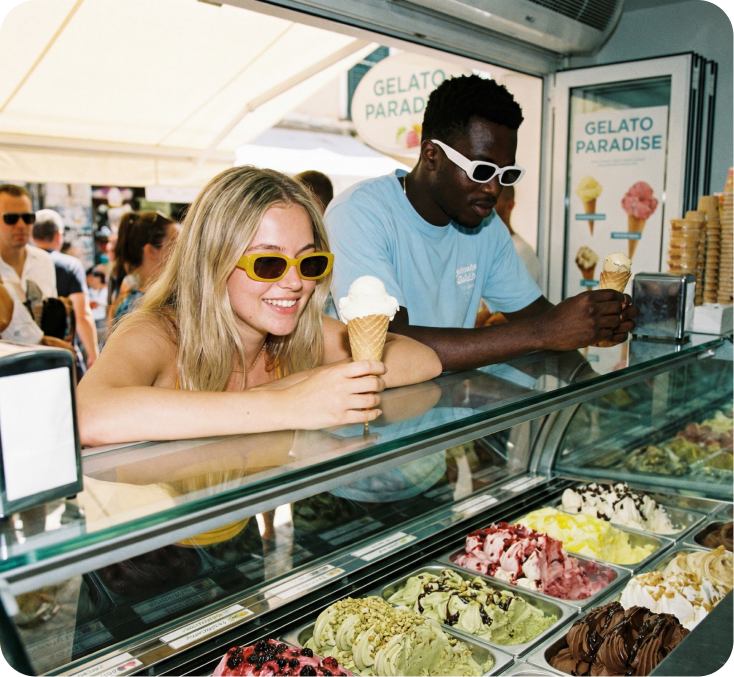
DaVinci Ultraで、編集時間を何時間も節約する方法をご紹介します。
高性能なレンダリングで画像を数秒で作成でき、アイデアの検討や素早い改良、制作ワークフローの加速が簡単になります。
シンプルなプロンプトで、衣装やアクセサリー、細部など画像内の要素を差し替えられます。被写体の特徴と構造を保ったまま、ビジュアルを刷新します。
編集を重ねても一貫したビジュアルスタイルを維持できます。DaVinci Ultraは指示した部分だけを更新するため、調整中や新しい方向性を試すときも意図しない変更を防げます。
被写体はそのままに、シーンの見た目と雰囲気を一変させられます。重要なディテールを保ったまま、舞台設定や環境、全体のトーンを調整できます。
高性能なレンダリングで画像を数秒で作成でき、アイデアの検討や素早い改良、制作ワークフローの加速が簡単になります。
シンプルなプロンプトで、衣装やアクセサリー、細部など画像内の要素を差し替えられます。被写体の特徴と構造を保ったまま、ビジュアルを刷新します。
編集を重ねても一貫したビジュアルスタイルを維持できます。DaVinci Ultraは指示した部分だけを更新するため、調整中や新しい方向性を試すときも意図しない変更を防げます。
被写体はそのままに、シーンの見た目と雰囲気を一変させられます。重要なディテールを保ったまま、舞台設定や環境、全体のトーンを調整できます。
