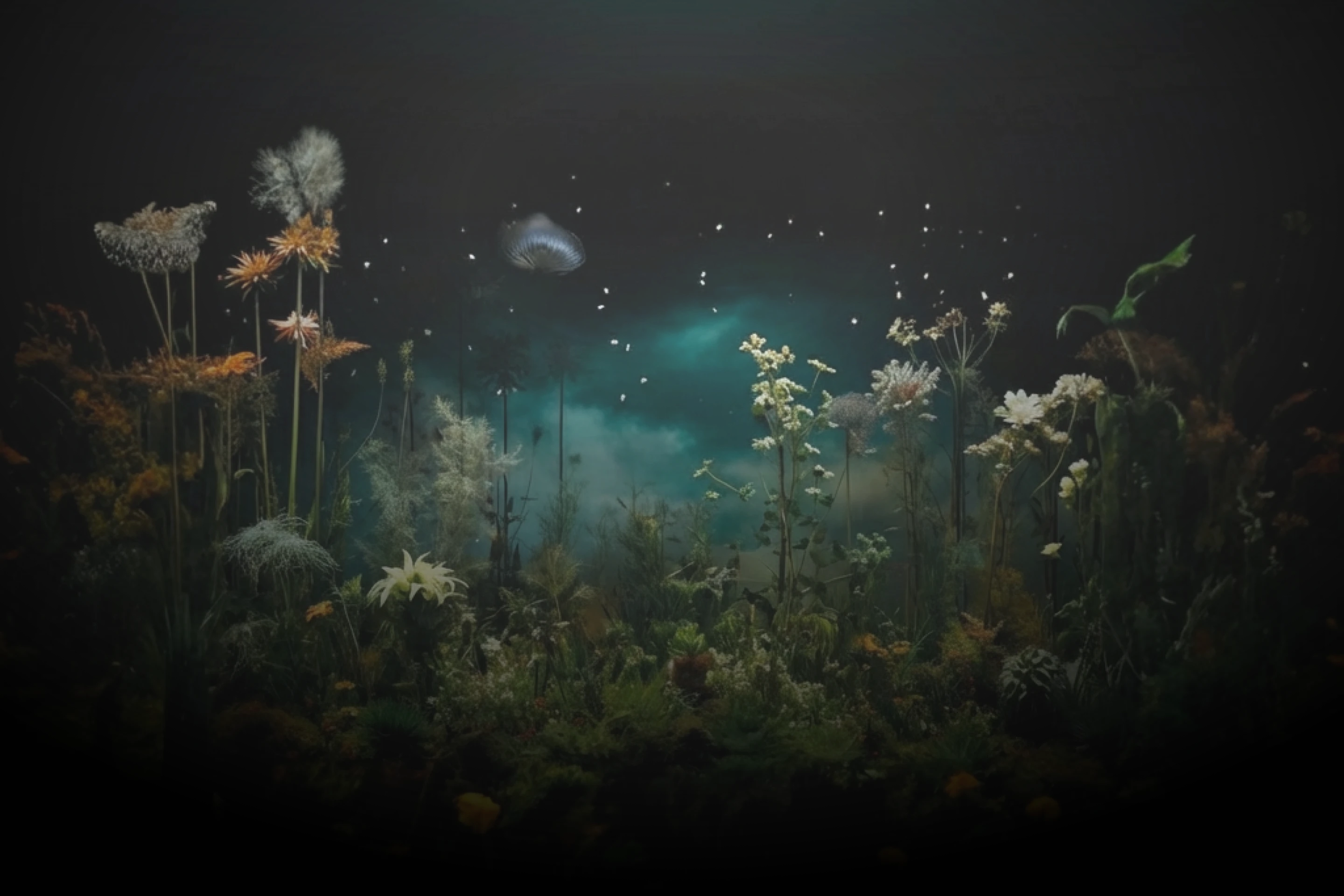
Fortschrittliche Bild-zu-Bild-KI-Tools für visuelle Kreation
Verwandle jedes Bild mit starken Bild-zu-Bild-KI-Tools. Bearbeite, kombiniere und restyle Visuals in Sekunden – für Storyboards, Produktshots, Ad-Creatives, Social-Media-Content und mehr, schnell, präzise und in gleichbleibender Qualität.
Bild-zu-Bild-KI-Modelle für präzise Bildbearbeitung
Nutze fortschrittliche Bild-zu-Bild-KI-Modelle für kontrollierte Edits, Stilwechsel und strukturierte visuelle Änderungen. Remixe, optimiere und verwandle Bilder mit voller kreativer Kontrolle und konsistent hoher Qualität.
Jetzt erstellen
Bild-zu-Bild-Modelle
Kling 3.0 Image
Kling 3.0 Image stärkt visuelles Storytelling mit Multi-Image-Sequenzen, 2K/4K-Auflösung und konsistentem filmischem Stil. Gemacht für Concept Artists, Filmemacher und Designer, die produktionsreife, hochwertige Visuals brauchen.
Grok Imagine
Grok Imagine liefert schnelle, kreative Bildgenerierung mit Fokus auf künstlerische Flexibilität und vielfältige Stile.
Mehr zu Grok ImagineNano Banana Pro
Nano Banana Pro bietet hochwertige Bildgenerierung mit außergewöhnlichem Tempo und fotorealistischen Ergebnissen.
Mehr zu Nano Banana ProFlux.2 Pro Edit
Flux.2 Pro Edit bietet fortschrittliche Bildbearbeitung mit KI-gestützter Präzision und kreativer Kontrolle.
Nano Banana
Nano Banana bietet schnelle, effiziente Bildgenerierung mit ausgewogenem Verhältnis von Qualität und Tempo.
Mehr zu Nano BananaSeedream 4.5
Seedream 4.5 glänzt mit verträumten, künstlerischen Visuals und einzigartiger Ästhetik.
Mehr zu Seedream 4.5Flux.2 Dev
Flux.2 Dev ist ein vielseitiges Entwicklungsmodell für schnelles Prototyping und kreatives Experimentieren.
Flux.2 Pro
Flux.2 Pro liefert Bildgenerierung in Profiqualität mit feiner Kontrolle und hoher Detailtreue.
GPT Image 1.5
GPT Image 1.5 verbindet Sprachverständnis mit Bildgenerierung für eine besonders genaue Prompt-Umsetzung.
GPT Image 1 Mini
GPT Image 1 Mini bietet effiziente Bildgenerierung mit hoher Prompt-Treue in einem kompakten Modell.
Ideogram V3
Ideogram V3 ist auf typografiebewusste Bildgenerierung mit exzellentem Text-Rendering spezialisiert.
Ideogram V3 Character
Ideogram V3 Character setzt auf konsistente Figuren mit detaillierter Kontrolle über Persönlichkeit und Stil.
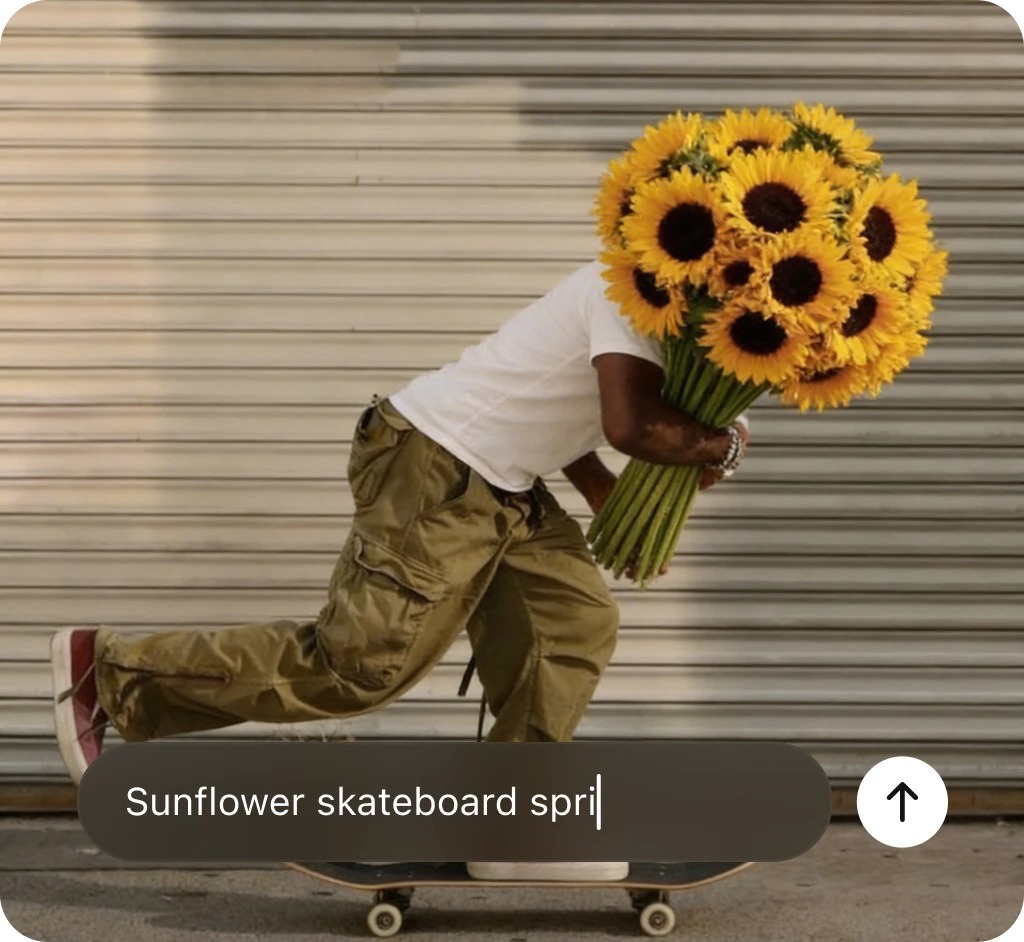
Was ist Bild-zu-Bild-KI?
Mit Bild-zu-Bild-KI lädst du Visuals hoch und verwandelst sie per Text-Prompt. Füge Elemente hinzu oder entferne sie, verfeinere Details, passe den Stil an oder interpretiere Bilder neu – mit klaren Anweisungen an die KI. Lade Referenzbilder hoch für präzise, kontrollierte Ergebnisse.
Bild-zu-Bild testenSo generierst du perfekte KI-Bilder
Die KI-Tools von DaVinci sind intuitiv und machen kreatives Arbeiten mühelos. Mit diesen einfachen Schritten generierst du Visuals mit dem KI-Bildgenerator von DaVinci.
Jetzt erstellen
DaVinci AI Toolkit öffnen
Öffne das KI-Bild- und -Videotool und wähle den Bildgenerator.
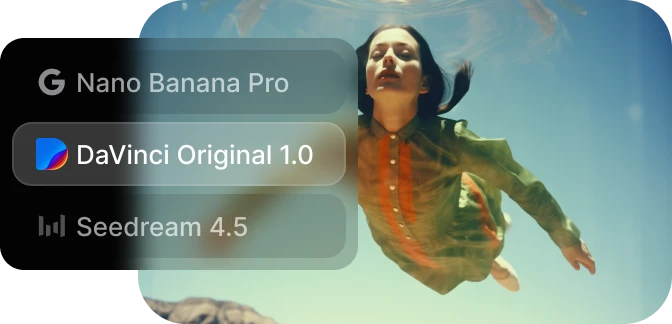
Wähle dein Modell und schreib deinen Prompt
Wähle das gewünschte Modell und beschreibe das Bild, das du erstellen willst.
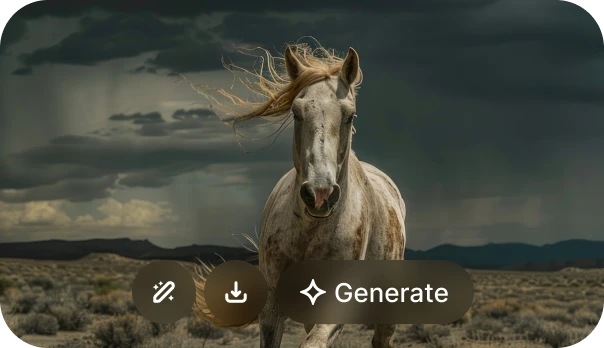
Generieren und Ergebnisse verfeinern
Generiere dein KI-Bild in Sekunden und verfeinere es nach Bedarf.