Hero background

비주얼 제작을 위한 고급 이미지 투 이미지 AI 도구

강력한 이미지 투 이미지 AI 도구로 어떤 이미지든 변환하세요. 몇 초 만에 비주얼을 편집, 합성, 리스타일링해 스토리보드, 제품 샷, 광고 소재, 소셜 미디어 콘텐츠 등을 빠르고 정밀하게, 일관된 품질로 만들 수 있어요.

정밀한 비주얼 편집을 위한 이미지 투 이미지 AI 모델

정교한 편집, 스타일 변환, 구조적인 비주얼 변경을 위해 만든 고급 이미지 투 이미지 AI 모델을 이용하세요. 완전한 크리에이티브 제어로 이미지를 리믹스, 보정, 변환하고 일관된 고품질 결과를 얻으세요.

만들기 시작하기
이미지 투 이미지 모델 background

이미지 투 이미지 모델

Kling 3.0 Image

Kling 3.0 Image는 멀티 이미지 시퀀스, 2K/4K 해상도, 일관된 시네마틱 스타일로 비주얼 스토리텔링을 한층 끌어올려요. 프로덕션급 고품질 비주얼이 필요한 콘셉트 아티스트, 영화 제작자, 디자이너를 위해 만들어졌어요.

Grok Imagine

Grok Imagine은 예술적 유연성과 다양한 스타일에 초점을 맞춰 빠르고 창의적으로 이미지를 생성해요.

Grok Imagine 더 알아보기

Nano Banana Pro

Nano Banana Pro는 뛰어난 속도와 포토리얼한 결과물로 고품질 이미지를 생성해요.

Nano Banana Pro 더 알아보기

Flux.2 Pro Edit

Flux.2 Pro Edit는 AI 기반의 정밀함과 크리에이티브 제어로 고급 이미지 편집 기능을 제공해요.

Nano Banana

Nano Banana는 품질과 속도의 균형을 갖춘 빠르고 효율적인 이미지 생성을 제공해요.

Nano Banana 더 알아보기

Seedream 4.5

Seedream 4.5는 독특한 미적 감성을 지닌 몽환적이고 예술적인 비주얼 생성에 탁월해요.

Seedream 4.5 더 알아보기

Flux.2 Dev

Flux.2 Dev는 빠른 프로토타이핑과 크리에이티브 실험을 위한 다재다능한 개발용 모델이에요.

Flux.2 Pro

Flux.2 Pro는 정교한 제어와 높은 충실도로 전문가급 이미지를 생성해요.

GPT Image 1.5

GPT Image 1.5는 언어 이해와 이미지 생성을 결합해 프롬프트를 매우 정확하게 해석해요.

GPT Image 1 Mini

GPT Image 1 Mini는 컴팩트한 모델로 프롬프트를 충실히 따르는 효율적인 이미지 생성을 제공해요.

Ideogram V3

Ideogram V3는 뛰어난 텍스트 렌더링 능력을 갖춘 타이포그래피 중심 이미지 생성에 특화돼 있어요.

Ideogram V3 Character

Ideogram V3 Character는 디테일한 개성과 스타일 제어로 일관된 캐릭터 생성에 집중해요.
이미지 투 이미지 AI란?

이미지 투 이미지 AI란?

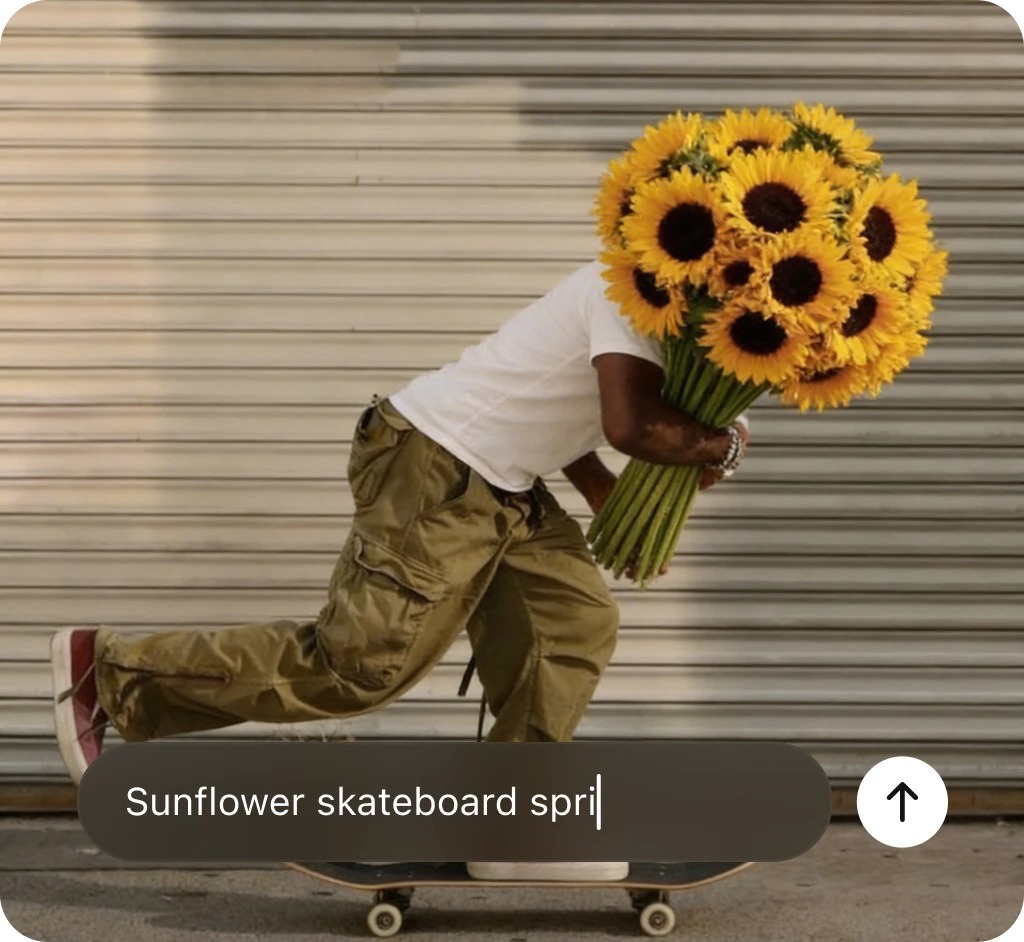
이미지 투 이미지 AI는 비주얼을 업로드해 텍스트 프롬프트로 변환하는 기술이에요. 명확한 지시로 AI를 이끌어 요소를 추가하거나 제거하고, 디테일을 다듬고, 스타일을 바꾸거나 이미지를 새롭게 재해석하세요. 레퍼런스 이미지를 업로드하면 정밀하고 통제된 결과를 얻을 수 있어요.

이미지 투 이미지 사용해 보기

완벽한 AI 이미지를 생성하는 방법

DaVinci AI 도구는 직관적이고 손쉽게 창작할 수 있도록 만들어졌어요. 간단한 단계를 따라 DaVinci AI 이미지 생성기로 비주얼 생성을 시작하세요.

만들기 시작하기
DaVinci AI 툴킷으로 이동
01

DaVinci AI 툴킷으로 이동

AI 이미지·영상 툴을 열고 이미지 생성기를 선택하세요.
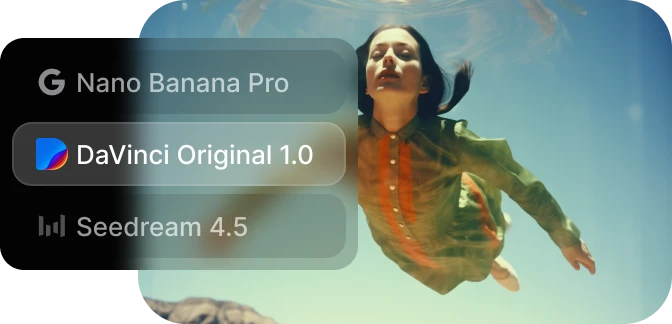
모델을 선택하고 프롬프트를 작성하세요
02

모델을 선택하고 프롬프트를 작성하세요

사용할 모델을 선택하고 만들고 싶은 이미지를 설명하세요.
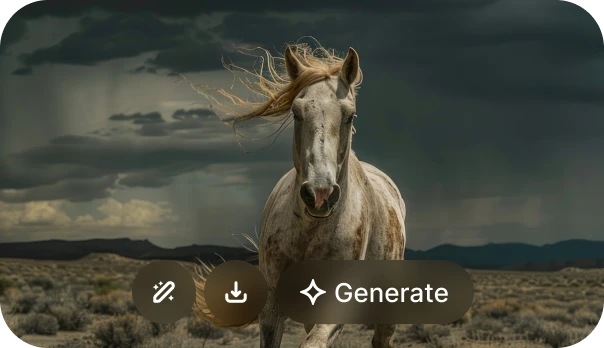
결과 생성 및 다듬기
03

결과 생성 및 다듬기

몇 초 만에 AI 이미지를 생성하고 필요에 따라 다듬으세요.

자주 묻는 질문

DaVinci의 이미지 투 이미지 도구는 텍스트 지시나 레퍼런스 방향에 따라 기존 이미지를 변환해요. 명확한 브리프로 시작해 첫 결과를 생성하고, 개선이 필요한 디테일을 다듬으세요.

사진을 업로드하고 바꿀 부분을 설명한 뒤, 사용 가능한 모델을 골라 결과를 생성하세요. 다듬기 전에 결과물을 검토하세요.

선명한 레퍼런스 이미지와 구체적인 지시가 피사체를 유지하는 데 도움이 돼요. 결과는 모델마다 다르니 몇 가지 버전을 비교하세요.

네. 원본을 레퍼런스로 추가하고 바꿀 부분 하나를 설명하세요. 예: “벽 색을 연한 초록색으로 바꾸고, 가구와 창문은 유지.” 모델이 주변 디테일까지 바꿀 수 있으니 결과물 전체를 확인하세요.

바꿀 부분과 그대로 둘 부분을 적으세요. 예: “배경을 햇살 가득한 정원으로 바꾸고, 인물의 얼굴, 포즈, 옷은 그대로 유지.” 필요하면 스타일이나 조명 방향을 추가한 뒤 결과를 원본 이미지와 비교하세요.

네. 생성한 이미지를 다음 이미지 투 이미지 입력으로 쓰고, 원하는 다음 변경 사항을 설명하세요. 유지할 디테일을 적어 두어야 수정할 때마다 원래 피사체에서 너무 멀어지지 않아요.

스타일 변환, 일관된 피사체, 이미지 속 텍스트, 정밀한 편집 등 목표에 따라 고르세요. 사용 가능한 입력 옵션을 비교하세요.

새로운 비주얼 버전을 만들 수는 있지만 실제 디테일이 바뀔 수 있어요. 원본에 충실한 보정이 중요하다면 전용 화질 개선이나 복원 도구를 쓰세요.

DaVinci 이미지 워크스페이스에서 이미지 투 이미지를 선택하고 이미지 설정을 여세요. 프롬프트를 제출하기 전에 생성 버튼에 선택한 비율과 이미지 수에 따른 크레딧 비용이 표시돼요.

선명한 원본 이미지를 쓰고, 정확한 변경 사항을 설명하고, 그대로 둘 디테일을 적으세요. 결과를 원본과 나란히 놓고 검토하고, 너무 많이 바뀌었다면 지시 범위를 좁혀 다시 시도하세요.