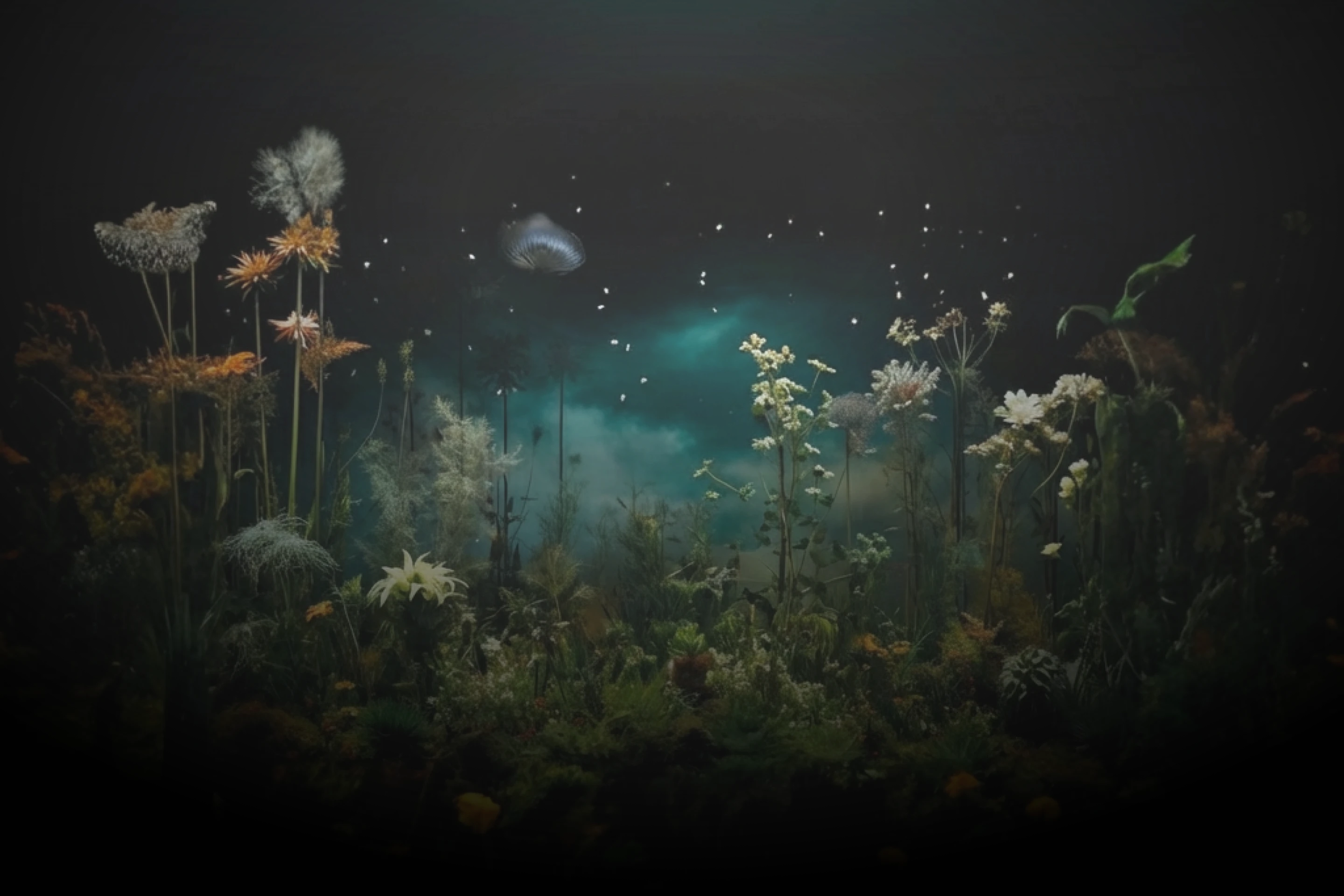
Outils IA image en image avancés pour la création visuelle
Transformez n’importe quelle image avec de puissants outils IA image en image. Modifiez, combinez et restylez vos visuels en quelques secondes pour créer storyboards, photos produit, créas publicitaires, contenus pour réseaux sociaux et plus encore, avec rapidité, précision et une qualité constante.
Modèles IA image en image pour une retouche précise
Accédez à des modèles IA image en image avancés, conçus pour des retouches maîtrisées, des transformations de style et des modifications visuelles structurées. Remixez, améliorez et transformez vos images avec un contrôle créatif total et des résultats constants de haute qualité.
Commencer à créer
Modèles image en image
Kling 3.0 Image
Kling 3.0 Image enrichit la narration visuelle avec des séquences multi-images, une résolution 2K/4K et un style cinématographique cohérent. Conçu pour les concept artists, cinéastes et designers qui veulent des visuels de haute qualité prêts pour la production.
Grok Imagine
Grok Imagine offre une génération d’images rapide et créative, axée sur la flexibilité artistique et la diversité des styles.
En savoir plus sur Grok ImagineNano Banana Pro
Nano Banana Pro offre une génération d’images de haute qualité, d’une rapidité exceptionnelle et au rendu photoréaliste.
En savoir plus sur Nano Banana ProFlux.2 Pro Edit
Flux.2 Pro Edit offre des capacités de retouche avancées, avec la précision de l’IA et un contrôle créatif.
Nano Banana
Nano Banana offre une génération d’images rapide et efficace, entre qualité et vitesse.
En savoir plus sur Nano BananaSeedream 4.5
Seedream 4.5 excelle dans les visuels oniriques et artistiques à l’esthétique singulière.
En savoir plus sur Seedream 4.5Flux.2 Dev
Flux.2 Dev est un modèle de développement polyvalent pour le prototypage rapide et l’expérimentation créative.
Flux.2 Pro
Flux.2 Pro offre une génération d’images de niveau pro, avec un contrôle fin et une haute fidélité.
GPT Image 1.5
GPT Image 1.5 allie compréhension du langage et génération d’images pour une interprétation très précise du prompt.
GPT Image 1 Mini
GPT Image 1 Mini offre une génération d’images efficace et fidèle au prompt dans un modèle compact.
Ideogram V3
Ideogram V3 est spécialisé dans la génération d’images attentive à la typographie, avec un excellent rendu du texte.
Ideogram V3 Character
Ideogram V3 Character se concentre sur des personnages cohérents, avec un contrôle détaillé de la personnalité et du style.
Qu’est-ce que l’IA image en image ?
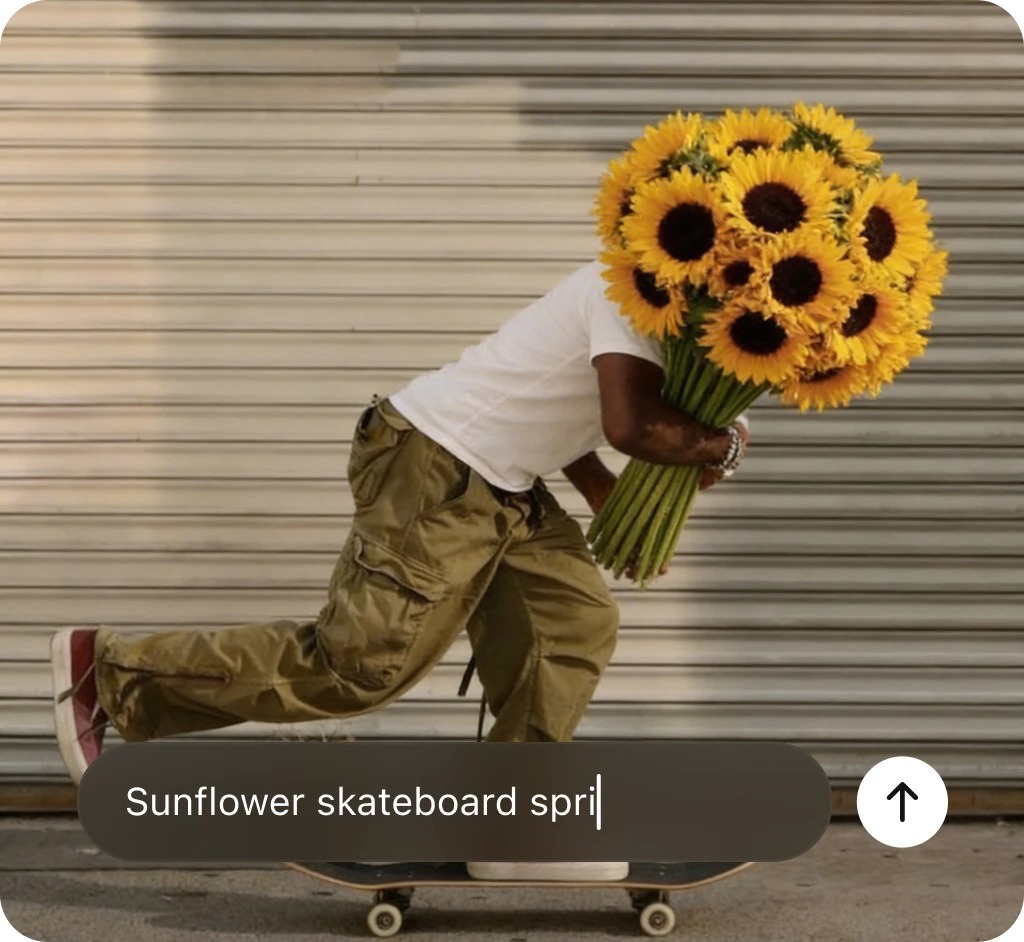
L’IA image en image vous permet d’importer des visuels et de les transformer avec des prompts. Ajoutez ou supprimez des éléments, affinez des détails, ajustez le style ou réinventez vos images en guidant l’IA avec des instructions claires. Importez des images de référence pour des résultats précis et maîtrisés.
Essayer l’image en imageComment générer des images IA parfaites
Les outils DaVinci AI sont intuitifs et conçus pour créer sans effort. Suivez ces étapes simples pour commencer à générer des visuels avec le générateur d’images IA de DaVinci.
Commencer à créer
Accédez à la boîte à outils IA DaVinci
Ouvrez l’outil IA d’image et de vidéo, puis choisissez le générateur d’images.
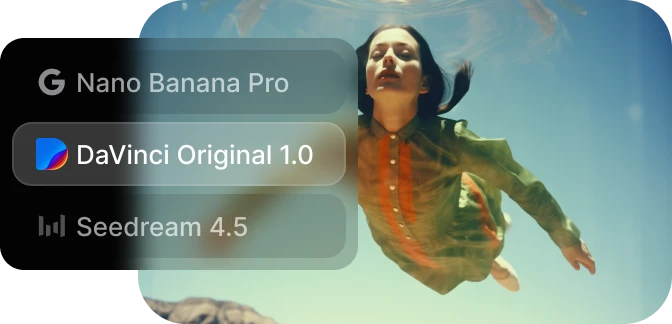
Choisissez votre modèle et écrivez votre prompt
Sélectionnez le modèle à utiliser et décrivez l’image que vous voulez créer.
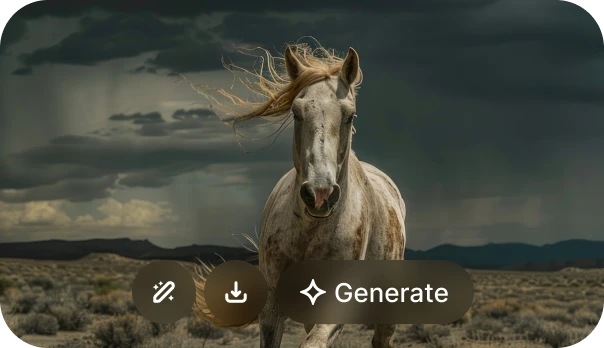
Générez et affinez vos résultats
Générez votre image IA en quelques secondes et affinez-la si besoin.