विज़ुअल क्रिएशन के लिए एडवांस्ड इमेज-टू-इमेज AI टूल्स
दमदार इमेज-टू-इमेज AI टूल्स से किसी भी इमेज को बदलें। सेकंडों में विज़ुअल्स एडिट, कंबाइन और रीस्टाइल करें और स्टोरीबोर्ड, प्रोडक्ट शॉट्स, ऐड क्रिएटिव, सोशल मीडिया कंटेंट और बहुत कुछ बनाएँ — स्पीड, सटीकता और कंसिस्टेंट क्वालिटी के साथ।
सटीक विज़ुअल एडिटिंग के लिए इमेज-टू-इमेज AI मॉडल
कंट्रोल्ड एडिट्स, स्टाइल ट्रांसफ़ॉर्मेशन और स्ट्रक्चर्ड विज़ुअल बदलावों के लिए बने एडवांस्ड इमेज-टू-इमेज AI मॉडल इस्तेमाल करें। पूरे क्रिएटिव कंट्रोल और कंसिस्टेंट, हाई-क्वालिटी रिज़ल्ट के साथ इमेज रीमिक्स करें, निखारें और बदलें।
बनाना शुरू करें
इमेज-टू-इमेज मॉडल
Kling 3.0 Image
Kling 3.0 Image मल्टी-इमेज सीक्वेंस, 2K/4K रेज़ोल्यूशन और कंसिस्टेंट सिनेमैटिक स्टाइल से विज़ुअल स्टोरीटेलिंग को बेहतर बनाता है। कॉन्सेप्ट आर्टिस्ट्स, फ़िल्ममेकर्स और डिज़ाइनर्स के लिए बना, जिन्हें प्रोडक्शन-रेडी, हाई-क्वालिटी विज़ुअल्स चाहिए।
Grok Imagine
Grok Imagine आर्टिस्टिक फ़्लेक्सिबिलिटी और अलग-अलग स्टाइल्स पर फ़ोकस के साथ तेज़, क्रिएटिव इमेज जनरेशन देता है।
Grok Imagine के बारे में औरNano Banana Pro
Nano Banana Pro ज़बरदस्त स्पीड और फ़ोटोरियलिस्टिक आउटपुट के साथ हाई-क्वालिटी इमेज जनरेशन देता है।
Nano Banana Pro के बारे में औरFlux.2 Pro Edit
Flux.2 Pro Edit AI-पावर्ड सटीकता और क्रिएटिव कंट्रोल के साथ एडवांस्ड इमेज एडिटिंग देता है।
Nano Banana
Nano Banana क्वालिटी और स्पीड के संतुलन के साथ तेज़ और एफ़िशिएंट इमेज जनरेशन देता है।
Nano Banana के बारे में औरSeedream 4.5
Seedream 4.5 अनोखे एस्थेटिक के साथ ड्रीमी, आर्टिस्टिक विज़ुअल्स जनरेट करने में माहिर है।
Seedream 4.5 के बारे में औरFlux.2 Dev
Flux.2 Dev रैपिड प्रोटोटाइपिंग और क्रिएटिव एक्सपेरिमेंट के लिए एक वर्सेटाइल डेवलपमेंट मॉडल है।
Flux.2 Pro
Flux.2 Pro फ़ाइन-ट्यून्ड कंट्रोल और हाई फ़िडेलिटी के साथ प्रोफ़ेशनल-ग्रेड इमेज जनरेशन देता है।
GPT Image 1.5
GPT Image 1.5 भाषा की समझ को इमेज जनरेशन से जोड़ता है, ताकि प्रॉम्प्ट एकदम सटीक समझा जाए।
GPT Image 1 Mini
GPT Image 1 Mini एक कॉम्पैक्ट मॉडल में मज़बूत प्रॉम्प्ट एडहेरेंस के साथ एफ़िशिएंट इमेज जनरेशन देता है।
Ideogram V3
Ideogram V3 टाइपोग्राफ़ी समझने वाले इमेज जनरेशन में माहिर है, बेहतरीन टेक्स्ट रेंडरिंग के साथ।
Ideogram V3 Character
Ideogram V3 Character डिटेल्ड पर्सनैलिटी और स्टाइल कंट्रोल के साथ कंसिस्टेंट कैरेक्टर जनरेशन पर फ़ोकस करता है।
इमेज-टू-इमेज AI क्या है?
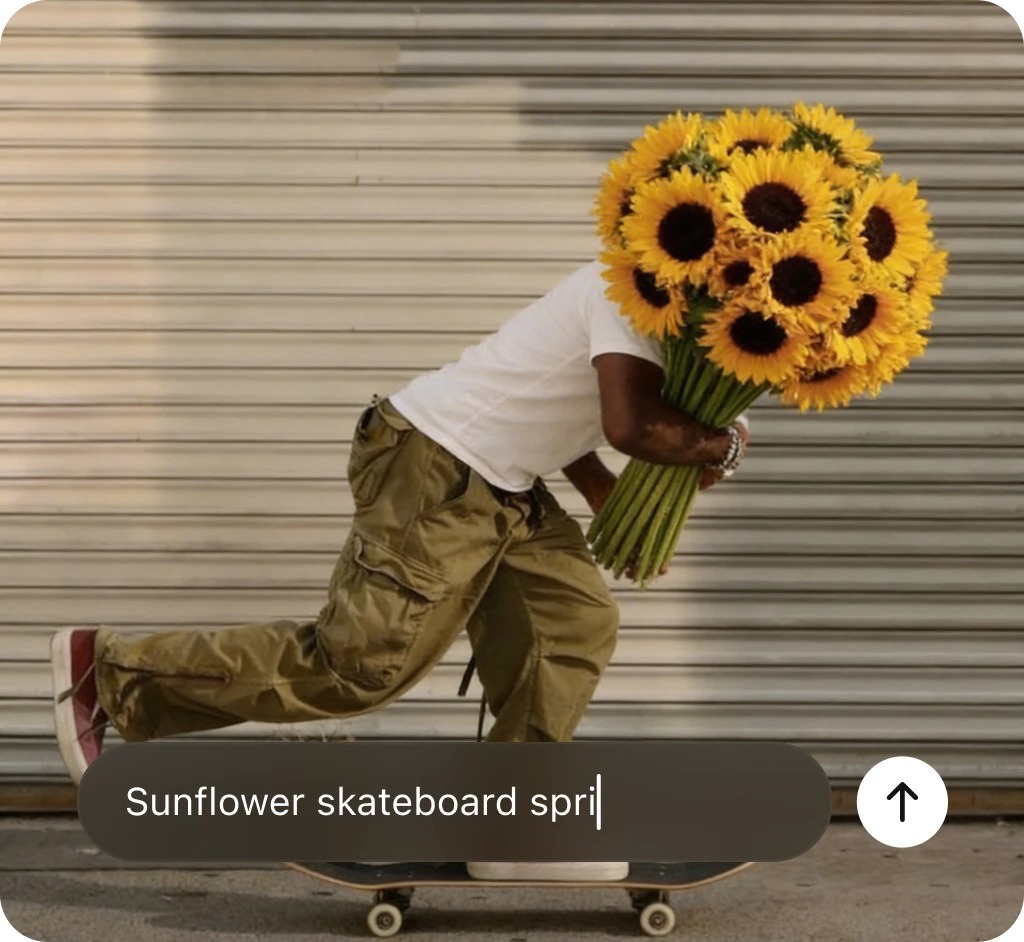
इमेज-टू-इमेज AI से आप विज़ुअल्स अपलोड करके उन्हें टेक्स्ट प्रॉम्प्ट से बदल सकते हैं। साफ़ निर्देशों से AI को गाइड करके एलिमेंट जोड़ें या हटाएँ, डिटेल्स निखारें, स्टाइल एडजस्ट करें या इमेज को नए सिरे से गढ़ें। सटीक, कंट्रोल्ड रिज़ल्ट के लिए रेफ़रेंस इमेज अपलोड करें।
इमेज-टू-इमेज आज़माएँपरफ़ेक्ट AI इमेज कैसे जनरेट करें
DaVinci AI टूल्स इस्तेमाल में आसान हैं और बिना मेहनत के बनाने के लिए बने हैं। DaVinci AI इमेज जनरेटर से विज़ुअल्स जनरेट करना शुरू करने के लिए ये आसान स्टेप्स अपनाएँ।
बनाना शुरू करें
DaVinci AI Toolkit पर जाएँ
AI इमेज और वीडियो टूल खोलें, फिर इमेज जनरेटर चुनें।
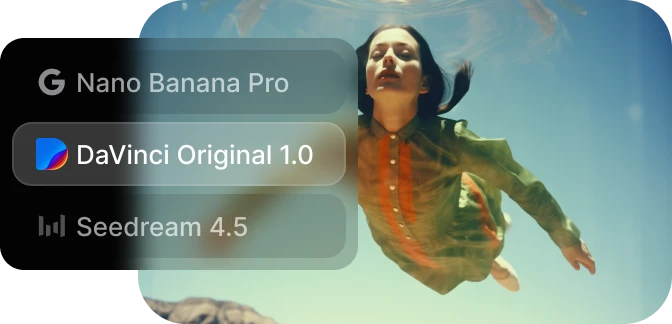
अपना मॉडल चुनें और प्रॉम्प्ट लिखें
जो मॉडल इस्तेमाल करना है, उसे चुनें और बताएँ कि कैसी इमेज बनानी है।
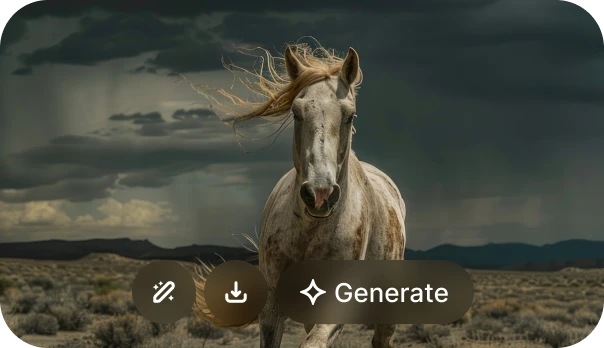
जनरेट करें और रिज़ल्ट निखारें
सेकंडों में अपनी AI इमेज जनरेट करें और ज़रूरत के हिसाब से उसे निखारें।