빠르고 표현력 있는 이미지 생성
Grok Imagine은 유연하고 창의적인 결과를 빠르게 생성해요. 긴 대기 시간이나 복잡한 워크플로 없이 비주얼을 자유롭게 만들어 보세요.
Grok Imagine은 xAI의 AI 이미지 생성 모델로, DaVinci AI 툴킷에서 바로 사용할 수 있어요. 업로드한 이미지나 텍스트 프롬프트로 다양한 화면비에서 빠르고 표현력 있는 결과와 정확한 텍스트 렌더링을 경험하세요.
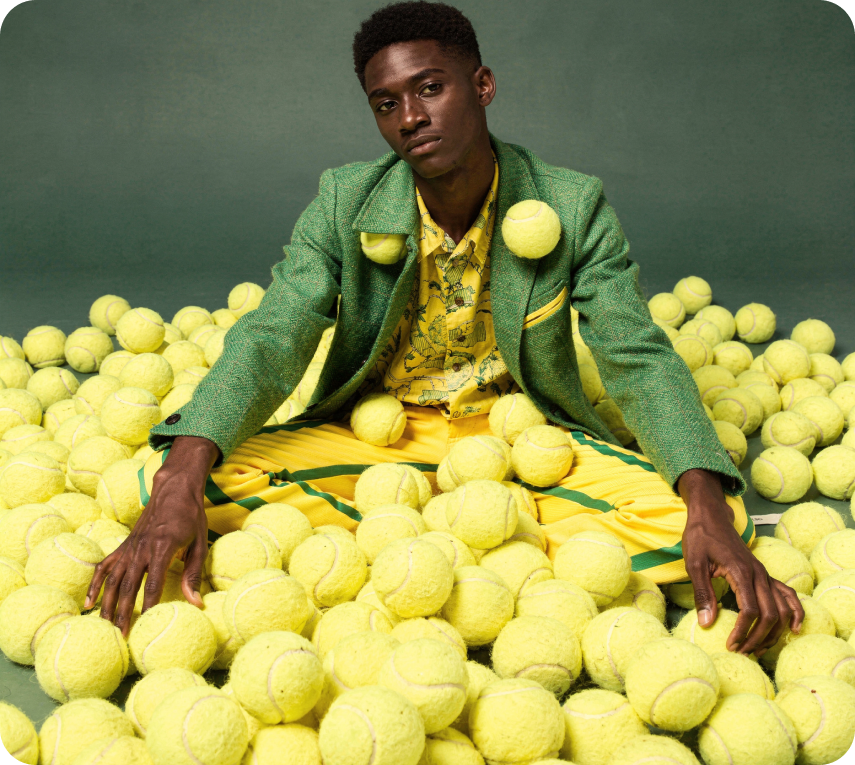
Grok Imagine은 유연하고 창의적인 결과를 빠르게 생성해요. 긴 대기 시간이나 복잡한 워크플로 없이 비주얼을 자유롭게 만들어 보세요.
모델이 이미지 안에 선명하고 읽기 쉬운 텍스트를 바로 만들어요. 정밀한 타이포그래피가 중요한 그래픽, 소셜 콘텐츠, 포스터, 디자인에 안성맞춤이에요.
Grok Imagine은 1:1, 16:9, 9:16, 와이드스크린 등 다양한 화면비를 지원해 소셜 게시물부터 프레젠테이션, 홍보 에셋까지 손쉽게 대응해요.
프롬프트당 최대 3개의 레퍼런스 이미지를 업로드해 결과를 이끌어 보세요. 콘셉트를 반복 수정하고, 아이디어를 다듬거나, 기존 비주얼을 새로운 크리에이티브 방향으로 재구성할 수 있어요.
DaVinci AI 툴킷에서 Grok Imagine으로 바로 이미지를 생성하세요. 간단한 텍스트 프롬프트나 이미지 업로드만으로 빠르고 창의적인 결과를 얻을 수 있어요.
Grok Imagine은 크리에이터, 에이전시, 영화 제작자, 전문가를 위한 모델이에요.

썸네일과 소셜 아트를 즉시 만드세요. 캐릭터는 일관되게 유지되고 결과물은 언제나 완성도 높아요.

브랜드에 맞는 깔끔한 4K 캠페인 비주얼을 제작하세요. 디자인, 제품 사진, 광고에 안성맞춤이에요.

콘셉트 프레임, 스토리보드, 무드보드를 생성하고 다양한 장면 변형, 조명 세팅, 시네마틱한 카메라 앵글을 탐색해 보세요.
썸네일과 소셜 아트를 즉시 만드세요. 캐릭터는 일관되게 유지되고 결과물은 언제나 완성도 높아요.
브랜드에 맞는 깔끔한 4K 캠페인 비주얼을 제작하세요. 디자인, 제품 사진, 광고에 안성맞춤이에요.
콘셉트 프레임, 스토리보드, 무드보드를 생성하고 다양한 장면 변형, 조명 세팅, 시네마틱한 카메라 앵글을 탐색해 보세요.
프롬프트를 작성하거나 레퍼런스를 업로드하면, Grok Imagine이 몇 초 만에 크리에이티브 비전을 현실로 만들어 줘요.
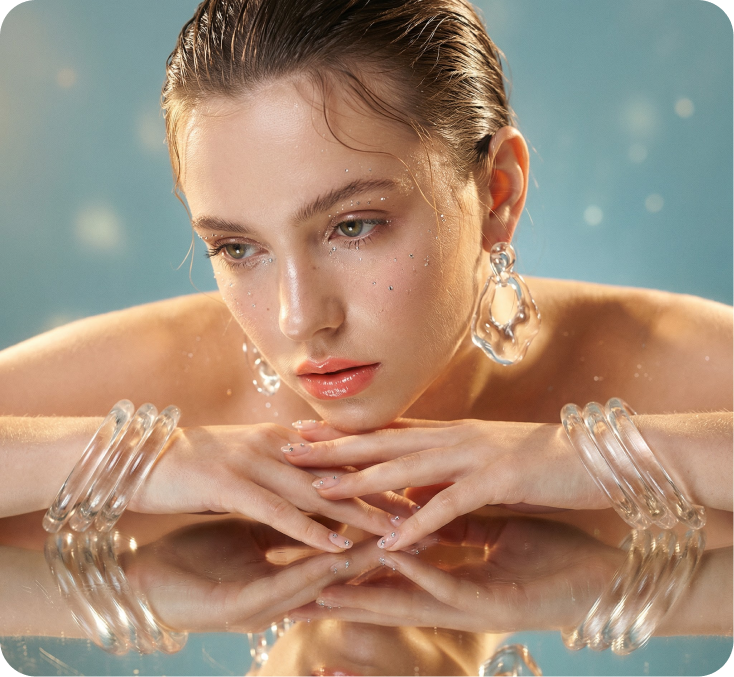
Grok Imagine으로 편집 시간을 몇 시간씩 줄이는 방법을 확인하세요.
빠른 모델 성능으로 몇 초 만에 이미지를 생성하세요. 아이디어를 탐색하고 빠르게 구상하며 크리에이티브 워크플로의 속도를 높일 수 있어요.
간단한 프롬프트로 이미지 속 의상, 액세서리, 작은 디테일을 교체하세요. 모델이 피사체의 정체성과 구조는 그대로 유지한 채 비주얼을 업데이트해요.
편집할 때마다 비주얼 스타일을 일관되게 유지하세요. Grok Imagine은 요청한 부분만 바꿔서, 결과를 다듬거나 새로운 크리에이티브 방향을 탐색할 때도 예상치 못한 변화가 없어요.
피사체는 그대로 두고 장면의 룩과 분위기를 바꿔 보세요. 핵심 디테일은 유지한 채 배경, 환경, 톤을 자유롭게 조정할 수 있어요.
빠른 모델 성능으로 몇 초 만에 이미지를 생성하세요. 아이디어를 탐색하고 빠르게 구상하며 크리에이티브 워크플로의 속도를 높일 수 있어요.
간단한 프롬프트로 이미지 속 의상, 액세서리, 작은 디테일을 교체하세요. 모델이 피사체의 정체성과 구조는 그대로 유지한 채 비주얼을 업데이트해요.
편집할 때마다 비주얼 스타일을 일관되게 유지하세요. Grok Imagine은 요청한 부분만 바꿔서, 결과를 다듬거나 새로운 크리에이티브 방향을 탐색할 때도 예상치 못한 변화가 없어요.
피사체는 그대로 두고 장면의 룩과 분위기를 바꿔 보세요. 핵심 디테일은 유지한 채 배경, 환경, 톤을 자유롭게 조정할 수 있어요.
