Schnelle, ausdrucksstarke Bilderstellung
Grok Imagine generiert schnell Bilder mit flexiblen, kreativen Ergebnissen. Gestalte deine Visuals frei – ohne lange Wartezeiten oder komplizierte Workflows.
Grok Imagine ist ein KI-Bildmodell von xAI, direkt im DaVinci AI Toolkit verfügbar. Creator generieren damit Bilder aus Uploads oder Text-Prompts – schnell, ausdrucksstark und mit präzisem Text-Rendering in mehreren Seitenverhältnissen.
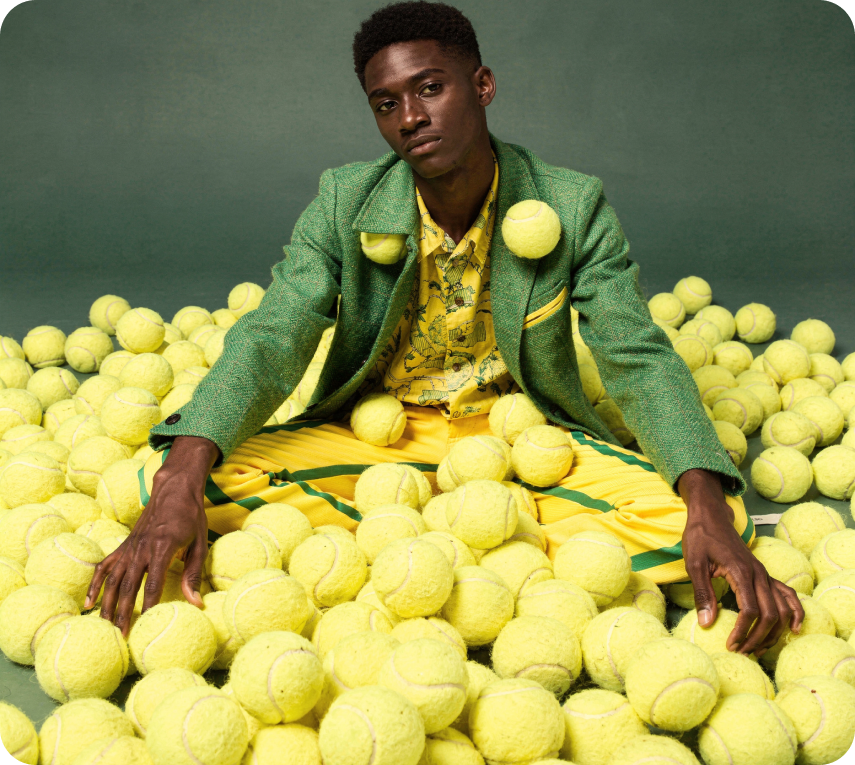
Grok Imagine generiert schnell Bilder mit flexiblen, kreativen Ergebnissen. Gestalte deine Visuals frei – ohne lange Wartezeiten oder komplizierte Workflows.
Das Modell erzeugt klaren, lesbaren Text direkt im Bild. Perfekt für Grafiken, Social Content, Poster und Designs, die auf präzise Typografie setzen.
Grok Imagine unterstützt Seitenverhältnisse wie 1:1, 16:9, 9:16 und Widescreen und passt sich mühelos an alles an – von Social Posts bis zu Präsentationen und Werbematerial.
Lade bis zu drei Referenzbilder pro Prompt hoch, um die Ergebnisse zu steuern. Entwickle Konzepte weiter, verfeinere Ideen oder führe bestehende Visuals in neue kreative Richtungen.
Generiere Bilder mit Grok Imagine direkt im DaVinci AI Toolkit – per einfachem Text-Prompt oder Bild-Upload, für schnelle, kreative Ergebnisse.
Grok Imagine ist für Creator, Agenturen, Filmemacher und Profis.

Erstelle im Handumdrehen Thumbnails und Social Art – mit konsistenten Figuren und Ergebnissen, die immer ausgefeilt aussehen.

Produziere saubere, markengerechte Kampagnen-Visuals in 4K – perfekt für Design, Produktshots und Ads.

Generiere Konzept-Frames, Storyboards und Moodboards und erkunde verschiedene Szenenvarianten, Licht-Setups und filmische Kameraperspektiven.
Erstelle im Handumdrehen Thumbnails und Social Art – mit konsistenten Figuren und Ergebnissen, die immer ausgefeilt aussehen.
Produziere saubere, markengerechte Kampagnen-Visuals in 4K – perfekt für Design, Produktshots und Ads.
Generiere Konzept-Frames, Storyboards und Moodboards und erkunde verschiedene Szenenvarianten, Licht-Setups und filmische Kameraperspektiven.
Schreib einen Prompt oder lade Referenzen hoch – Grok Imagine erweckt deine kreative Vision in Sekunden zum Leben.
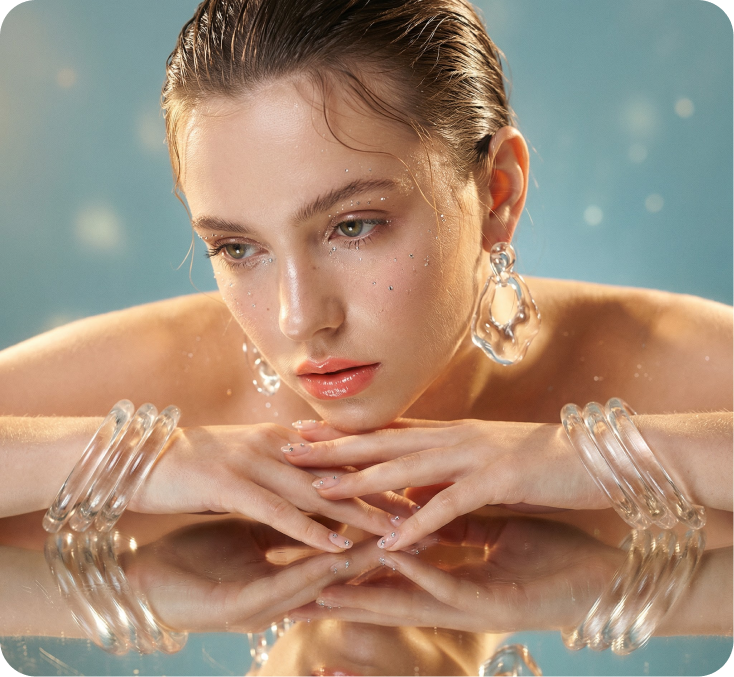
So spart dir Grok Imagine Stunden an Bearbeitungszeit.
Generiere Bilder in Sekunden – dank schneller Modell-Performance erkundest du Ideen, entwickelst Konzepte im Nu und beschleunigst deinen Kreativ-Workflow.
Ersetze per einfachem Prompt Elemente deines Bilds wie Kleidung, Accessoires oder kleine Details. Das Modell passt das Visual an, Identität und Struktur des Motivs bleiben erhalten.
Halte deinen visuellen Stil bei jeder Bearbeitung konsistent. Grok Imagine ändert nur, was du verlangst – ohne unerwartete Abweichungen, wenn du verfeinerst oder neue kreative Richtungen erkundest.
Ändere Look und Stimmung deiner Szene, ohne dein Motiv anzutasten. Wechsle das Setting, passe die Umgebung an oder ändere die Tonalität – Kerndetails bleiben konsistent.
Generiere Bilder in Sekunden – dank schneller Modell-Performance erkundest du Ideen, entwickelst Konzepte im Nu und beschleunigst deinen Kreativ-Workflow.
Ersetze per einfachem Prompt Elemente deines Bilds wie Kleidung, Accessoires oder kleine Details. Das Modell passt das Visual an, Identität und Struktur des Motivs bleiben erhalten.
Halte deinen visuellen Stil bei jeder Bearbeitung konsistent. Grok Imagine ändert nur, was du verlangst – ohne unerwartete Abweichungen, wenn du verfeinerst oder neue kreative Richtungen erkundest.
Ändere Look und Stimmung deiner Szene, ohne dein Motiv anzutasten. Wechsle das Setting, passe die Umgebung an oder ändere die Tonalität – Kerndetails bleiben konsistent.
