Prompte, wie du denkst
Beschreibe in natürlicher Alltagssprache, was du willst. Das Modell versteht deine Absicht, generiert das Visual und trifft deine Vision.
DaVinci Ultra ist ein KI-Bildmodell von Google, direkt verfügbar im DaVinci AI Toolkit. Creator erstellen damit Bilder aus Uploads oder Text-Prompts – schnell, ausdrucksstark und mit präziser Textdarstellung in mehreren Seitenverhältnissen.
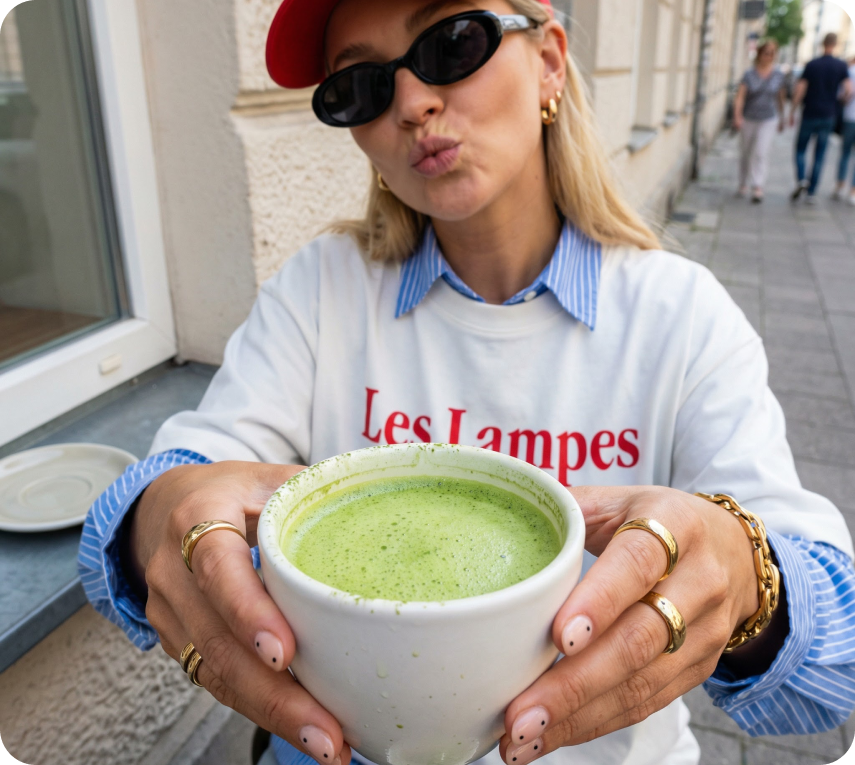
Beschreibe in natürlicher Alltagssprache, was du willst. Das Modell versteht deine Absicht, generiert das Visual und trifft deine Vision.
Kombiniere mehrere Elemente zu einem stimmigen Bild – Licht, Schatten und Proportionen bleiben realistisch.
Nutze dasselbe Motiv in verschiedenen Szenen oder zeige Produkte aus mehreren Winkeln – jedes Detail bleibt für stimmige Visuals erhalten.
Bearbeite gezielt einzelne Bereiche, ohne die ganze Szene zu verändern. Entferne Elemente, ersetze Objekte, passe das Licht an oder verfeinere kleine Details – genau nach Bedarf.
DaVinci Ultra von Google ist schnell und intuitiv – und direkt im DaVinci AI Toolkit verfügbar.
DaVinci Ultra ist für Creator, Agenturen, Filmemacher und Profis.

Erstelle schnell Thumbnails und Social-Visuals mit konsistenten Figuren und sauberen, professionellen Ergebnissen – jedes Mal.

Erstelle hochwertige, markengerechte Kampagnen-Visuals in 4K – ideal für Design-Assets, Produktbilder und Werbung.

Erstelle Konzept-Frames, Storyboards und Moodboards und experimentiere mit Szenenvarianten, Lichtstilen und filmischen Kamerawinkeln.
Erstelle schnell Thumbnails und Social-Visuals mit konsistenten Figuren und sauberen, professionellen Ergebnissen – jedes Mal.
Erstelle hochwertige, markengerechte Kampagnen-Visuals in 4K – ideal für Design-Assets, Produktbilder und Werbung.
Erstelle Konzept-Frames, Storyboards und Moodboards und experimentiere mit Szenenvarianten, Lichtstilen und filmischen Kamerawinkeln.
Schreib einen Prompt oder lade Referenzen hoch – DaVinci Ultra setzt deine kreative Vision in Sekunden um.
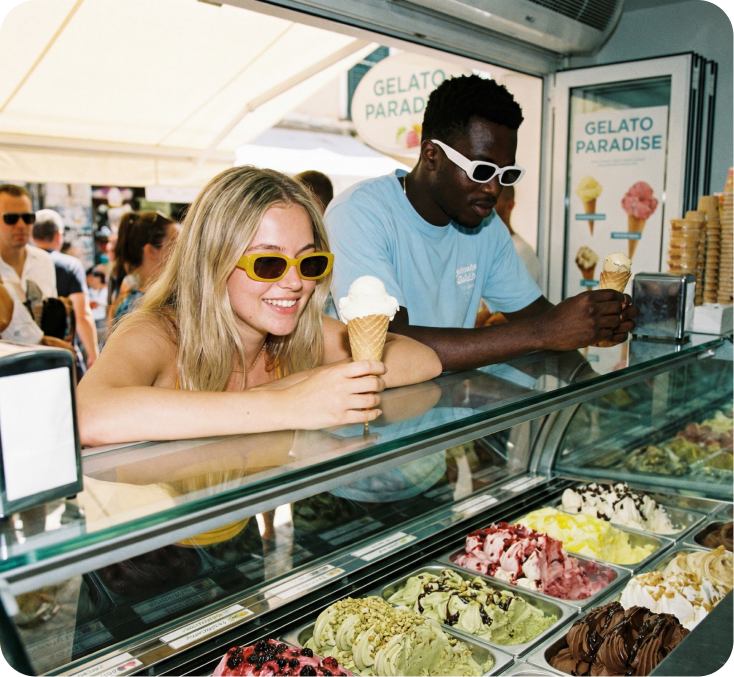
So spart dir DaVinci Ultra Stunden an Bearbeitung.
Erstelle Bilder in Sekunden dank leistungsstarkem Rendering – so erkundest du Ideen, überarbeitest schnell und beschleunigst deinen Kreativ-Workflow.
Tausche Elemente deines Bildes wie Kleidung, Accessoires oder feine Details per einfachem Prompt. Das Modell frischt das Visual auf und bewahrt Identität und Struktur des Motivs.
Halte deinen visuellen Stil über alle Edits hinweg konsistent. DaVinci Ultra ändert nur, was du verlangst – ohne ungewollte Änderungen, während du verfeinerst oder neue kreative Richtungen testest.
Verwandle Look und Stimmung einer Szene, ohne das Motiv zu verändern. Passe Setting, Umgebung oder Gesamttonalität an – wichtige Details bleiben erhalten.
Erstelle Bilder in Sekunden dank leistungsstarkem Rendering – so erkundest du Ideen, überarbeitest schnell und beschleunigst deinen Kreativ-Workflow.
Tausche Elemente deines Bildes wie Kleidung, Accessoires oder feine Details per einfachem Prompt. Das Modell frischt das Visual auf und bewahrt Identität und Struktur des Motivs.
Halte deinen visuellen Stil über alle Edits hinweg konsistent. DaVinci Ultra ändert nur, was du verlangst – ohne ungewollte Änderungen, während du verfeinerst oder neue kreative Richtungen testest.
Verwandle Look und Stimmung einer Szene, ohne das Motiv zu verändern. Passe Setting, Umgebung oder Gesamttonalität an – wichtige Details bleiben erhalten.
