जैसा सोचें, वैसा प्रॉम्प्ट लिखें
आम, रोज़मर्रा की भाषा में बताएँ कि आपको क्या चाहिए। मॉडल आपका इरादा समझता है, विज़ुअल जनरेट करता है और आपके विज़न के मुताबिक़ ढलता है।
DaVinci Ultra, Google का AI इमेज जनरेशन मॉडल है, जो सीधे DaVinci AI Toolkit में उपलब्ध है। इससे क्रिएटर्स अपलोड या टेक्स्ट प्रॉम्प्ट से इमेज बना सकते हैं, तेज़, असरदार आउटपुट और कई आस्पेक्ट रेशियो में सटीक टेक्स्ट रेंडरिंग के साथ।
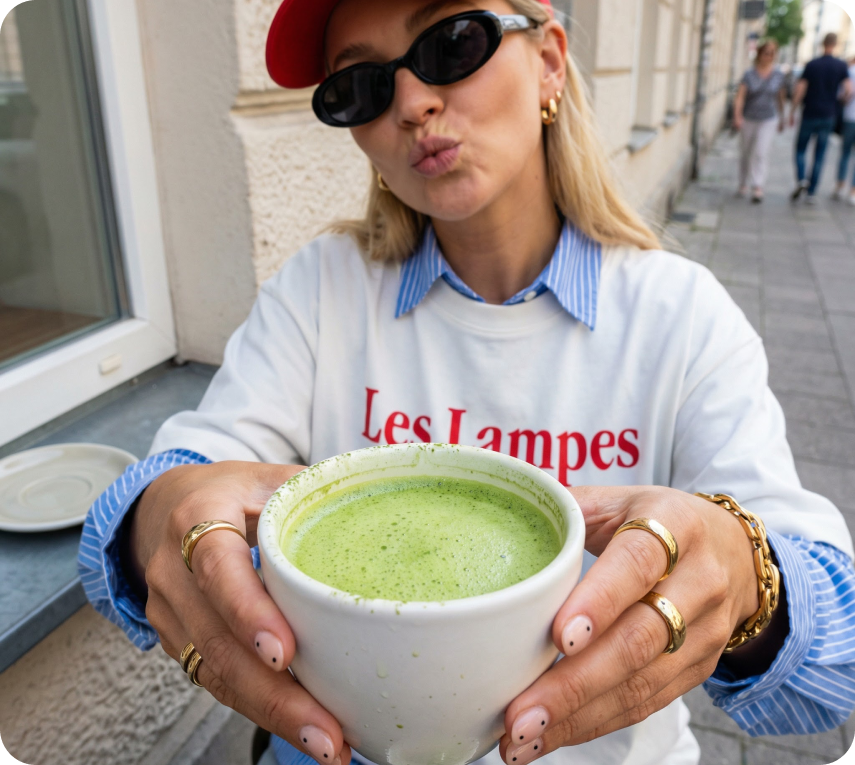
आम, रोज़मर्रा की भाषा में बताएँ कि आपको क्या चाहिए। मॉडल आपका इरादा समझता है, विज़ुअल जनरेट करता है और आपके विज़न के मुताबिक़ ढलता है।
कई एलिमेंट्स को एक सुसंगत इमेज में जोड़ें, लाइटिंग, शैडो और अनुपात को रियलिस्टिक रखते हुए।
एक ही सब्जेक्ट को अलग-अलग सीन में इस्तेमाल करें या प्रोडक्ट्स को कई एंगल से दिखाएँ, हर डिटेल बरकरार रहती है और विज़ुअल्स एकसार रहते हैं।
पूरे सीन पर असर डाले बिना खास हिस्से एडिट करें। एलिमेंट्स हटाएँ, ऑब्जेक्ट बदलें, लाइटिंग एडजस्ट करें या छोटी डिटेल्स को ठीक वैसे निखारें जैसे चाहिए।
Google का DaVinci Ultra तेज़ और इस्तेमाल में आसान है, और आप इसे सीधे DaVinci AI Toolkit में खोल सकते हैं।
DaVinci Ultra क्रिएटर्स, एजेंसियों, फ़िल्ममेकर्स और प्रोफ़ेशनल्स के लिए है।

एक जैसे किरदारों के साथ झटपट थंबनेल और सोशल विज़ुअल्स बनाएँ, हर बार साफ़, प्रोफ़ेशनल रिज़ल्ट के साथ।

4K में हाई-क्वालिटी, ऑन-ब्रांड कैंपेन विज़ुअल्स बनाएँ, जो डिज़ाइन एसेट्स, प्रोडक्ट इमेजरी और ऐडवर्टाइज़िंग के लिए एकदम सही हैं।

कॉन्सेप्ट फ़्रेम, स्टोरीबोर्ड और मूड बोर्ड बनाएँ, साथ ही सीन वेरिएशन, लाइटिंग स्टाइल और सिनेमैटिक कैमरा एंगल आज़माएँ।
एक जैसे किरदारों के साथ झटपट थंबनेल और सोशल विज़ुअल्स बनाएँ, हर बार साफ़, प्रोफ़ेशनल रिज़ल्ट के साथ।
4K में हाई-क्वालिटी, ऑन-ब्रांड कैंपेन विज़ुअल्स बनाएँ, जो डिज़ाइन एसेट्स, प्रोडक्ट इमेजरी और ऐडवर्टाइज़िंग के लिए एकदम सही हैं।
कॉन्सेप्ट फ़्रेम, स्टोरीबोर्ड और मूड बोर्ड बनाएँ, साथ ही सीन वेरिएशन, लाइटिंग स्टाइल और सिनेमैटिक कैमरा एंगल आज़माएँ।
प्रॉम्प्ट लिखें या रेफ़रेंस अपलोड करें, और DaVinci Ultra सेकंडों में आपके क्रिएटिव विज़न को साकार कर देता है।
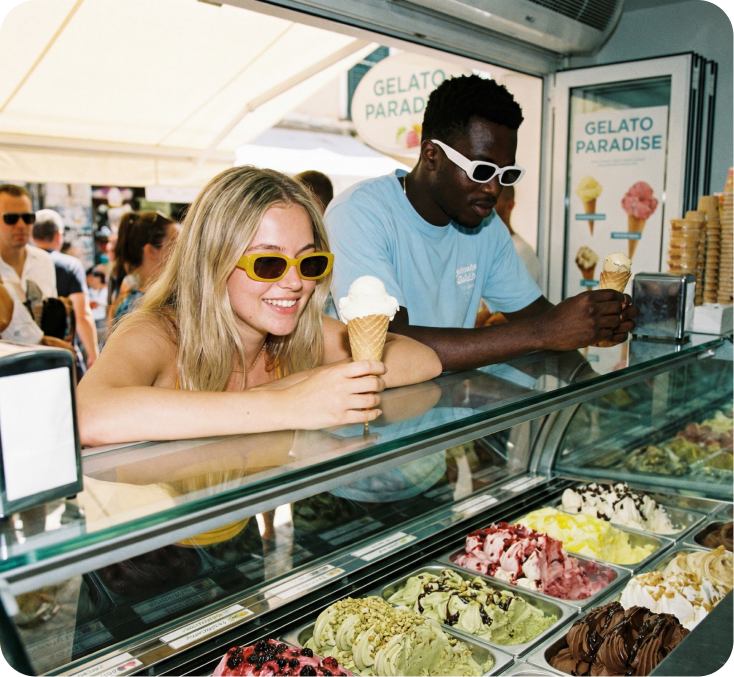
जानें, DaVinci Ultra कैसे आपके एडिटिंग के घंटों बचा सकता है।
हाई-परफ़ॉर्मेंस रेंडरिंग से सेकंडों में इमेज बनाएँ, ताकि आइडिया एक्सप्लोर करना, तेज़ी से बदलाव करना और क्रिएटिव वर्कफ़्लो को रफ़्तार देना आसान हो।
आसान प्रॉम्प्ट से अपनी इमेज के कपड़े, एक्सेसरीज़ या बारीक डिटेल्स जैसे एलिमेंट्स बदलें। मॉडल सब्जेक्ट की पहचान और बनावट बरकरार रखते हुए विज़ुअल को रिफ़्रेश करता है।
हर एडिट में एक जैसी विज़ुअल स्टाइल बनाए रखें। DaVinci Ultra सिर्फ़ वही अपडेट करता है जो आप कहें, ताकि निखारते या नई क्रिएटिव दिशाएँ टेस्ट करते समय अनचाहे बदलाव न हों।
सब्जेक्ट बदले बिना सीन का लुक और मूड बदलें। मुख्य डिटेल्स बरकरार रखते हुए सेटिंग, माहौल या पूरा टोन एडजस्ट करें।
हाई-परफ़ॉर्मेंस रेंडरिंग से सेकंडों में इमेज बनाएँ, ताकि आइडिया एक्सप्लोर करना, तेज़ी से बदलाव करना और क्रिएटिव वर्कफ़्लो को रफ़्तार देना आसान हो।
आसान प्रॉम्प्ट से अपनी इमेज के कपड़े, एक्सेसरीज़ या बारीक डिटेल्स जैसे एलिमेंट्स बदलें। मॉडल सब्जेक्ट की पहचान और बनावट बरकरार रखते हुए विज़ुअल को रिफ़्रेश करता है।
हर एडिट में एक जैसी विज़ुअल स्टाइल बनाए रखें। DaVinci Ultra सिर्फ़ वही अपडेट करता है जो आप कहें, ताकि निखारते या नई क्रिएटिव दिशाएँ टेस्ट करते समय अनचाहे बदलाव न हों।
सब्जेक्ट बदले बिना सीन का लुक और मूड बदलें। मुख्य डिटेल्स बरकरार रखते हुए सेटिंग, माहौल या पूरा टोन एडजस्ट करें।
