Registrieren

KI-Video-Upscaler für schärfere 4K-Clips

Unser Video-Upscaler erhöht die Auflösung bis zu 4x und hält Kanten und Texturen dabei sauber. Mach aus HD-Material 4K. Füge flüssigere Bildraten hinzu. Lade eine schärfere Datei für jeden Bildschirm herunter.

Video hochladen oder auswählen
Video hochskalieren
Bis zu 4x AuflösungTopaz-Upscaling-ModellOption für 30 oder 60 fpsModus für KI-generierte ClipsEntrauschungsmodusClips bis 15 Sekunden

So funktioniert der KI-Video-Upscaler

Hochladen. Hochskalieren. Exportieren.
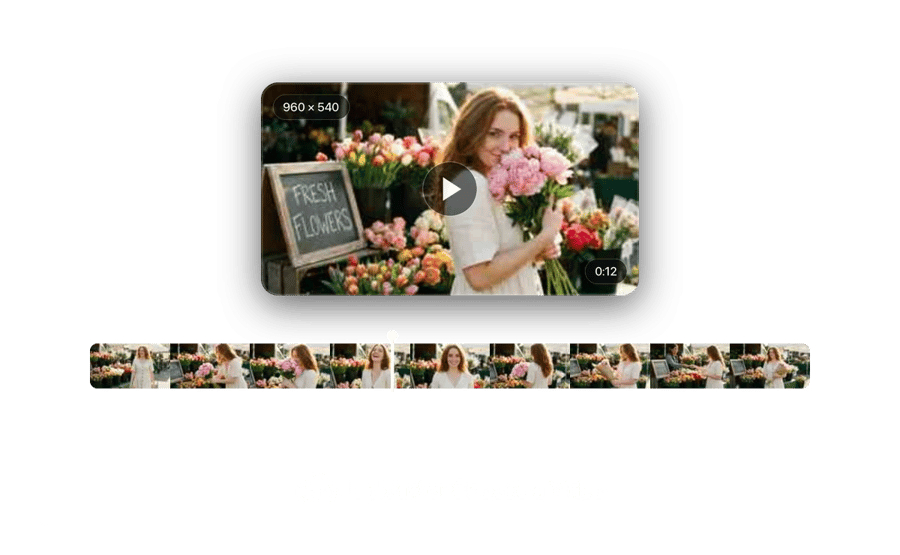
Clip mit niedriger Auflösung hochladen
SCHRITT 1

Clip mit niedriger Auflösung hochladen

Nimm einen Clip zwischen 2 und 15 Sekunden, von einer Handyaufnahme bis zu einer generierten Szene. Der KI-Video-Upscaler prüft die aktuelle Auflösung, damit du ein sinnvolles Ziel wählen kannst.
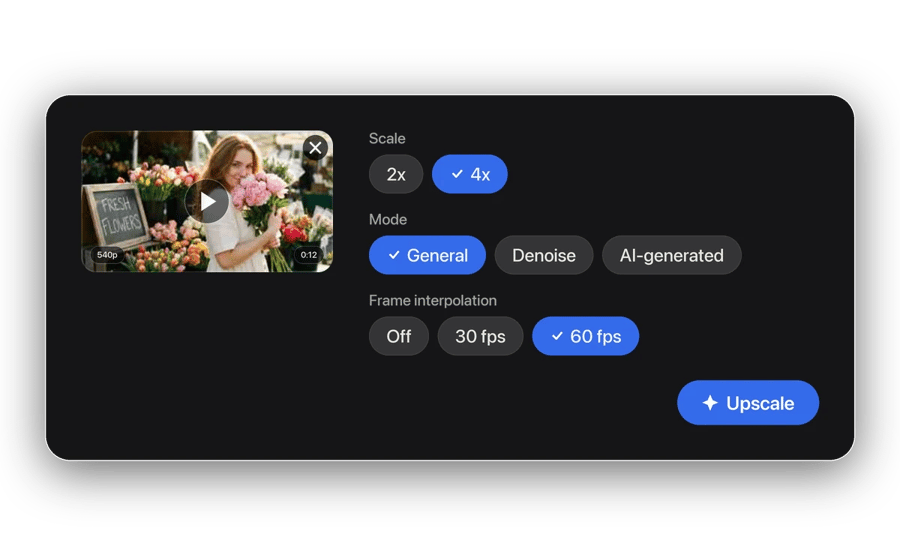
Skalierung und Modus wählen
SCHRITT 2

Skalierung und Modus wählen

Wähle 2x oder 4x und einen Modus wie Allgemein, Entrauschen oder KI-generiert. Aktiviere die Frame-Interpolation für 30 oder 60 fps. Starte dann das Upscaling.
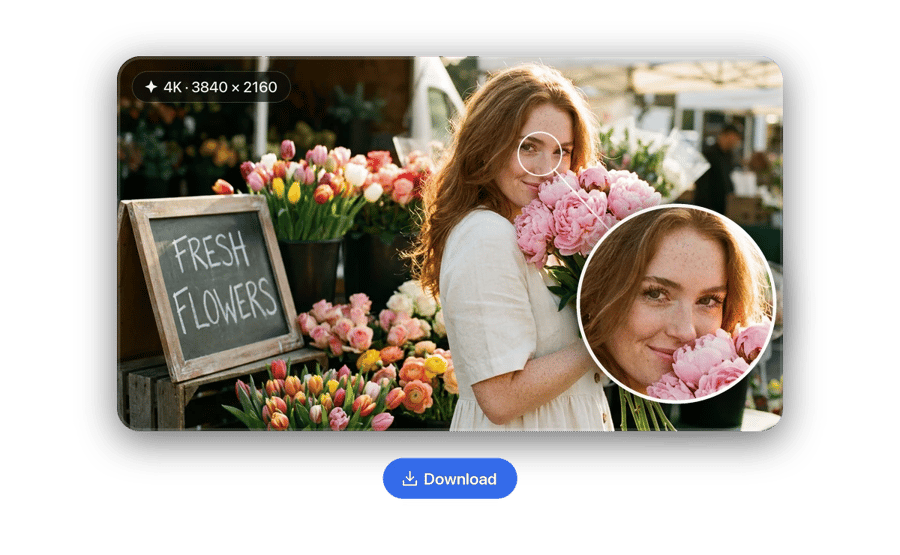
4K-Version herunterladen
SCHRITT 3

4K-Version herunterladen

Prüfe feine Details auf einem großen Bildschirm, besonders Gesichter, Haare und eingeblendeten Text. Lade die hochskalierte Datei für YouTube, Kundenpräsentationen oder die weitere Bearbeitung herunter.

Jetzt hochskalieren

Was KI-Video-Upscaling bringt

Mehr Pixel. Klarere Details.

AUFLÖSUNG

Bis zu viermal so viele Pixel. Kanten bleiben sauber.

Der 4K-Upscaler erhöht die Auflösung mit einem Modell, das darauf trainiert ist, Texturen zu rekonstruieren. So bleiben Konturen und feine Muster scharf statt verschwommen.
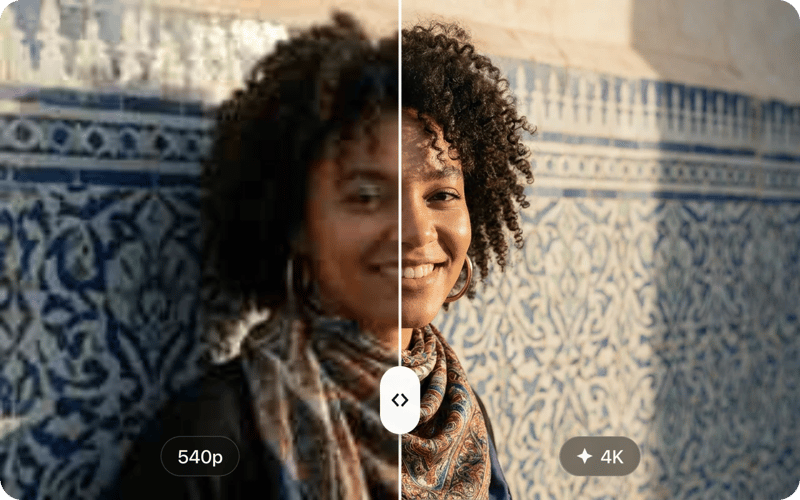
Bis zu viermal so viele Pixel. Kanten bleiben sauber.
BEWEGUNG

Flüssigere Wiedergabe mit 30 oder 60 FPS.

Die Frame-Interpolation erzeugt Zwischenbilder, sodass Material mit niedriger Bildrate nach dem Upscaling flüssiger läuft.
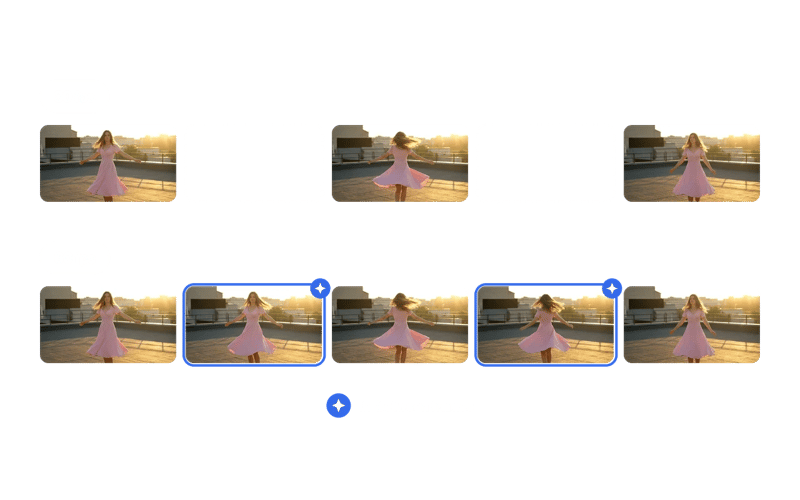
Flüssigere Wiedergabe mit 30 oder 60 FPS.
WER IHN NUTZT

Editoren, Creator und Archivare.

Wer für 4K-Bildschirme liefert, älteres HD-Material wiederverwendet oder KI-Clips verfeinert, holt mehr aus jeder Aufnahme heraus.

Editoren, Creator und Archivare.
ERGEBNIS

Was 4x in der Praxis bedeutet.

Aus einem 960x540-Clip werden bei 4x 3840x2160. Das Ergebnis ist ohne zweiten Durchgang bereit für 4K-Timelines.
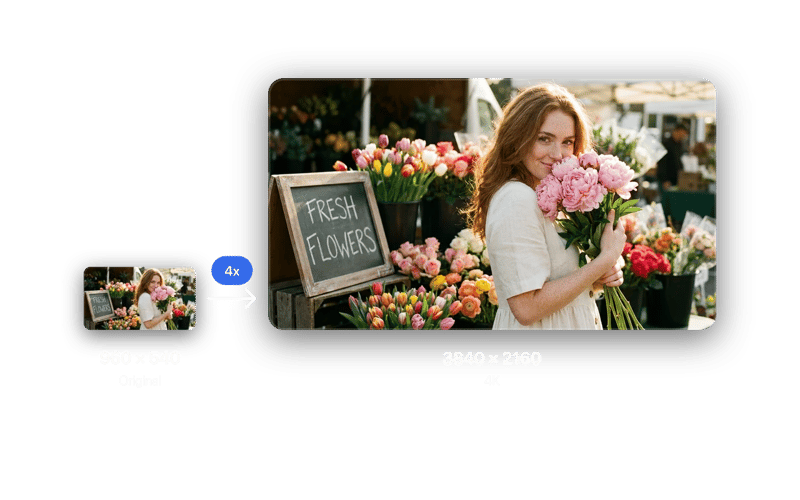
Was 4x in der Praxis bedeutet.

ECHTE FAMILIEN. ECHTE ERINNERUNGEN.

Fast hätten sie diese Fotos aufgegeben.

★★★★★

Meine Großmutter ist letztes Jahr gestorben, und ich hatte nur ein Foto von ihr als junge Frau – völlig verblasst, mit einem großen Riss quer übers Gesicht. DaVinci hat es zurückgeholt. Ich habe es drucken und rahmen lassen. Meine Mutter hat geweint, als sie es sah.

Michael JohnsonMichael Johnson
★★★★★

Ich habe eine Kiste mit den Hochzeitsfotos meiner Großeltern von 1958 gefunden. Jedes einzelne war vergilbt und zerkratzt. Alle durch DaVinci gejagt – hat 10 Minuten gedauert. Jetzt sind sie in einem gedruckten Album, das wir der ganzen Familie zu Weihnachten geschenkt haben.

Sophia WilliamsSophia Williams
★★★★★

Das Militärporträt meines Vaters aus Vietnam war wasserbeschädigt – man konnte sein Gesicht kaum erkennen. DaVinci hat es geschärft und koloriert. Er ist 78 und konnte nicht glauben, dass er sich selbst mit 22 sah. Ich habe ihn noch nie sprachlos erlebt.

Daniel BrownDaniel Brown
★★★★★

Dank dieser Plattform habe ich ein Projekt zwei Tage früher geliefert. Die Kunden waren beeindruckt – die Ergebnisse haben sie umgehauen.

Olivia DavisOlivia Davis
★★★★★

Für schnelle kreative Arbeit ist es mein Go-to geworden. Die Plattform ist richtig solide. Wenn ich mal etwas Komplexes teilen muss, ist sie da.

James WilsonJames Wilson

Häufige Fragen

Der KI-Video-Upscaler von DaVinci erhöht die Auflösung kurzer Clips um 2x oder 4x mit Modellen von Topaz oder DaVinci. Er rekonstruiert beim Skalieren Details, sodass die größere Datei schärfer wirkt statt nur gestreckt.

Lade einen Clip hoch, wähle einen Skalierungsfaktor und einen Modus und starte den Auftrag. Das Modell berechnet die fehlenden Pixel aus Mustern in jedem Frame und in benachbarten Frames. So bleiben Details auch bei Bewegung stabil, statt zu flackern.

Ja. Wähle den Modus für KI-generierte Inhalte, der auf die weichen Texturen und kleinen Artefakte generierter Videos abgestimmt ist. Das ist ein üblicher Schritt, bevor KI-Clips auf großen Bildschirmen oder in Kundenabnahmen gezeigt werden.

Er erhöht die Auflösung und kann Frames für flüssigere Bewegung hinzufügen. Prüfe das Ergebnis in voller Größe: Stark komprimierte Quellen können verschmierte Texturen zeigen, und Upscaling kann keine Details erfinden, die nie aufgenommen wurden.

Ja. Wenn du HD-Material auf 4K hochskalierst, bekommt YouTube eine Quelldatei mit höherer Auflösung. Dadurch bleiben nach der plattformeigenen Komprimierung mehr Details erhalten.

Zahlende Abonnenten dürfen generierte Videos gemäß unseren Bedingungen und den geltenden Gesetzen kommerziell nutzen. Die App ist in erster Linie für den persönlichen, kreativen und Unterhaltungsgebrauch gedacht. KI-Ergebnisse können ungenau oder nicht einzigartig sein; prüfe vor der Nutzung die Eignung und die Rechte Dritter.

Ja. Deine Uploads und hochskalierten Clips bleiben privat und sicher. DaVinci und seine Partner verwenden sie nicht zum Training von KI-Modellen, und nur du hast Zugriff auf deine Kreationen.

Ja, in Grenzen. Der Upscaler stellt die wahrgenommene Schärfe bei weichem oder niedrig aufgelöstem Material wieder her. Starke Bewegungsunschärfe und Fokusfehler können bleiben. Vergleiche daher wichtige Frames vor der Veröffentlichung mit der Quelle.

Meistens ja. Wenn du zuerst hochskalierst, hat der restliche Schnitt mehr Pixel zur Verfügung. Kürze den Clip auf die wichtigsten 15 Sekunden, skaliere ihn hoch und schneide und grade dann die größere Datei.

Video-Upscaling verbraucht Credits abhängig von Länge und Auflösung des Clips. Öffne den Upscale-Workflow, um die Kosten vorab zu sehen.

Gestalte mit DaVinci

Erschaffe mit Schwung. Erwecke deine Vision zum Leben.

Registrieren