Video-Creator und Filmemacher
Generiere natürliche Voiceovers für YouTube-Videos, Ads, Filme, Erklärvideos und Social Content.
Verwandle geschriebenen Text in Sekunden in natürlich klingende Voiceovers. Tippe dein Skript, wähle eine Stimme und generiere saubere Narration für Podcasts, Social-Videos, Ads, Trailer und mehr.
Generiere Sprache in Studioqualität – mit natürlichen Stimmen, schnellen Ergebnissen, flexibler Kontrolle und produktionsreifem Audio für jedes Projekt.
Jetzt erstellen
Generiere Stimmen in Studioqualität mit ausdrucksstarker Emotion, präziser Prompt-Kontrolle und natürlicher Sprechweise. Von kurzen Voice-Clips bis zur ausgefeilten Narration – mit produktionsreifen Ergebnissen.
Erstelle ausgefeilte Voiceovers in Sekunden. Ohne Mikrofon, Studio oder Aufnahmesession.
Text-to-Speech testen
Wähle Custom Voice und lade eine kurze Audioprobe hoch.
Füge Name und Beschreibung hinzu, damit deine Stimmen geordnet bleiben.
Deine eigene Stimme wird in deinem DaVinci-Konto gespeichert und ist in all deinen Projekten einsatzbereit.
Für Creator, Unternehmen und Teams, die professionellen Voice-Content in jedem Umfang produzieren.
Generiere natürliche Voiceovers für YouTube-Videos, Ads, Filme, Erklärvideos und Social Content.
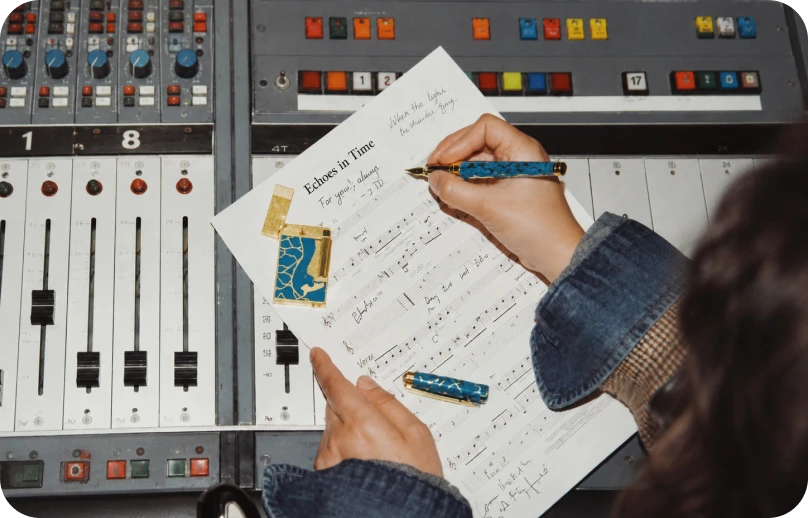
Erstelle ausdrucksstarke Narration, Figurenstimmen, Intros und lange Sprachinhalte.
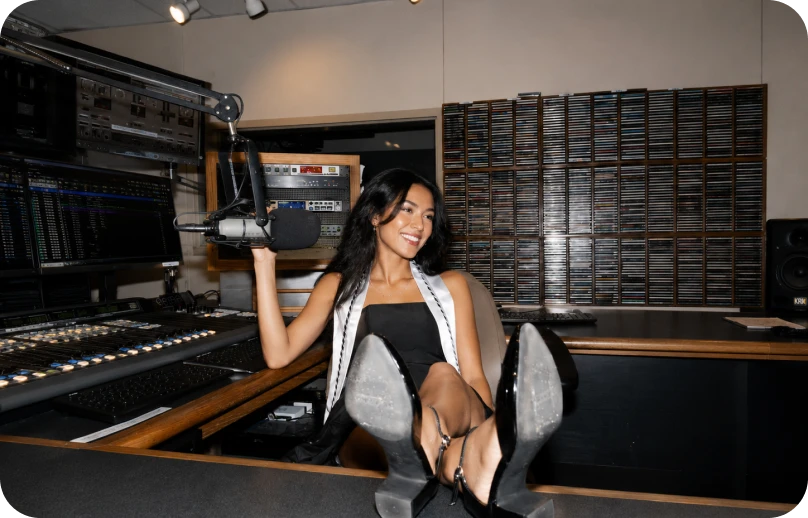
Versorge Apps, Kundenerlebnisse, Hörbücher, E-Learning und Voice-Interfaces mit realistischer KI-Sprache.
Generiere natürliche Voiceovers für YouTube-Videos, Ads, Filme, Erklärvideos und Social Content.
Erstelle ausdrucksstarke Narration, Figurenstimmen, Intros und lange Sprachinhalte.
Versorge Apps, Kundenerlebnisse, Hörbücher, E-Learning und Voice-Interfaces mit realistischer KI-Sprache.
Ein Workspace für intuitive Bild-, Video- und Voiceover-Generierung – so stemmst du deine größten Kreativprojekte, ohne das Tool zu wechseln.
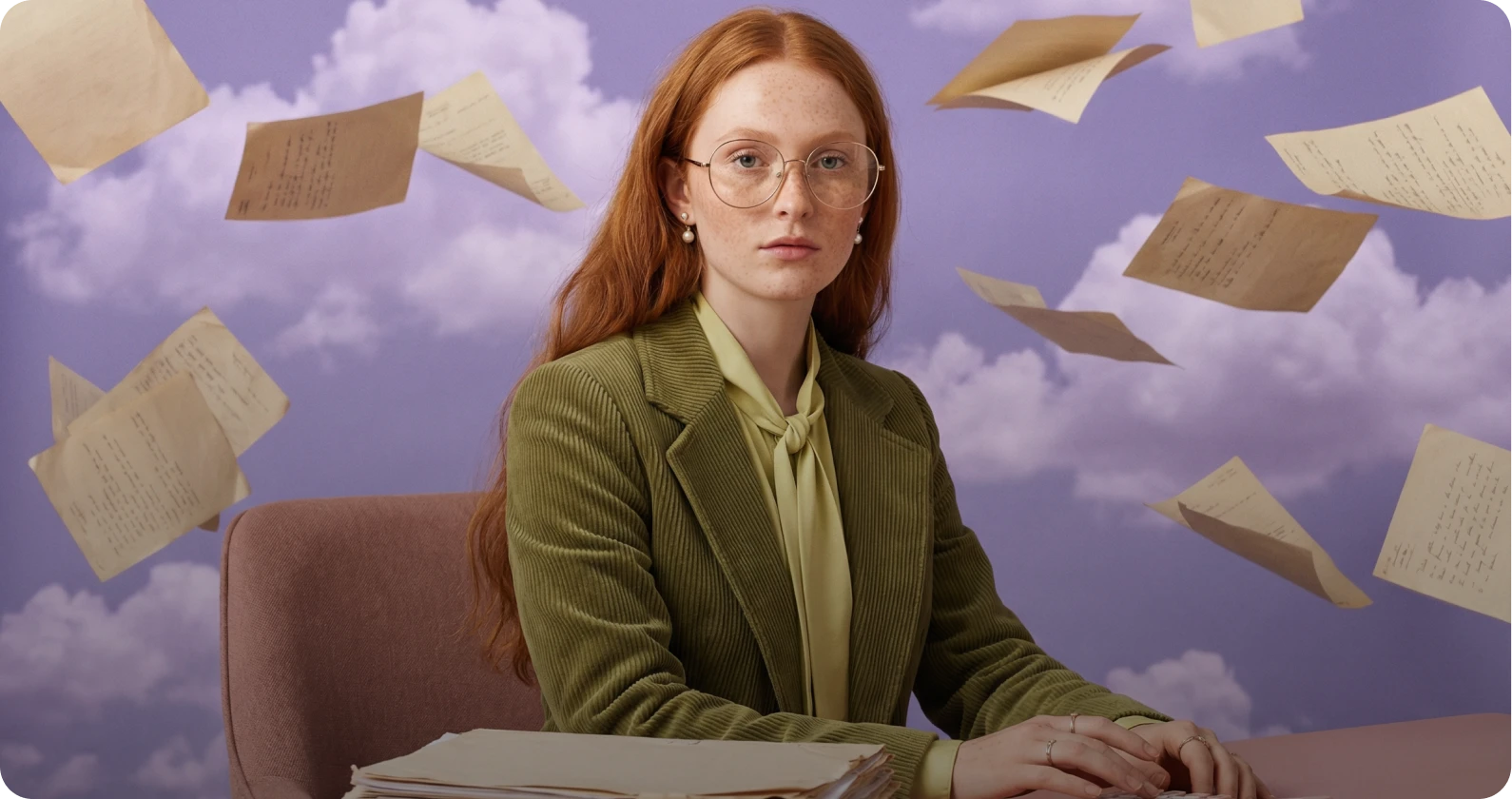
Bearbeite und optimiere Bilder sofort mit KI-Tools. Entferne Hintergründe, retuschiere Details, passe das Licht an, ersetze Elemente oder skaliere Visuals präzise hoch.
Learn moreKI-Bildeditor testen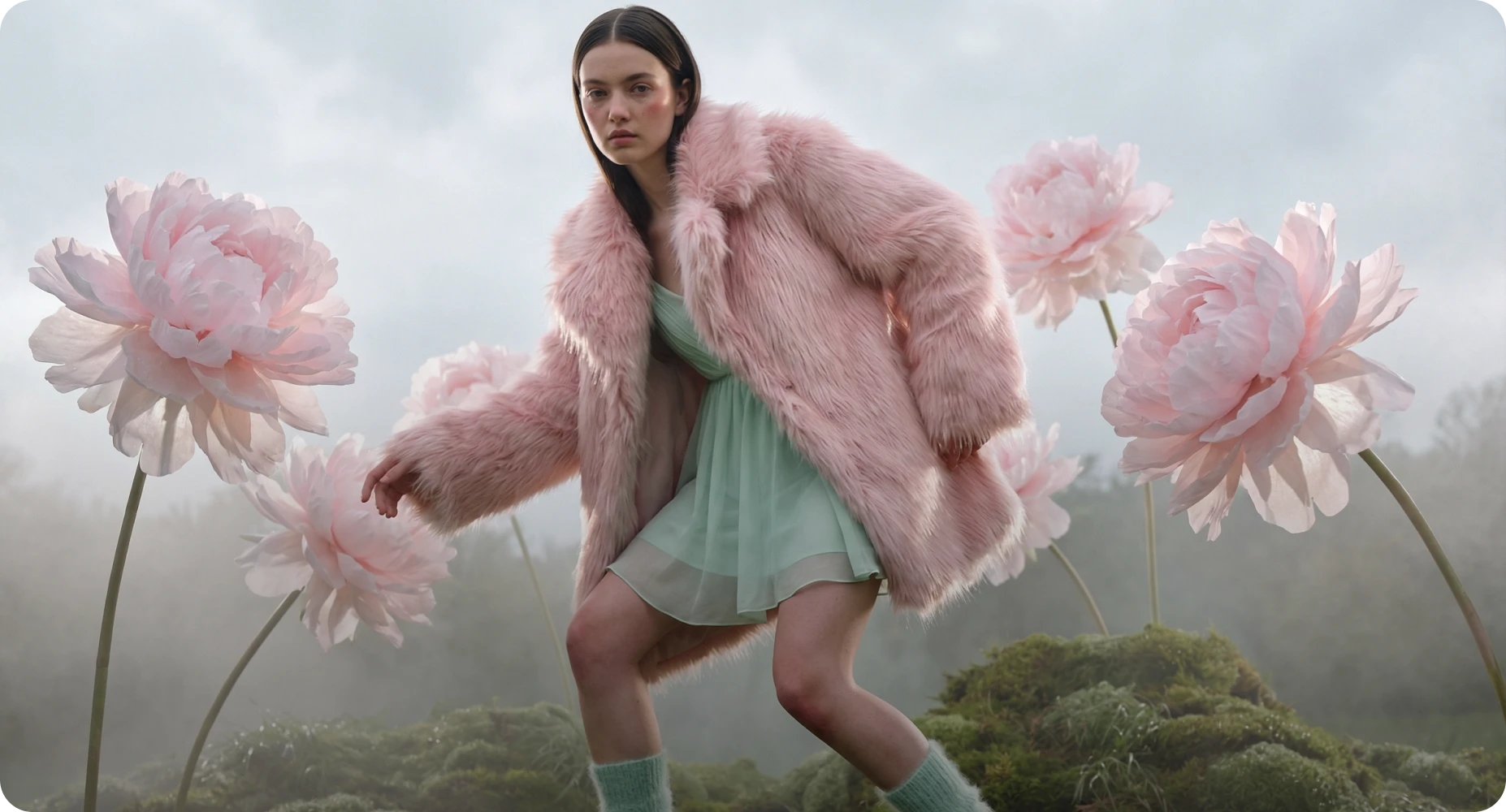
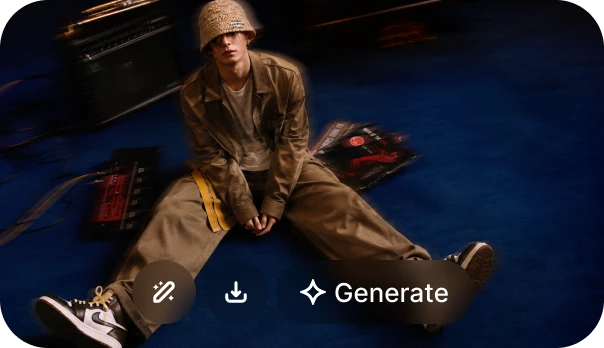
Interpretiere bestehende Visuals neu mit moderner Bild-zu-Bild-KI. Lade ein oder mehrere Referenzbilder hoch, wechsle zwischen starken Modellen und verfeinere Stil, Details oder Komposition – mit voller kreativer Kontrolle.
Learn moreKI-Bildgenerator testen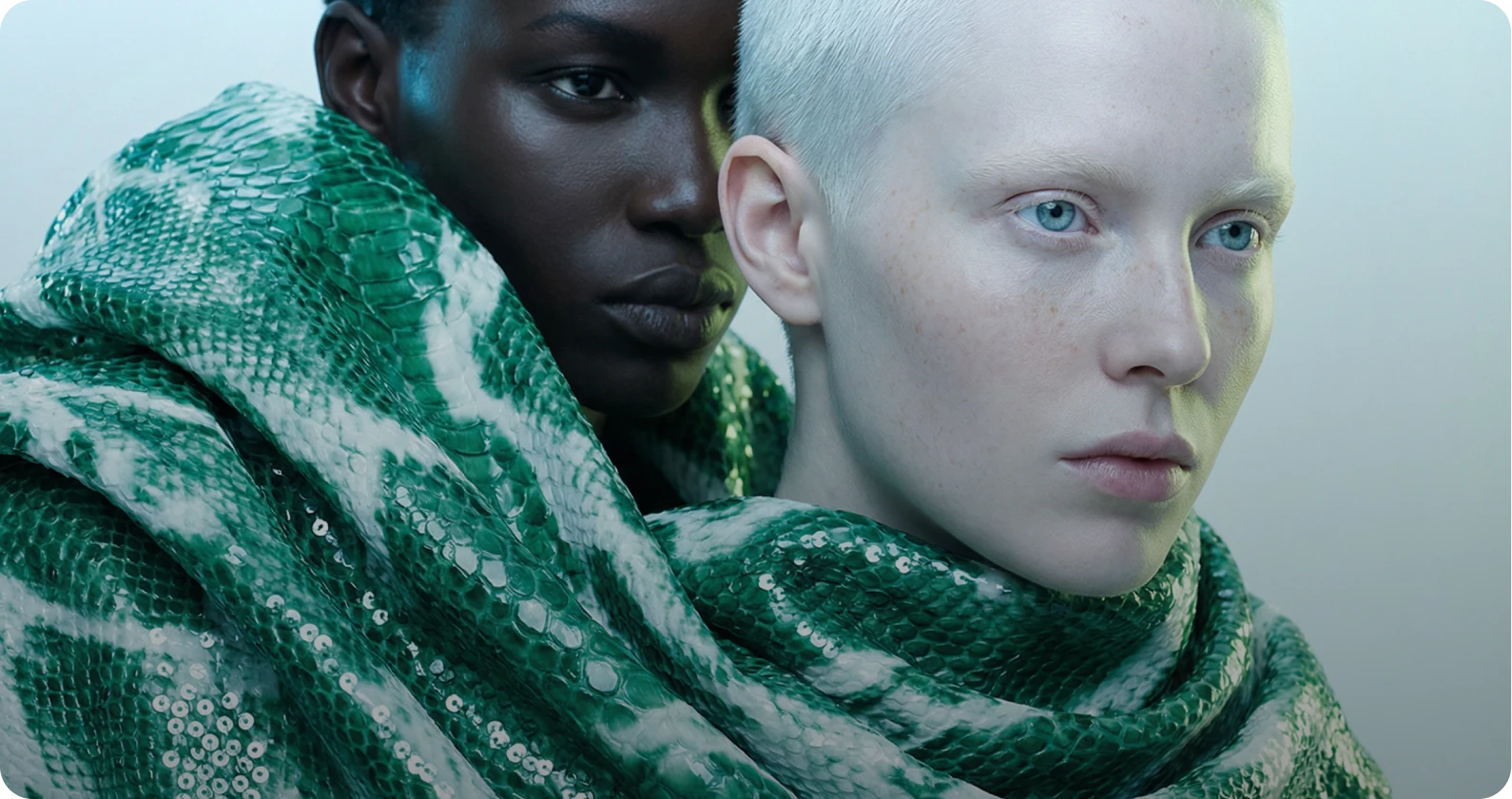
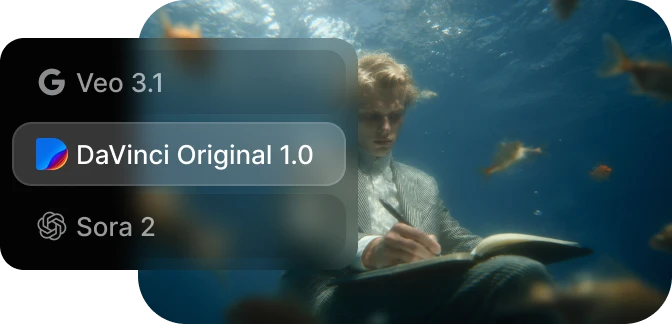
Produziere filmische Videos mit Text-zu-Video- und Bild-zu-Video-KI. Verwandle Prompts oder Referenzbilder mit branchenführenden Modellen in Bewegtbild-Content in Profiqualität.
Learn moreKI-Videogenerator testen