KI-Voice-Cloning-Tools in DaVinci
Erstelle aus einem kurzen Audioclip eine realistische KI-Version deiner Stimme. Bewahre Tonfall, Akzent und Sprechstil, produziere Voiceovers schneller und skaliere Content über Sprachen und Projekte hinweg.
Klone deine Stimme in Sekunden
DaVinci nutzt fortschrittliche KI-Voice-Cloning-Technologie für realistische, menschlich klingende Stimmen – und hält deine Daten sicher. Lade eine kurze Audioprobe hoch und generiere deine eigene Stimme in Minuten.
Voice Cloning testen
Voice Cloning
ElevenLabs Voice Cloner
Fortschrittliche Voice-Cloning-Technologie für natürliche, lebensechte Sprache in vielen Sprachen – ideal für Narration, Medienproduktion, Lokalisierung und professionelle Audioprojekte. DaVinci-Nutzer setzen sie bevorzugt für mehrsprachige Kampagnen, Branded Content und hochwertige Voice-Produktion ein.
So nutzt du Voice Cloning in DaVinci AI
Mit Voice Cloning in DaVinci erstellst du schnell und sicher eigene KI-Stimmen. Teste fortschrittliche Stimmmodelle, behalte die Kontrolle über deine geklonten Stimmen und nutze sie in all deinen kreativen Projekten.
Voice Cloning testen
KI-Stimmgenerator öffnen
Wähle Custom Voice und lade eine kurze Audioprobe hoch.
Benenne deine eigene Stimme
Füge Name und Beschreibung hinzu, damit deine Stimmen geordnet bleiben.
In jedem Projekt nutzen
Deine eigene Stimme wird in deinem DaVinci-Konto gespeichert und ist in all deinen Projekten einsatzbereit.
Erstelle alles, was du willst, mit dem DaVinci AI Toolkit
Ein Workspace für intuitive Bild-, Video- und Voiceover-Generierung – so stemmst du deine größten Kreativprojekte, ohne das Tool zu wechseln.
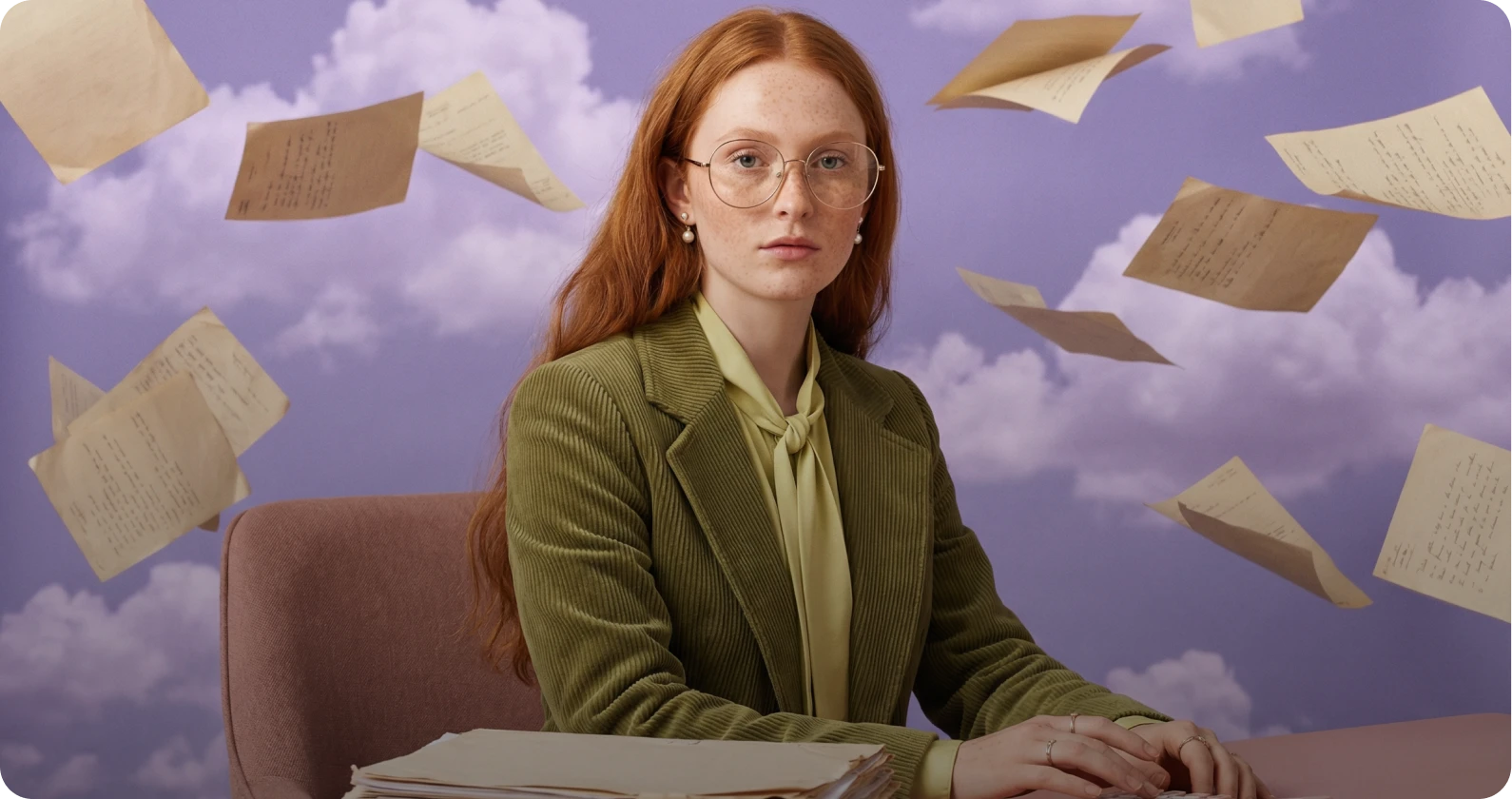
KI-Bildeditor
Bearbeite und optimiere Bilder sofort mit KI-Tools. Entferne Hintergründe, retuschiere Details, passe das Licht an, ersetze Elemente oder skaliere Visuals präzise hoch.
Learn moreKI-Bildeditor testen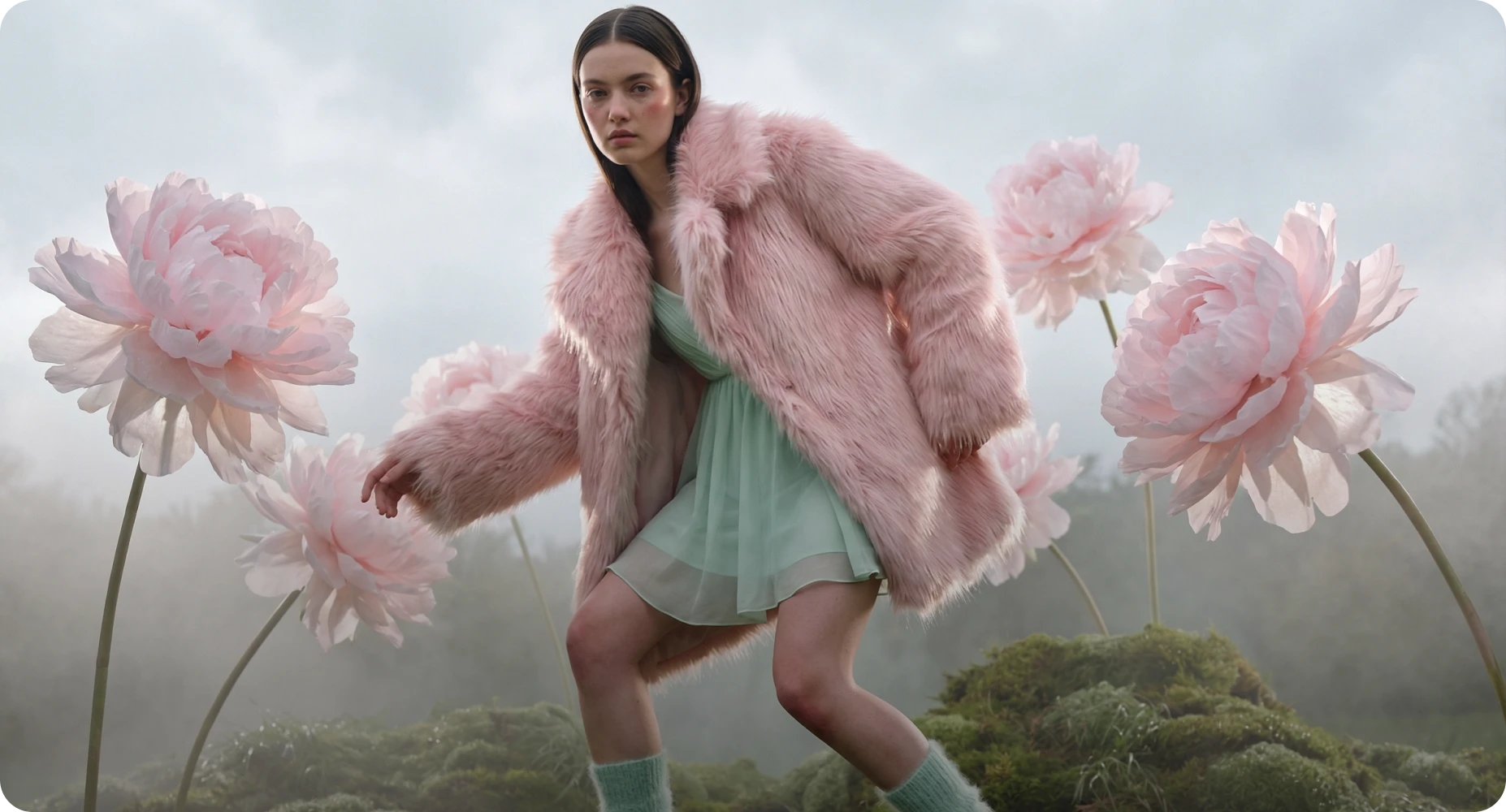
KI-Bild-zu-Bild-Generator
Interpretiere bestehende Visuals neu mit moderner Bild-zu-Bild-KI. Lade ein oder mehrere Referenzbilder hoch, wechsle zwischen starken Modellen und verfeinere Stil, Details oder Komposition – mit voller kreativer Kontrolle.
Learn moreKI-Bildgenerator testen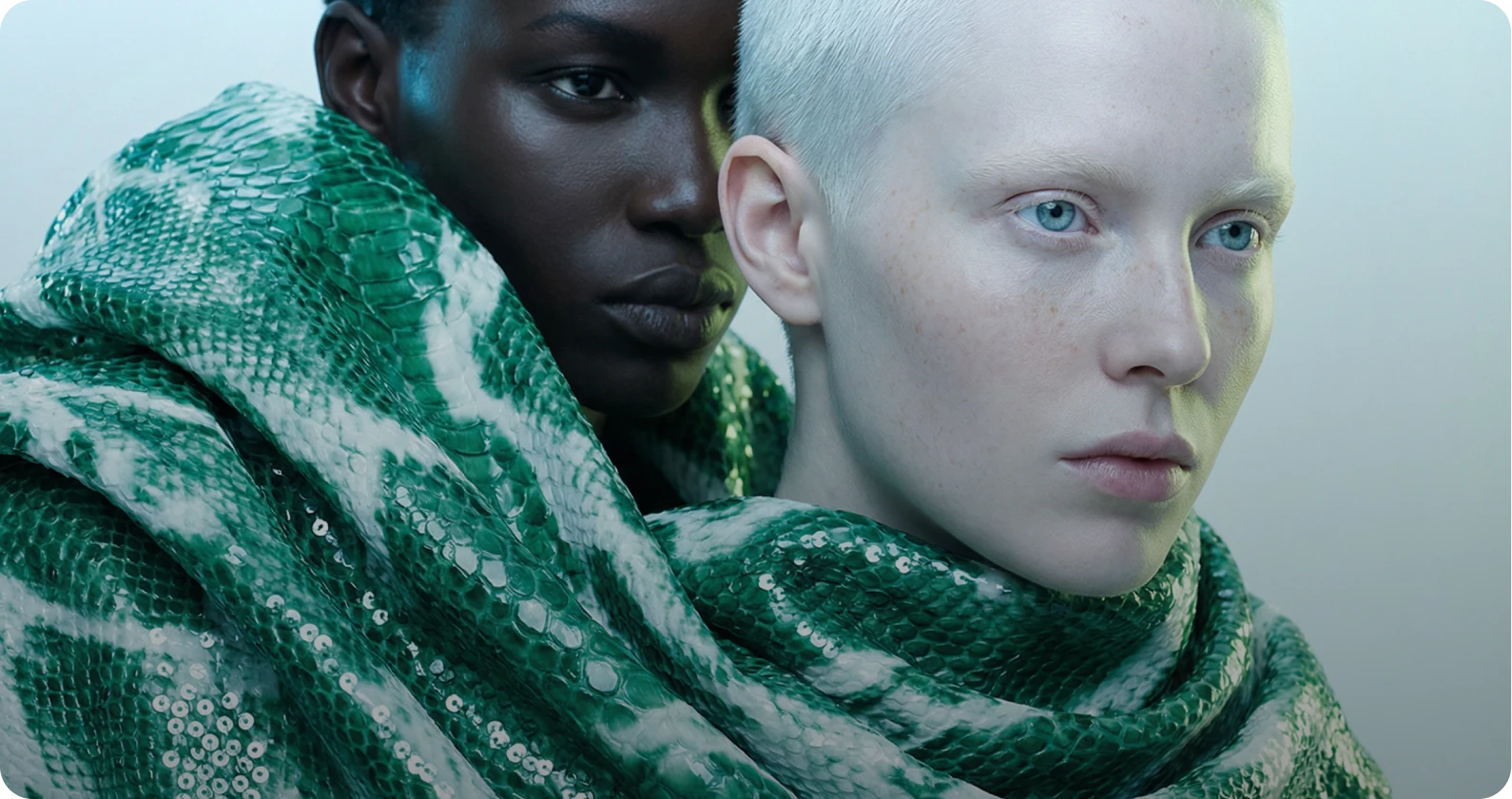
KI-Videogenerator
Produziere filmische Videos mit Text-zu-Video- und Bild-zu-Video-KI. Verwandle Prompts oder Referenzbilder mit branchenführenden Modellen in Bewegtbild-Content in Profiqualität.
Learn moreKI-Videogenerator testen