Bearbeiten ohne Neustart in DaVinci
Bearbeite in DaVinci jeden Teil eines bestehenden Bildes per Textanweisung. GPT Image 2 erkennt, welches Element sich ändern soll, und bewahrt alles drumherum.
DaVinci vereint Bildmodelle verschiedener KI-Anbieter – darunter GPT Image 2 von OpenAI. Generiere, bearbeite und verfeinere Bilder per natürlicher Sprache – mit nativer Bearbeitung, präziserer Prompt-Treue und besserem Text-Rendering.
Bearbeite in DaVinci jeden Teil eines bestehenden Bildes per Textanweisung. GPT Image 2 erkennt, welches Element sich ändern soll, und bewahrt alles drumherum.
GPT Image 2 setzt Prompts mit vielen Vorgaben präziser um und liefert in DaVinci schon im ersten Durchlauf Ergebnisse, die näher am Ziel sind.
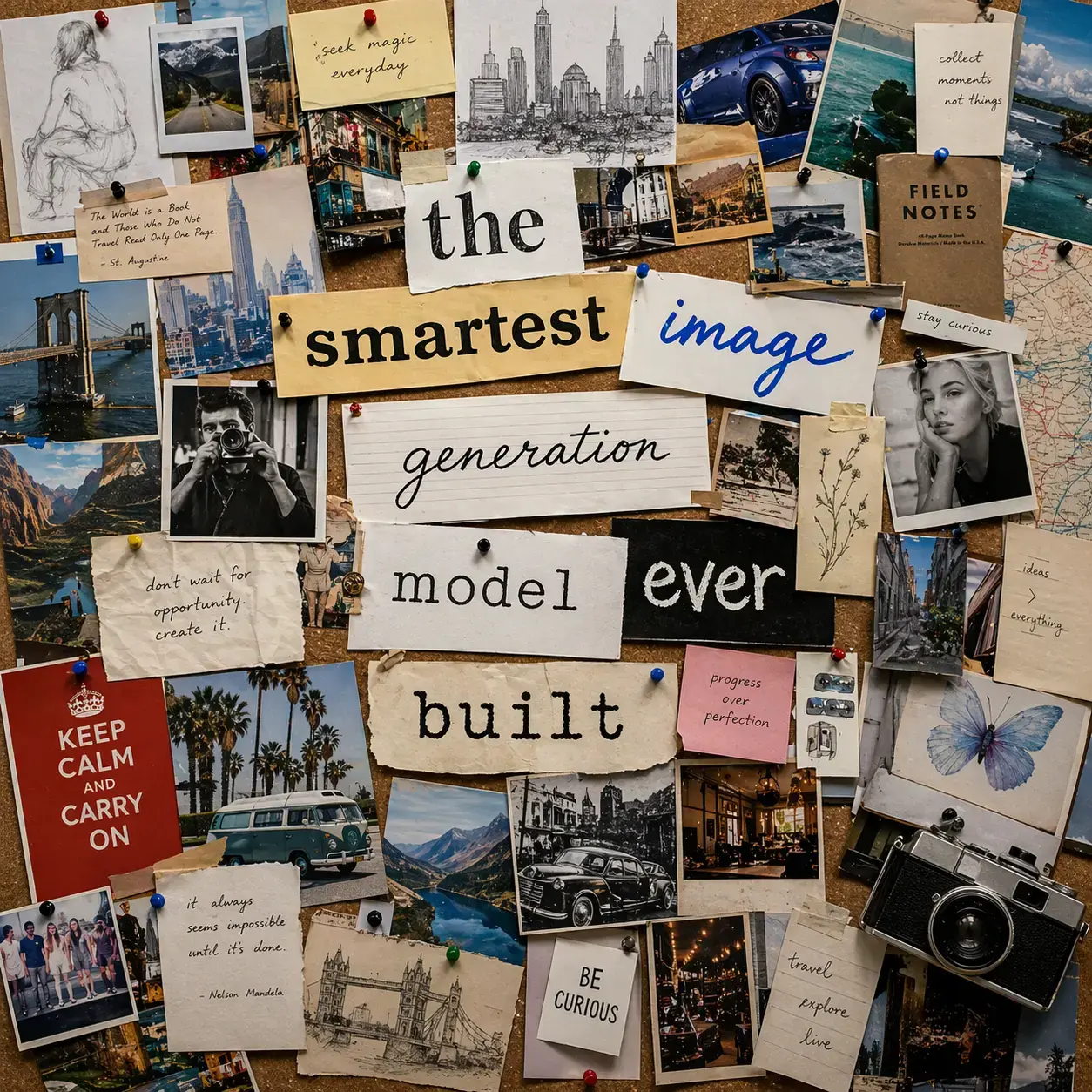
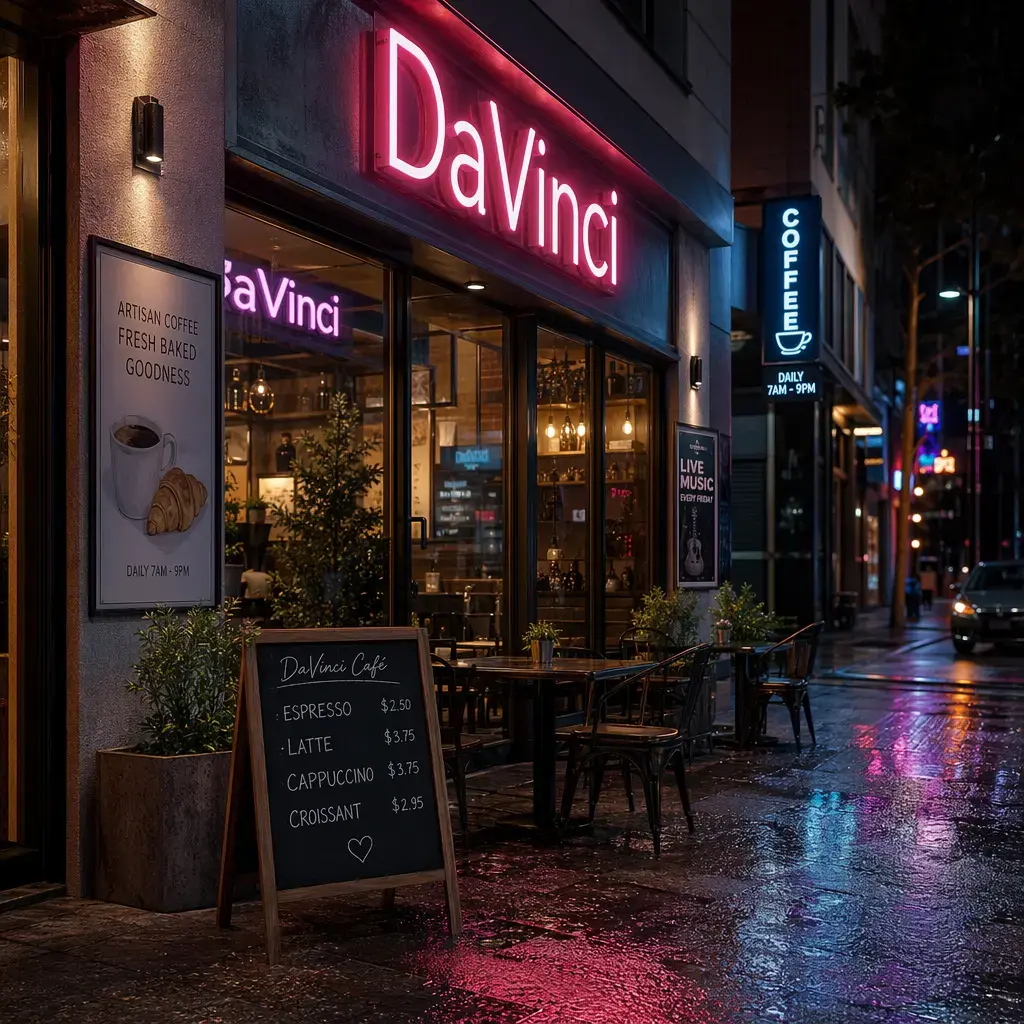
In DaVinci werden Typografie, Schilder, Labels und Markentexte lesbar dargestellt und fügen sich natürlich ins Bild ein – auch bei Text-im-Bild-Formaten, die die meisten Modelle uneinheitlich umsetzen.
Von fotorealistischer Produktfotografie bis zu Illustrationen und Konzeptarbeiten: GPT Image 2 deckt in DaVinci das volle Spektrum professioneller Bildstile mit einem einzigen Modell ab.
GPT Image 2 ist direkt im Bildgenerator von DaVinci AI verfügbar – für nahtloses Erstellen.
GPT Image 2 in DaVinci ist für Creator, Marketer und Designer gemacht, die prompt-genaue Visuals mit nativer Bearbeitung und zuverlässigem Text-Rendering brauchen.

Generiere in DaVinci Thumbnails, Social-Grafiken und Branded Content mit präzisem Text-Rendering und gleichbleibender Bildqualität.

Produziere in DaVinci Kampagnen-Visuals, Produkt-Mockups und Werbemittel mit der Prompt-Präzision und den Bearbeitungsfunktionen, die Kampagnen-Workflows erfordern.

Verfeinere generierte Visuals in DaVinci mit den Bearbeitungsfunktionen von GPT Image 2 per gezielter Anweisung in natürlicher Sprache – einzelne Elemente ändern, ohne neu zu generieren.
Generiere in DaVinci Thumbnails, Social-Grafiken und Branded Content mit präzisem Text-Rendering und gleichbleibender Bildqualität.
Produziere in DaVinci Kampagnen-Visuals, Produkt-Mockups und Werbemittel mit der Prompt-Präzision und den Bearbeitungsfunktionen, die Kampagnen-Workflows erfordern.
Verfeinere generierte Visuals in DaVinci mit den Bearbeitungsfunktionen von GPT Image 2 per gezielter Anweisung in natürlicher Sprache – einzelne Elemente ändern, ohne neu zu generieren.
Schreibe einen Prompt und GPT Image 2 erstellt ein detailgetreues, prompt-genaues Bild. Bearbeite jedes Element per Folgeanweisung. Das neueste Bildmodell von OpenAI – verfügbar in DaVinci AI.
So spart dir GPT Image 2 in DaVinci stundenlange Bearbeitung.
Generiere ultraschnell Bilder in Sekunden – so ist GPT Image 2 in DaVinci ideal für schnelle Ideenfindung, rasche Iterationen und einen flotteren Kreativ-Workflow.
Ersetze in DaVinci Elemente deines Bildes wie Kleidung, Accessoires oder kleine Details per einfachem Prompt. Das Modell passt das Visual an, Identität und Struktur des Motivs bleiben erhalten.
Halte deinen visuellen Stil in DaVinci bei jeder Bearbeitung konsistent. GPT Image 2 ändert nur, was du verlangst – ohne unerwartete Abweichungen, während du verfeinerst oder neue kreative Richtungen erkundest.
Ändere Look und Stimmung deiner Szene in DaVinci, ohne dein Motiv anzutasten. Wechsle das Setting, passe die Umgebung an oder ändere die Tonalität – Kerndetails bleiben konsistent.
Generiere ultraschnell Bilder in Sekunden – so ist GPT Image 2 in DaVinci ideal für schnelle Ideenfindung, rasche Iterationen und einen flotteren Kreativ-Workflow.
Ersetze in DaVinci Elemente deines Bildes wie Kleidung, Accessoires oder kleine Details per einfachem Prompt. Das Modell passt das Visual an, Identität und Struktur des Motivs bleiben erhalten.
Halte deinen visuellen Stil in DaVinci bei jeder Bearbeitung konsistent. GPT Image 2 ändert nur, was du verlangst – ohne unerwartete Abweichungen, während du verfeinerst oder neue kreative Richtungen erkundest.
Ändere Look und Stimmung deiner Szene in DaVinci, ohne dein Motiv anzutasten. Wechsle das Setting, passe die Umgebung an oder ändere die Tonalität – Kerndetails bleiben konsistent.
