Édition sans repartir de zéro dans DaVinci
Dans DaVinci, modifiez n’importe quelle partie d’une image existante avec une instruction textuelle. GPT Image 2 identifie l’élément à changer et préserve tout le reste.
DaVinci réunit des modèles d’image de divers fournisseurs d’IA — dont GPT Image 2 d’OpenAI. Générez, modifiez et affinez vos images en langage naturel, avec édition native, fidélité au prompt accrue et rendu du texte amélioré.
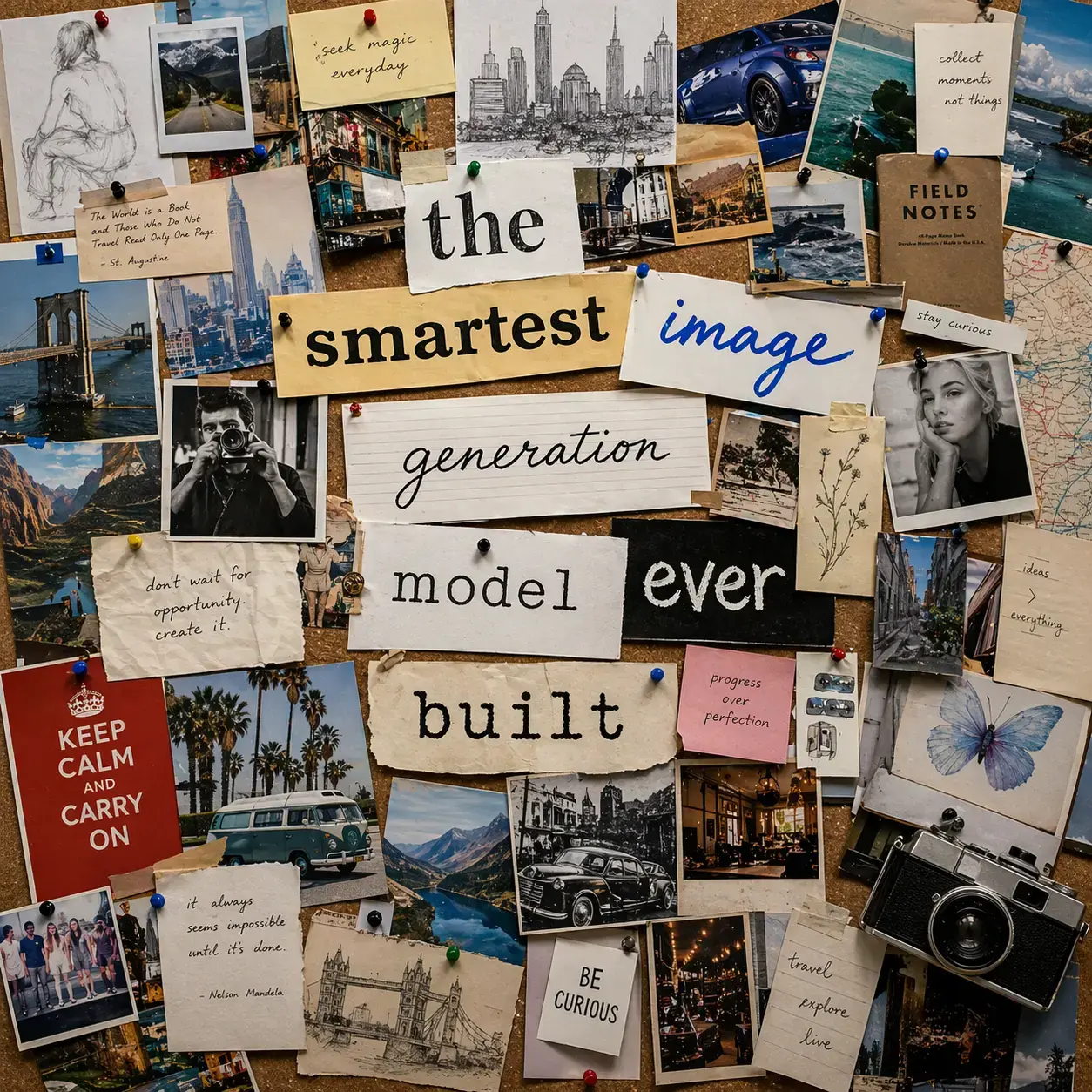
Dans DaVinci, modifiez n’importe quelle partie d’une image existante avec une instruction textuelle. GPT Image 2 identifie l’élément à changer et préserve tout le reste.
GPT Image 2 interprète plus précisément les prompts aux exigences multiples et produit dans DaVinci, dès la première génération, des résultats plus proches de l’intention.
Dans DaVinci, typographie, panneaux, étiquettes et textes de marque restent lisibles et s’intègrent naturellement à l’image, y compris dans les formats texte sur image que la plupart des modèles rendent de façon inégale.
De la photo produit photoréaliste à l’illustration et au travail conceptuel, GPT Image 2 couvre tout le spectre des styles visuels professionnels avec un seul modèle dans DaVinci.
GPT Image 2 est disponible directement dans le générateur d’images de DaVinci AI, pour une création fluide.
Dans DaVinci, GPT Image 2 est conçu pour les créateurs, marketeurs et designers qui veulent des visuels fidèles au prompt, avec édition native et rendu de texte fiable.

Générez miniatures, visuels pour les réseaux sociaux et contenus de marque dans DaVinci, avec un rendu de texte précis et une qualité visuelle constante.

Produisez visuels de campagne, mockups produit et supports promotionnels dans DaVinci, avec la précision de prompt et les capacités d’édition qu’exigent vos campagnes.

Utilisez les capacités d’édition de GPT Image 2 dans DaVinci pour affiner vos visuels avec des instructions ciblées en langage naturel, en modifiant des éléments précis sans tout régénérer.
Générez miniatures, visuels pour les réseaux sociaux et contenus de marque dans DaVinci, avec un rendu de texte précis et une qualité visuelle constante.
Produisez visuels de campagne, mockups produit et supports promotionnels dans DaVinci, avec la précision de prompt et les capacités d’édition qu’exigent vos campagnes.
Utilisez les capacités d’édition de GPT Image 2 dans DaVinci pour affiner vos visuels avec des instructions ciblées en langage naturel, en modifiant des éléments précis sans tout régénérer.
Écrivez un prompt et GPT Image 2 produit une image haute fidélité qui le respecte à la lettre. Modifiez n’importe quel élément avec une instruction complémentaire. Le dernier modèle d’image d’OpenAI, disponible dans DaVinci AI.
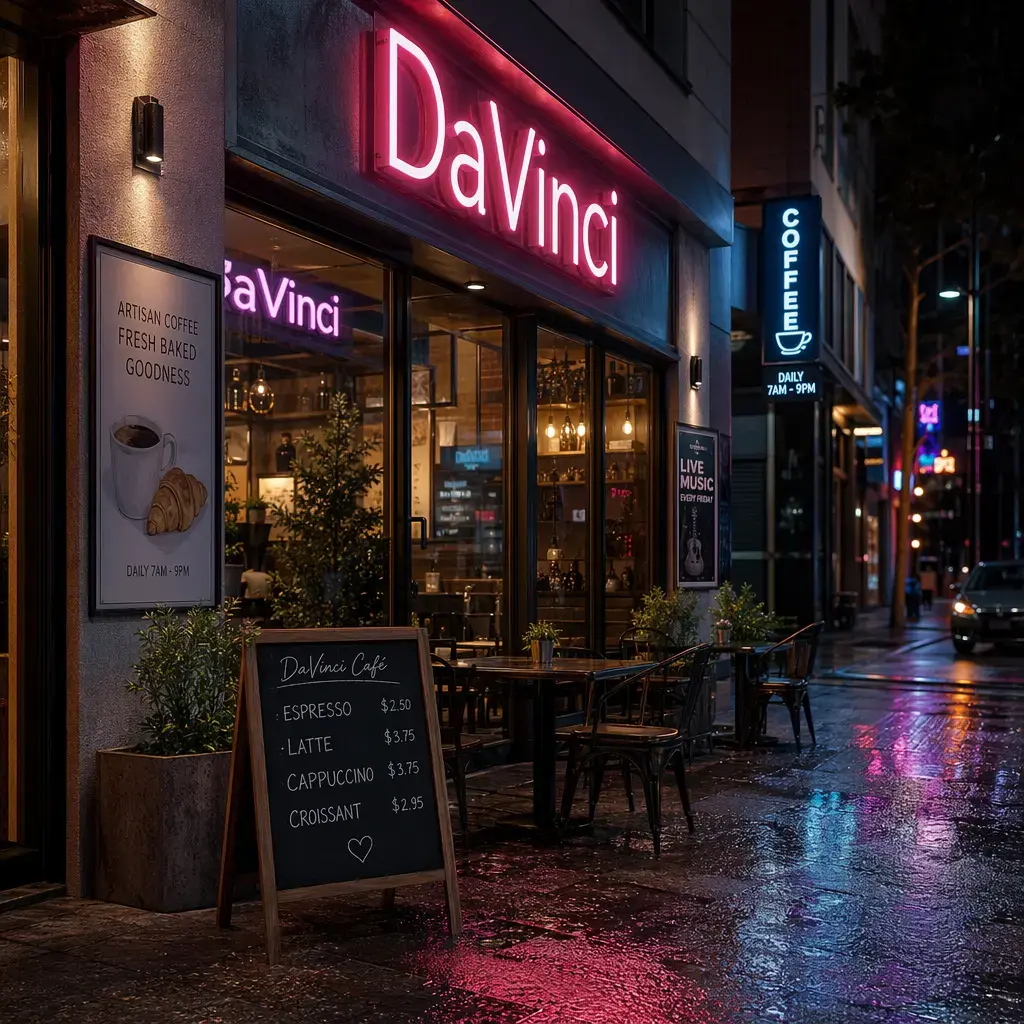
Voici comment GPT Image 2 dans DaVinci vous fait gagner des heures de retouche.
Générez des images en quelques secondes grâce à des performances ultra-rapides : GPT Image 2 dans DaVinci est idéal pour l’idéation express, les itérations rapides et un workflow créatif accéléré.
Remplacez des éléments de votre image, comme vêtements, accessoires ou petits détails, avec de simples prompts dans DaVinci. Le modèle met à jour le visuel en préservant l’identité et la structure du sujet.
Gardez un style visuel cohérent à chaque modification dans DaVinci. GPT Image 2 ne change que ce que vous demandez, sans dérive inattendue quand vous affinez ou explorez de nouvelles pistes créatives.
Modifiez le look et l’ambiance de votre scène dans DaVinci sans altérer le sujet. Changez de décor, ajustez l’environnement ou le ton en préservant les détails essentiels.
Générez des images en quelques secondes grâce à des performances ultra-rapides : GPT Image 2 dans DaVinci est idéal pour l’idéation express, les itérations rapides et un workflow créatif accéléré.
Remplacez des éléments de votre image, comme vêtements, accessoires ou petits détails, avec de simples prompts dans DaVinci. Le modèle met à jour le visuel en préservant l’identité et la structure du sujet.
Gardez un style visuel cohérent à chaque modification dans DaVinci. GPT Image 2 ne change que ce que vous demandez, sans dérive inattendue quand vous affinez ou explorez de nouvelles pistes créatives.
Modifiez le look et l’ambiance de votre scène dans DaVinci sans altérer le sujet. Changez de décor, ajustez l’environnement ou le ton en préservant les détails essentiels.
