ÉTAPE 1
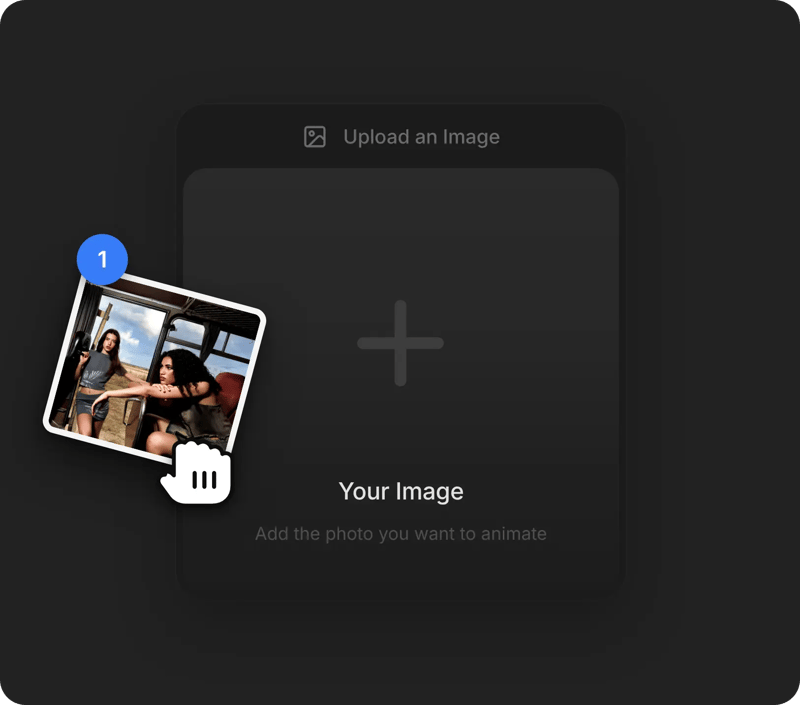
Importez votre image
Ajoutez la photo à animer comme image de départ.
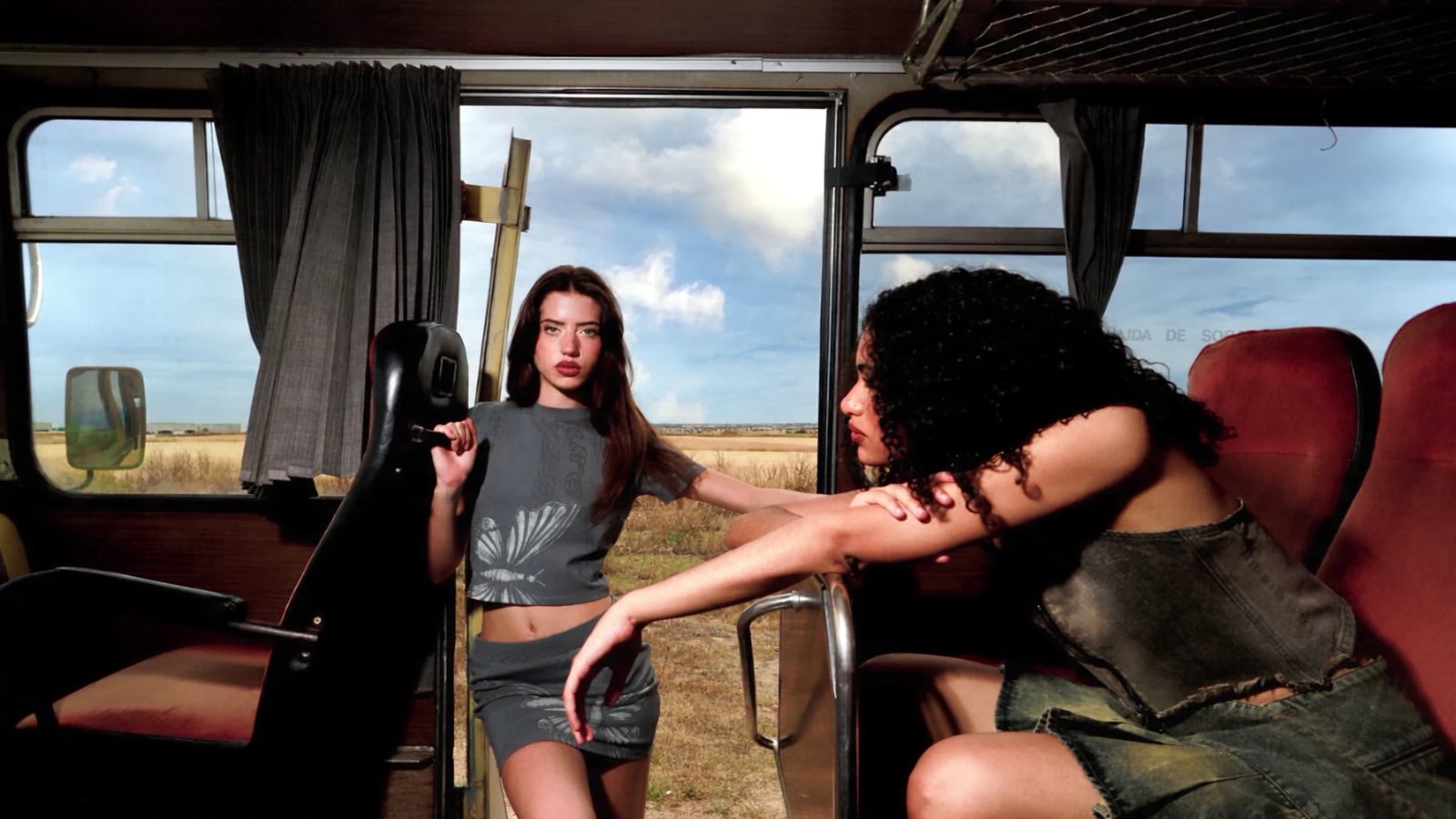
Importez une photo : notre générateur IA image en vidéo l’anime en un clip cinématographique, avec le mouvement et le déplacement de caméra que vous décrivez.
Choisissez parmi les meilleurs modèles image en vidéo réunis dans un seul espace de travail, et prenez celui qui anime votre photo avec le bon mouvement et le bon style.
Utilise votre photo comme première image et construit une scène narrative autour, avec du son et des clips jusqu’à 20 secondes.
En savoir plus sur Sora 2Garde nets les visages, produits et textures de votre image de départ pendant que la scène s’anime, avec une sortie jusqu’en 2K pour un rendu premium.
En savoir plus sur Sora 2 ProAccepte une image de début et une image de fin : vous fixez où le plan commence et se termine, et le modèle crée le mouvement cinématographique entre les deux.
En savoir plus sur Veo 3.1Transforme une photo en aperçu rapide de 4, 6 ou 8 secondes, idéal pour tester des idées de mouvement sur une image fixe avant de lancer le modèle Veo 3.1 complet.
En savoir plus sur Veo 3.1 FastAnime une image fixe en une seule prise continue jusqu’à 30 secondes et peut utiliser jusqu’à 16 images de référence pour garder personnages et produits fidèles.
En savoir plus sur Seedance 2.5Part d’une image de début et jusqu’à neuf images de référence, et ajoute un son natif et des mouvements fluides à des clips de 4 à 15 secondes.
En savoir plus sur Seedance 2.0Donne vie aux personnes et aux objets de votre photo avec une physique crédible, grâce aux images de début et de fin et jusqu’à quatre images de référence.
En savoir plus sur Kling O3Donne aux portraits et aux illustrations de personnages des expressions et des gestes naturels, en animant votre image en clips de 5 ou 10 secondes en 1080p.
En savoir plus sur Kling 2.6 ProAjoute un mouvement vif et énergique à une seule photo : un moyen rapide de créer de courts clips pour les réseaux sociaux à partir de photos produit ou d’illustrations.
En savoir plus sur Grok Imagine VideoAnime une image de départ avec un mouvement fluide et cinématographique, en durées fixes de 5, 10 ou 15 secondes, jusqu’en 1080p.
En savoir plus sur Wan 2.6Donne aux photos et aux œuvres un mouvement stylisé et artistique, avec contrôle des images de début et de fin sur des clips de 4 à 12 secondes.
Ajoutez la photo à animer comme image de départ.
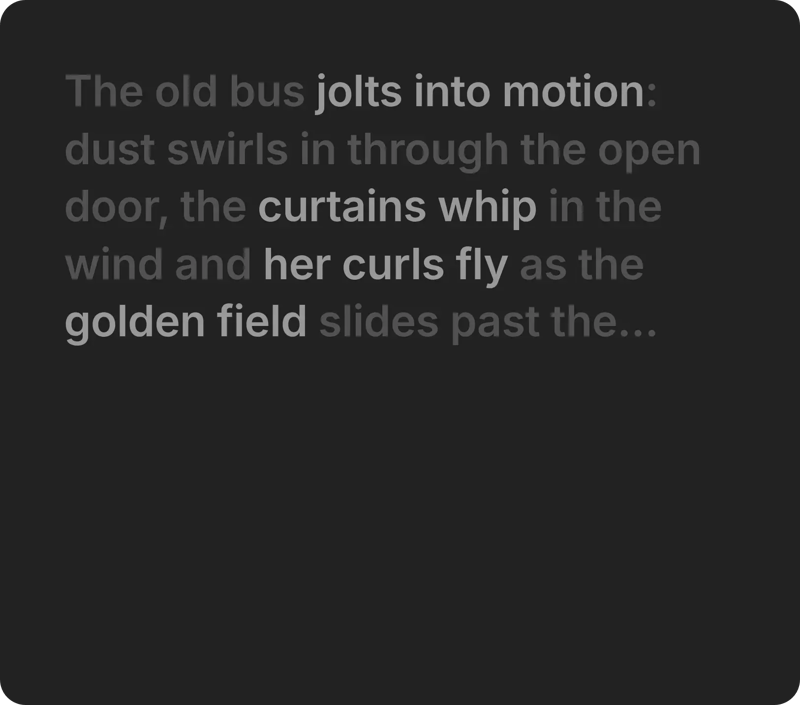
Décrivez comment le sujet et la caméra doivent bouger.
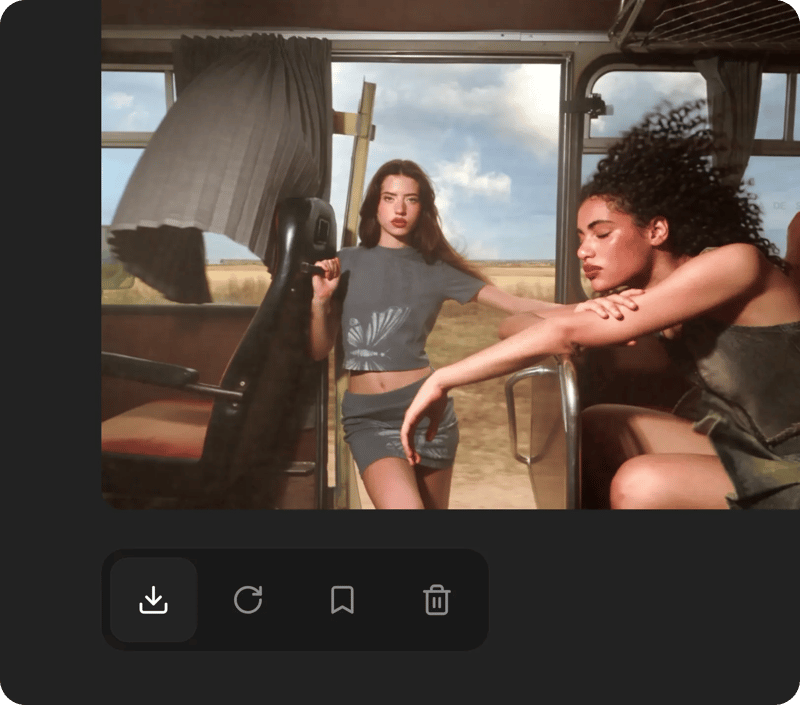
Choisissez un modèle, lancez la génération et téléchargez votre clip.
Pensé pour les images fixes, conçu pour le mouvement. L’IA image en vidéo anime une photo fixe en y ajoutant mouvement, déplacements de caméra et profondeur, et Veo 3.1 peut aussi générer un son assorti au clip.
Essayer Veo 3.1Une seule photo pour tout le plan. De la photo à la vidéo en une étape : une image fixe devient une scène animée, avec mouvements de caméra, sujets stables et son sur les modèles compatibles
Transformez une seule photo en clip animé avec un seul prompt, en conservant le sujet et le style de l’image d’origine.
Importez une première et une dernière image, et les modèles compatibles créent le mouvement entre les deux pour que le plan se termine là où vous l’avez prévu.
Utilisez plusieurs images de référence d’un même personnage ou produit pour créer des plans sous différents angles qui restent cohérents.
Donnez à une image fixe un mouvement dynamique : travelling avant rapide, mouvement orbital ou foule qui s’anime.
Utilisez DaVinci comme convertisseur d’image en vidéo : importez une fois, testez la même image sur plusieurs modèles et gardez le clip adapté à votre format.
Rejoignez un réseau créatif mondial où chacun anime ses photos, partage ses idées et inspire les autres chaque jour.
J’ai testé à peu près tous les outils texte en vidéo, et c’est celui que j’ai gardé. Les prompts sont vraiment interprétés comme je les imagine, et le mouvement est fluide, sans ce tremblement bizarre typique de l’IA.

Marcus Delaney
J’anime surtout des photos produit et du concept art, et le mode image en vidéo réussit les mouvements de caméra presque à chaque fois. Le rendu est rapide, les crédits durent longtemps et l’upscale 4K intégré garde chaque image nette.
Jessica Park
En tant que social media manager, j’ai besoin de vidéos courtes tous les jours, et ce générateur vidéo IA a vraiment réduit mon temps de production. Je tape un prompt, je choisis un modèle et j’obtiens des clips accrocheurs prêts pour Reels et TikTok.
Tomás Herrera
J’étais sceptique face à une énième plateforme de génération vidéo IA, mais les crédits de départ m’ont vite convaincue. Mouvements réalistes, audio bien synchronisé et exports nets même sur grand écran : elle a remplacé deux autres outils.
Hana Yoshida
Au lieu de jongler entre trois abonnements, je génère tout ici et je compare côte à côte les résultats des derniers modèles vidéo. La qualité progresse à chaque mise à jour, et le système de crédits reste juste, même en usage intensif.
Lena Vogel
Je dirige une petite agence de pub : storyboard, génération et upscale de pubs vidéo entières, sans jamais toucher une caméra. La qualité texte en vidéo est si constante que les clients ne voient vraiment pas que c’est de l’IA.
Chloe Bennett


Adopté par plus de 5 000 personnes dans le monde