Écrivez vos prompts comme vous pensez
Décrivez ce que vous voulez en langage courant. Le modèle suit votre intention, génère le visuel et l’aligne sur votre vision.
Décrivez ce que vous voulez en langage courant. Le modèle suit votre intention, génère le visuel et l’aligne sur votre vision.
Réunissez plusieurs éléments en une seule image cohérente, avec un éclairage, des ombres et des proportions réalistes.
Réutilisez le même sujet dans différentes scènes ou montrez vos produits sous plusieurs angles : le modèle préserve chaque détail pour un style visuel cohérent.
Modifiez des zones précises de votre image sans toucher au reste de la scène. Supprimez des éléments, remplacez des objets, ajustez l’éclairage ou affinez les détails selon vos besoins.
Rapide et intuitif, Nano Banana de Google est disponible directement dans la boîte à outils IA DaVinci pour une création fluide.
Nano Banana est conçu pour les créateurs, agences, cinéastes et professionnels qui veulent des visuels rapides et de qualité.

Créez miniatures et visuels sociaux en un instant, avec des personnages cohérents et un rendu soigné à chaque fois.

Créez des visuels de campagne nets et fidèles à votre marque en 4K, idéaux pour le design, les images produit et la publicité.

Réalisez images conceptuelles, storyboards et moodboards en testant variantes de scène, styles d’éclairage et angles de caméra cinématographiques.
Créez miniatures et visuels sociaux en un instant, avec des personnages cohérents et un rendu soigné à chaque fois.
Créez des visuels de campagne nets et fidèles à votre marque en 4K, idéaux pour le design, les images produit et la publicité.
Réalisez images conceptuelles, storyboards et moodboards en testant variantes de scène, styles d’éclairage et angles de caméra cinématographiques.
Saisissez un prompt ou importez des références : Nano Banana transforme votre vision créative en visuels finis en quelques secondes.
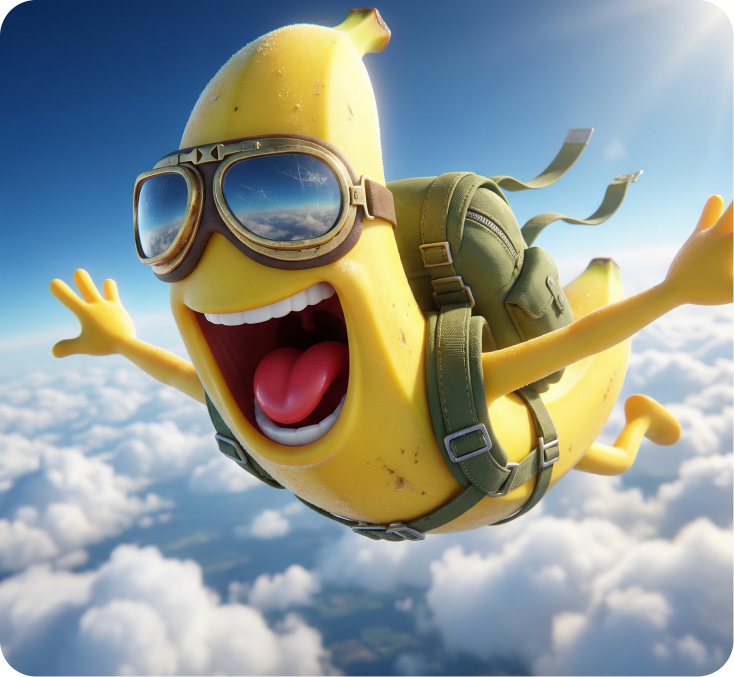
Voici comment Nano Banana vous fait gagner des heures de retouche.
Générez des images en quelques secondes grâce à des performances ultra-rapides : Nano Banana est idéal pour trouver des idées, itérer vite et accélérer votre workflow créatif.
Remplacez des éléments de votre image, comme vêtements, accessoires ou petits détails, avec de simples prompts. Le modèle met à jour le visuel en préservant l’identité et la structure du sujet.
Gardez un style visuel cohérent à chaque retouche. Nano Banana ne modifie que ce que vous demandez, sans dérive inattendue quand vous affinez ou explorez de nouvelles pistes créatives.
Modifiez le look et l’ambiance de votre scène sans altérer le sujet. Changez de décor, ajustez l’environnement ou le ton en préservant les détails essentiels.
Générez des images en quelques secondes grâce à des performances ultra-rapides : Nano Banana est idéal pour trouver des idées, itérer vite et accélérer votre workflow créatif.
Remplacez des éléments de votre image, comme vêtements, accessoires ou petits détails, avec de simples prompts. Le modèle met à jour le visuel en préservant l’identité et la structure du sujet.
Gardez un style visuel cohérent à chaque retouche. Nano Banana ne modifie que ce que vous demandez, sans dérive inattendue quand vous affinez ou explorez de nouvelles pistes créatives.
Modifiez le look et l’ambiance de votre scène sans altérer le sujet. Changez de décor, ajustez l’environnement ou le ton en préservant les détails essentiels.
