Outils de clonage vocal IA dans DaVinci
Créez une version IA réaliste de votre voix à partir d’un court extrait audio. Préservez ton, accent et style d’élocution tout en produisant vos voix off plus vite et en déclinant vos contenus dans d’autres langues et projets.
Clonez votre voix en quelques secondes
DaVinci utilise une technologie avancée de clonage vocal IA pour créer des voix réalistes et humaines tout en protégeant vos données. Importez un court extrait audio et générez votre voix personnalisée en quelques minutes.
Essayer le clonage vocal
Clonage vocal
ElevenLabs Voice Cloner
Une technologie de clonage vocal avancée qui offre une voix naturelle et réaliste dans de nombreuses langues, idéale pour la narration, la création média, la localisation et les projets audio pro. Les utilisateurs de DaVinci la privilégient pour les campagnes multilingues, le contenu de marque et la production vocale haut de gamme.
Comment utiliser le clonage vocal DaVinci AI
Le clonage vocal DaVinci vous offre un moyen rapide et sûr de créer des voix IA personnalisées. Testez des modèles vocaux avancés, gardez le contrôle de vos voix clonées et utilisez-les dans tous vos projets créatifs.
Essayer le clonage vocal
Ouvrez le générateur de voix IA
Sélectionnez Voix personnalisée et importez un court extrait audio.
Nommez votre voix personnalisée
Ajoutez un nom et une description pour bien organiser vos voix.
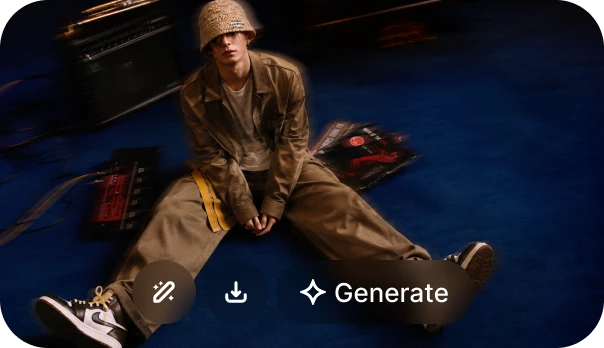
Utilisez-la dans tous vos projets
Votre voix personnalisée est enregistrée dans votre compte DaVinci, prête à servir dans tous vos projets.
Créez tout ce que vous voulez avec la boîte à outils IA DaVinci
Un seul espace de travail pour générer images, vidéos et voix off en toute simplicité : menez vos plus grands projets créatifs sans changer d’outil.
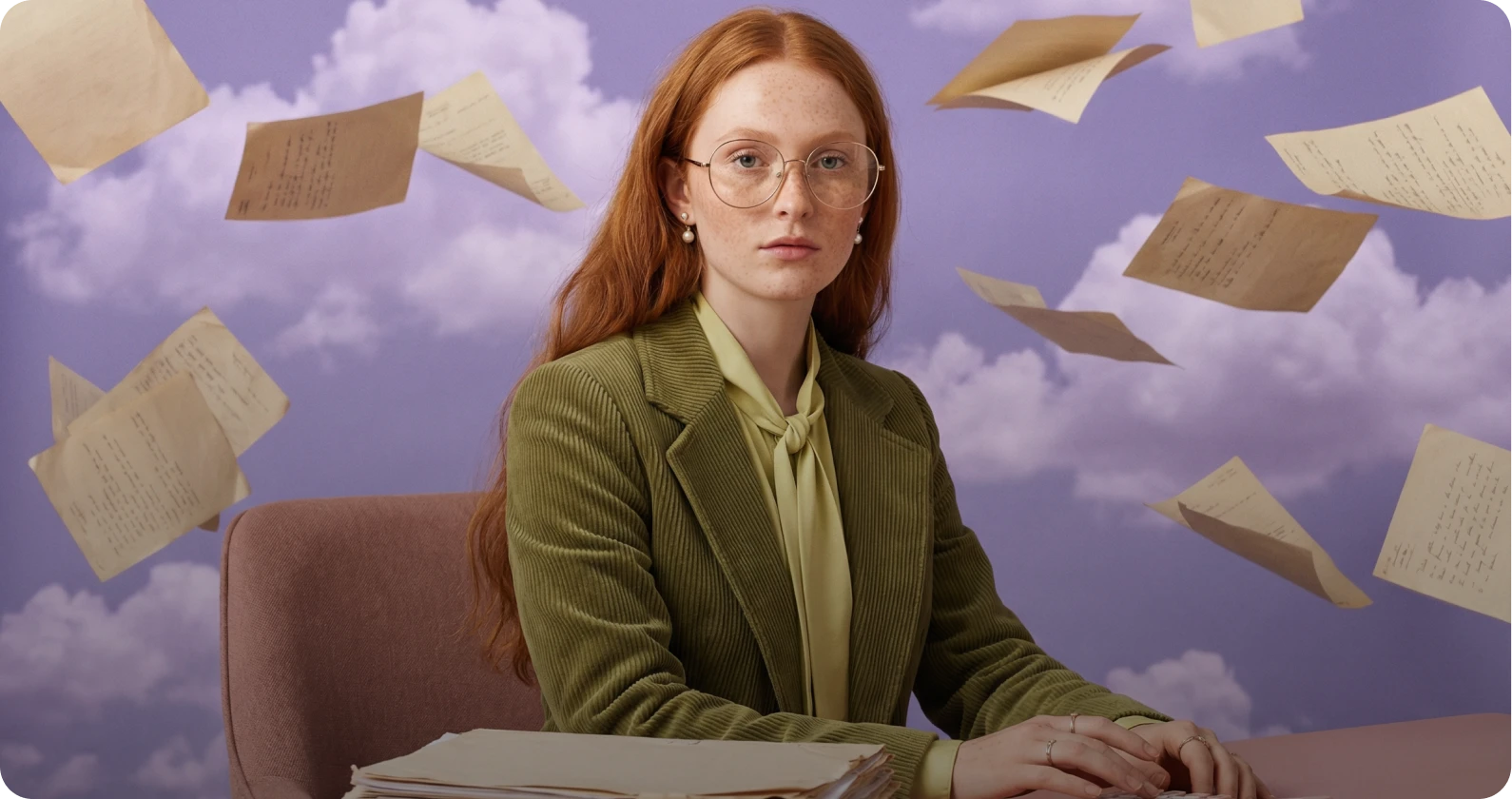
Éditeur d’images IA
Retouchez et améliorez vos images instantanément grâce à l’IA. Supprimez l’arrière-plan, retouchez les détails, ajustez l’éclairage, remplacez des éléments ou augmentez la résolution avec précision.
Learn moreEssayer l’éditeur d’images IA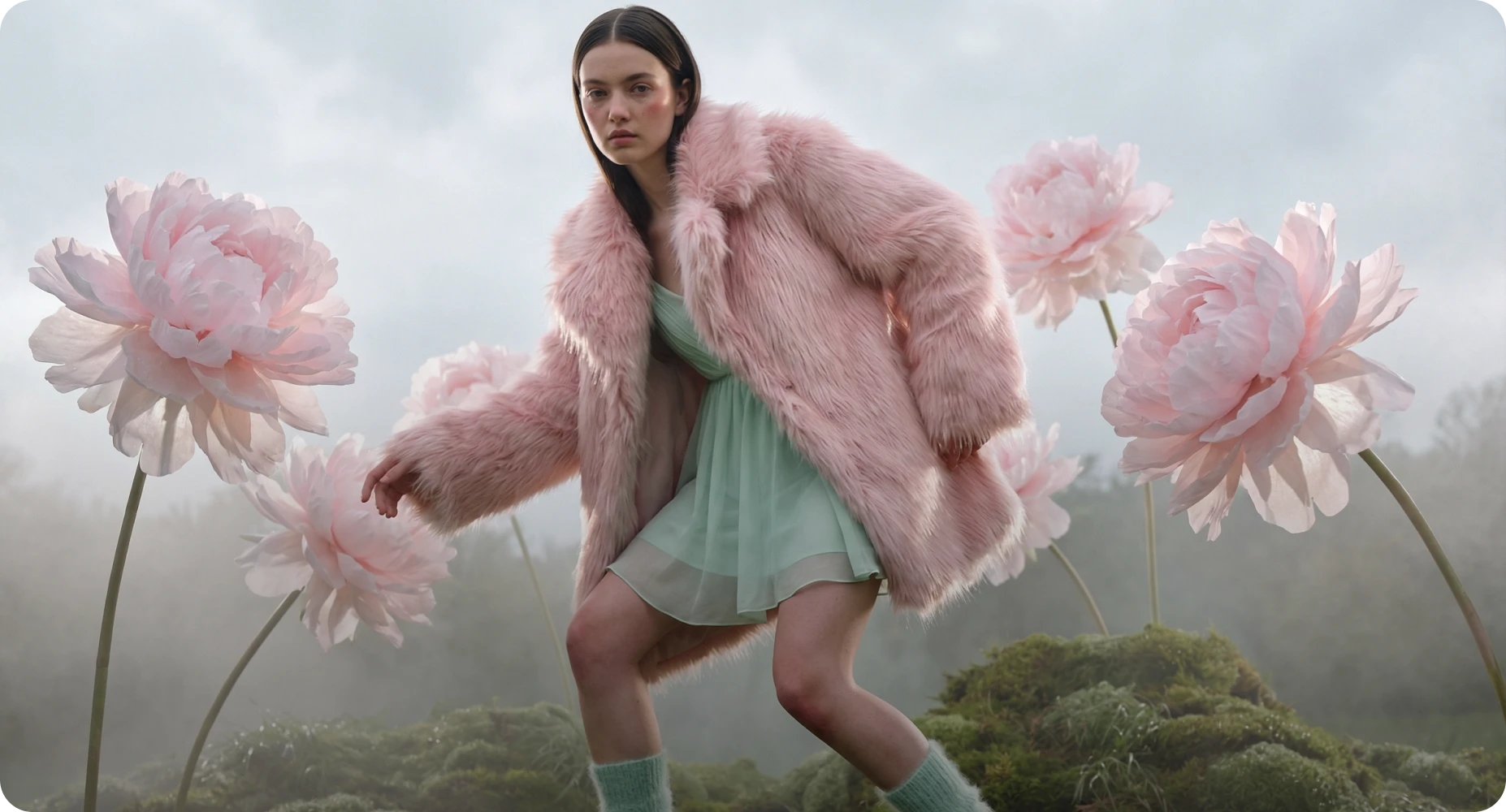
Générateur IA image vers image
Réinventez vos visuels grâce à l’IA image vers image avancée. Importez une ou plusieurs images de référence, passez d’un modèle puissant à l’autre et affinez style, détails ou composition en toute liberté créative.
Learn moreEssayer le générateur d’images IA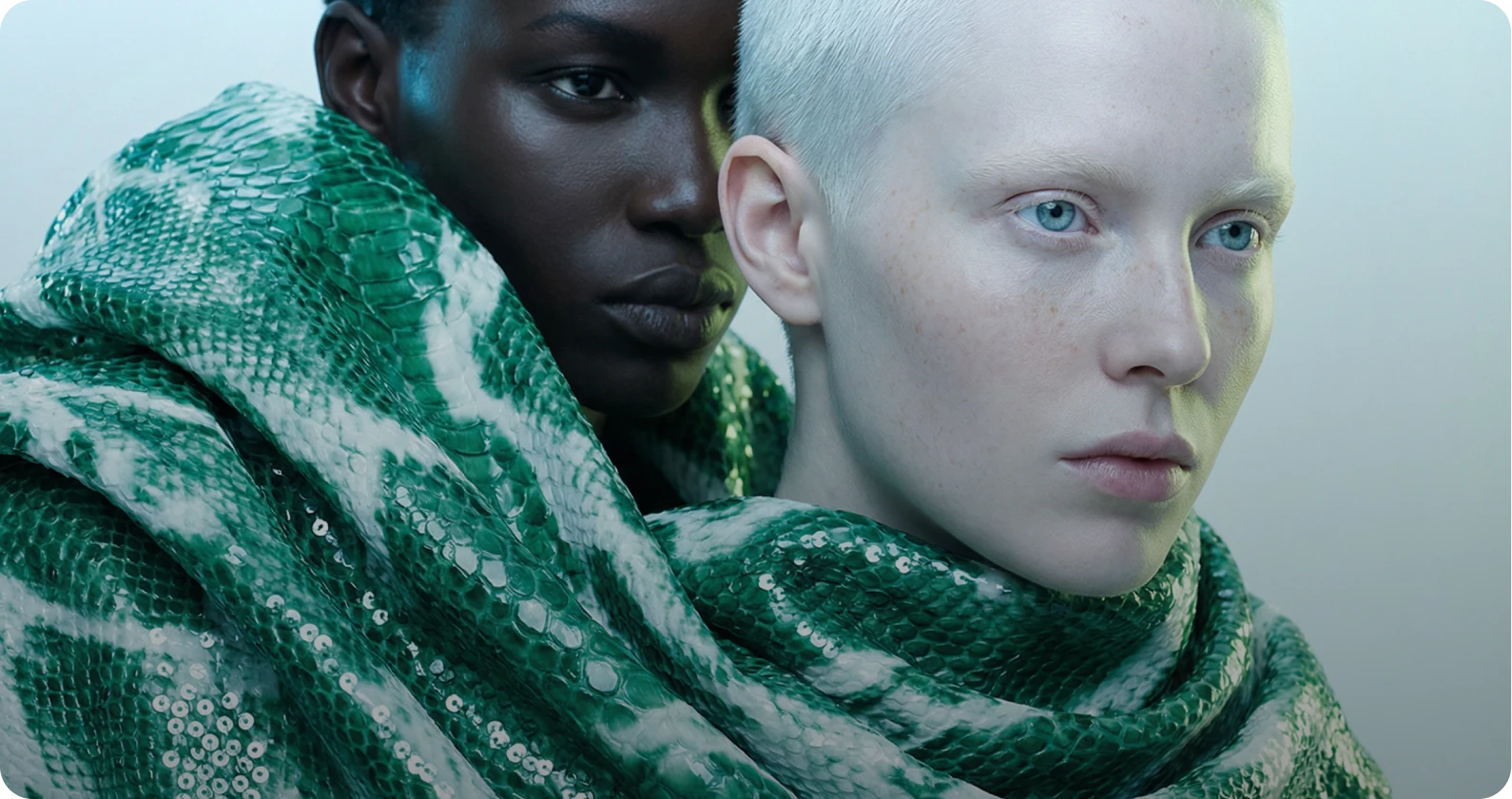
Générateur vidéo IA
Produisez des vidéos cinématographiques grâce à l’IA texte vers vidéo et image vers vidéo. Transformez prompts ou images de référence en contenus animés de qualité pro avec des modèles de pointe.
Learn moreEssayer le générateur vidéo IA