DaVinci의 AI 보이스 클로닝 도구
짧은 오디오 클립으로 내 목소리의 사실적인 AI 버전을 만드세요. 톤, 억양, 말투는 그대로 살리면서 보이스오버를 더 빠르게 제작하고, 다양한 언어와 프로젝트로 콘텐츠를 확장하세요.
몇 초 만에 내 목소리 복제하기
DaVinci는 고급 AI 보이스 클로닝 기술로 데이터를 안전하게 보호하면서 사람 같은 사실적인 음성을 만들어요. 짧은 오디오 샘플을 업로드하면 몇 분 만에 나만의 커스텀 보이스가 생성돼요.
보이스 클로닝 사용해 보기
보이스 클로닝
ElevenLabs Voice Cloner
여러 언어에서 자연스럽고 생생한 음성을 구현하는 고급 보이스 클로닝 기술로, 내레이션, 미디어 제작, 현지화, 전문 오디오 프로젝트에 이상적이에요. DaVinci 사용자들은 다국어 캠페인, 브랜드 콘텐츠, 고품질 음성 제작 워크플로에 이 기술을 즐겨 써요.
DaVinci AI 보이스 클로닝 사용법
DaVinci 보이스 클로닝으로 빠르고 안전하게 커스텀 AI 보이스를 만드세요. 고급 음성 모델을 테스트하고, 복제한 보이스를 직접 관리하며, 모든 크리에이티브 프로젝트에 활용하세요.
보이스 클로닝 사용해 보기
AI 음성 생성기 열기
커스텀 보이스를 선택하고 짧은 오디오 샘플을 업로드하세요.
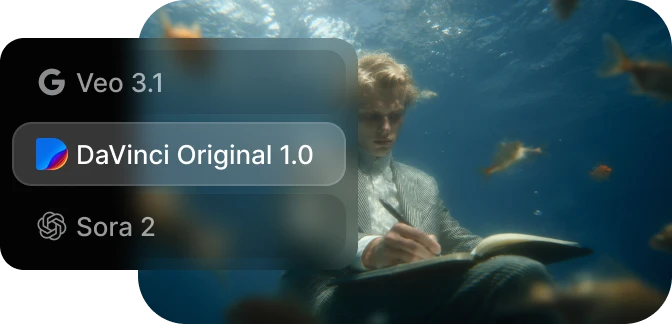
커스텀 보이스 이름 정하기
이름과 설명을 추가해 보이스를 깔끔하게 정리하세요.
어떤 프로젝트에든 활용하기
커스텀 보이스는 DaVinci 계정에 저장되어 모든 프로젝트에서 바로 사용할 수 있어요.
DaVinci AI 툴킷으로 원하는 모든 것을 만드세요
직관적인 이미지, 영상, 보이스오버 생성을 하나의 워크스페이스에서. 툴을 바꾸지 않고 가장 큰 크리에이티브 프로젝트에 도전하세요.
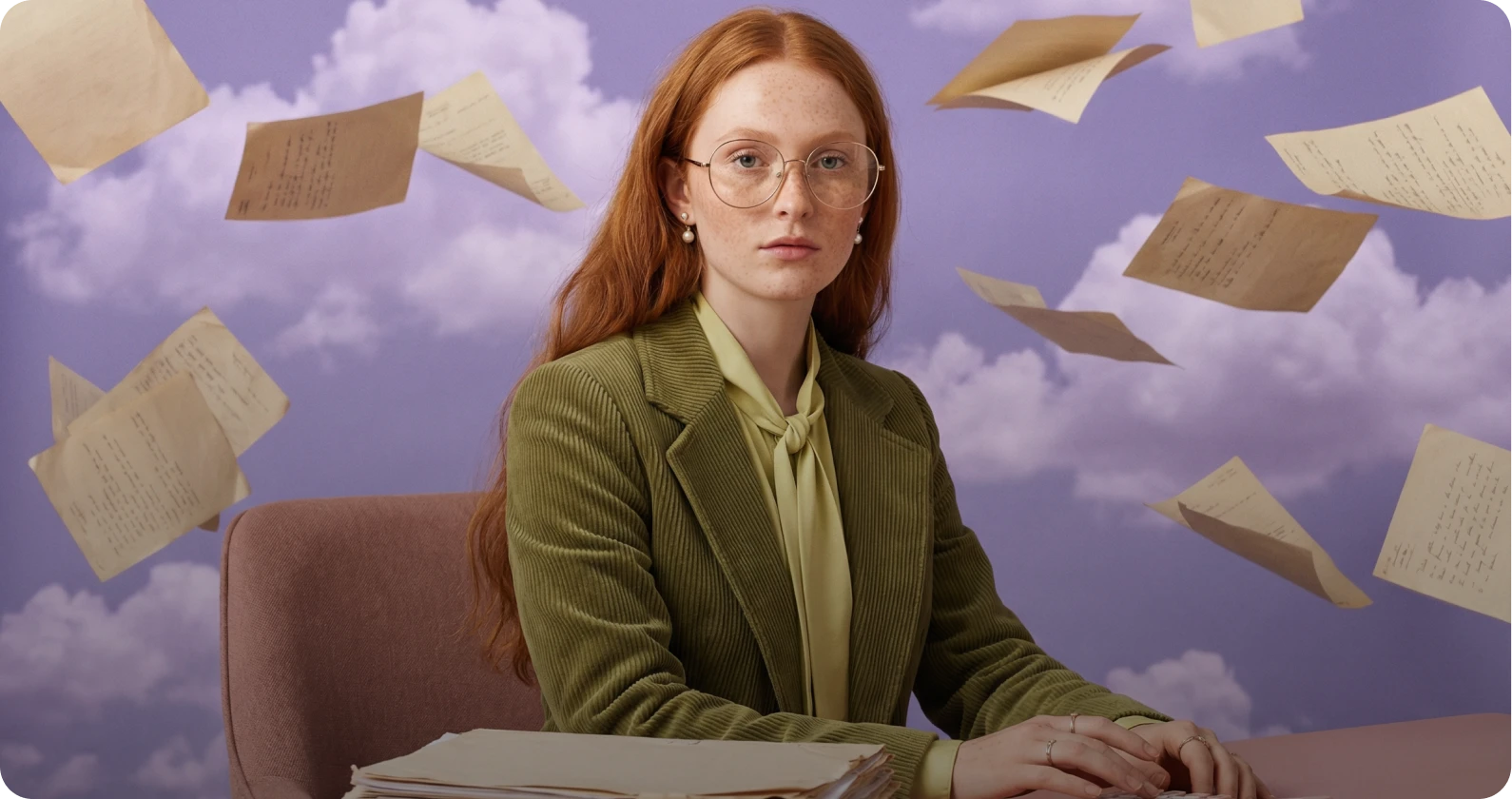
AI 이미지 편집기
AI 기반 툴로 이미지를 즉시 편집하고 개선하세요. 배경 제거, 디테일 보정, 조명 조정, 요소 교체, 업스케일까지 정밀하게 할 수 있어요.
Learn moreAI 이미지 편집기 사용해 보기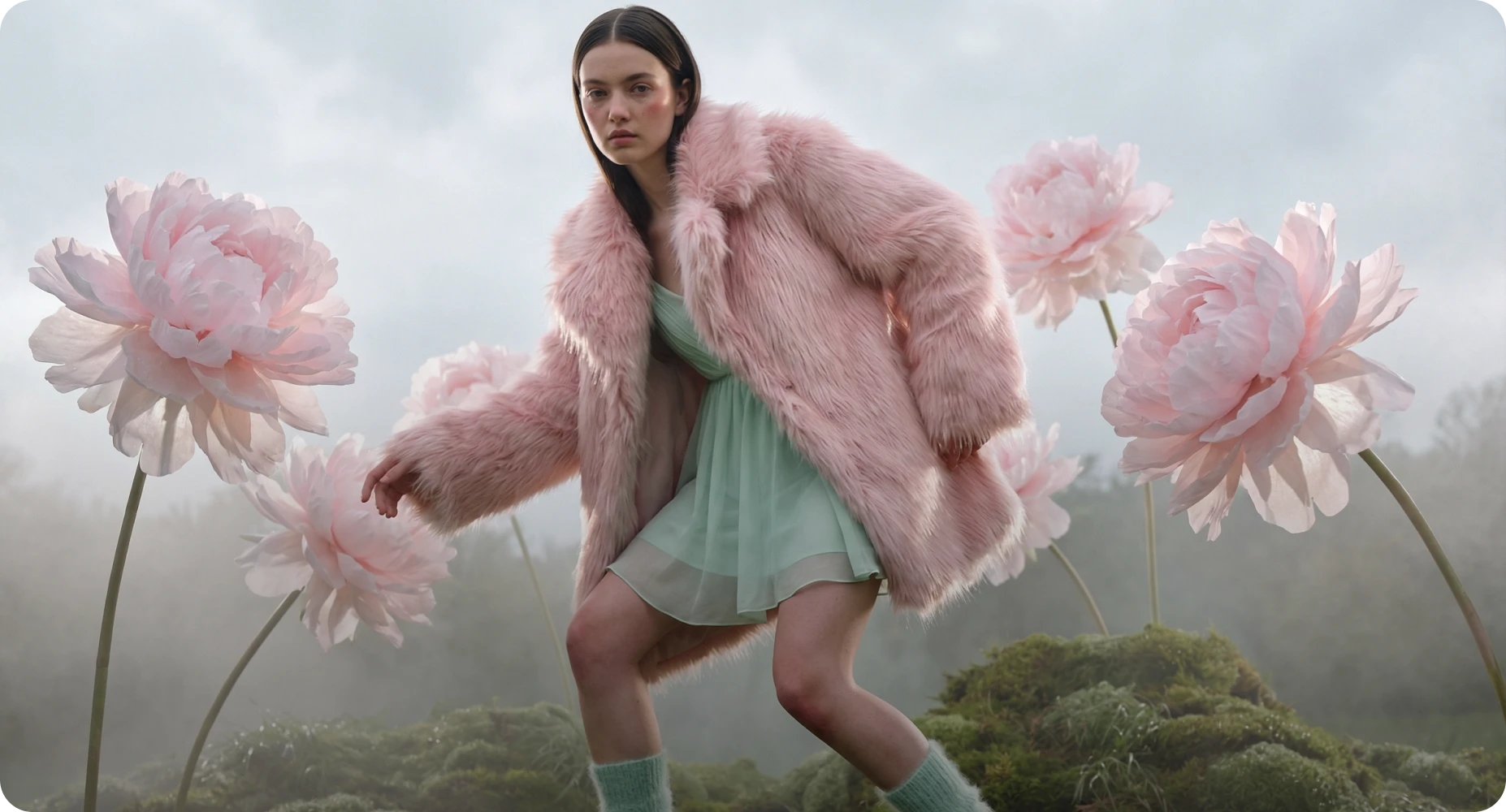
AI 이미지-이미지 생성기
고급 이미지-이미지 AI로 기존 비주얼을 새롭게 재해석하세요. 레퍼런스 이미지를 한 장 또는 여러 장 업로드하고, 강력한 모델을 바꿔 가며 스타일, 디테일, 구도를 자유롭게 다듬을 수 있어요.
Learn moreAI 이미지 생성기 사용해 보기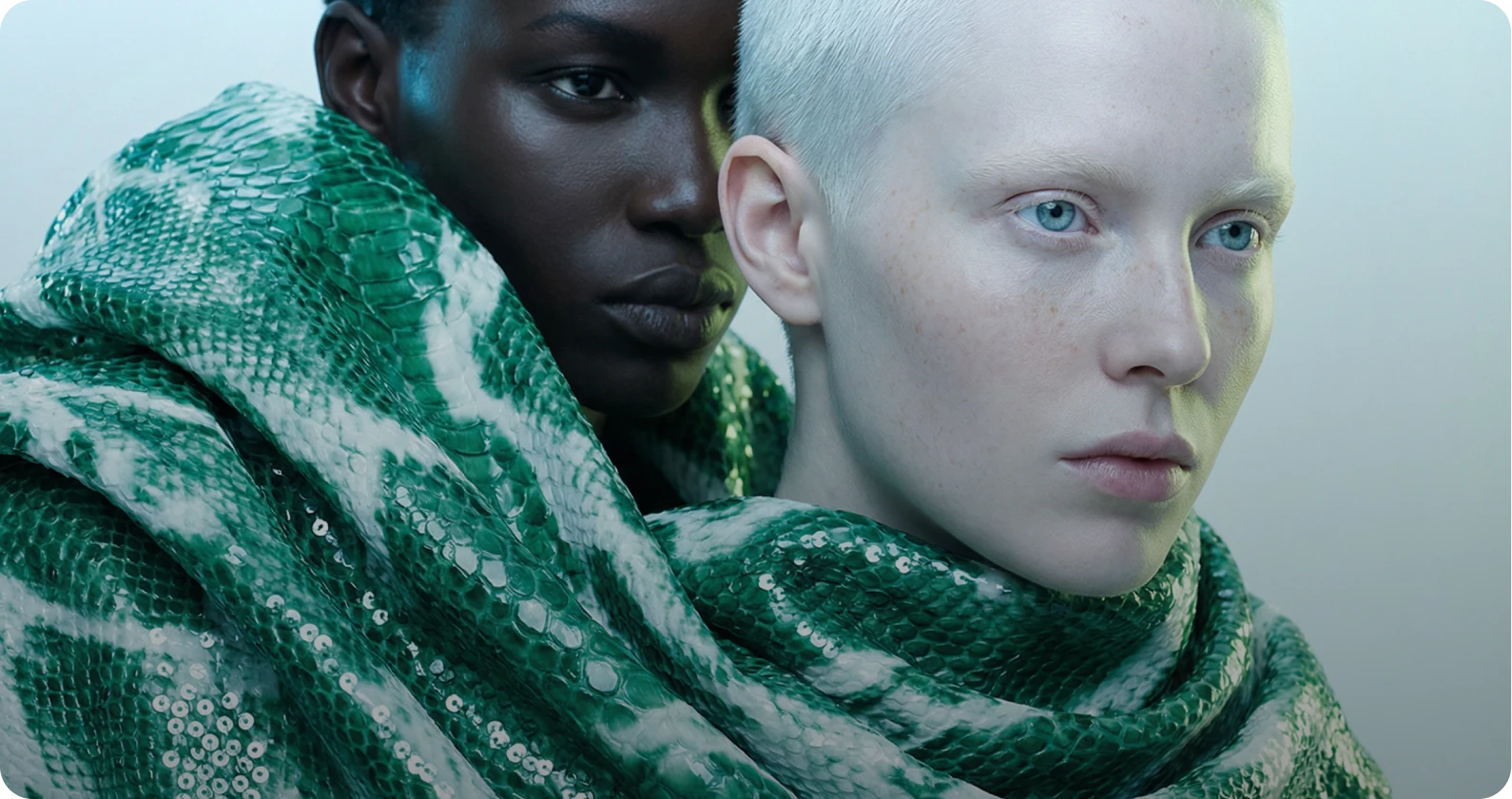
AI 영상 생성기
텍스트-영상, 이미지-영상 AI로 시네마틱한 영상을 제작하세요. 업계 최고 수준의 모델로 프롬프트나 레퍼런스 이미지를 전문가급 모션 콘텐츠로 바꿀 수 있어요.
Learn moreAI 영상 생성기 사용해 보기