생각하는 대로 프롬프트 작성
원하는 것을 일상적인 언어로 자연스럽게 설명하세요. 모델이 의도를 파악해 비주얼을 생성하고, 결과를 내 비전에 맞춰 줘요.
원하는 것을 일상적인 언어로 자연스럽게 설명하세요. 모델이 의도를 파악해 비주얼을 생성하고, 결과를 내 비전에 맞춰 줘요.
사실적인 조명, 그림자, 비율을 살린 채 여러 요소를 하나의 조화로운 이미지로 합쳐 보세요.
같은 피사체를 여러 장면에 쓰거나 제품을 다양한 각도로 보여 주세요. 모델이 디테일을 온전히 유지해 통일된 비주얼 스타일을 완성해요.
전체 장면에 영향 없이 이미지의 특정 부분만 편집하세요. 요소 제거, 객체 교체, 조명 조정, 작은 디테일 보정까지 원하는 대로 할 수 있어요.
Google의 Nano Banana는 빠르고 직관적으로 설계됐어요. DaVinci AI 툴킷에서 바로 사용해 매끄러운 창작 경험을 누리세요.
Nano Banana는 빠르고 고품질의 비주얼이 필요한 크리에이터, 에이전시, 영화 제작자, 전문가를 위해 만들어졌어요.

썸네일과 소셜 비주얼을 즉시 디자인하세요. 캐릭터는 일관되고 결과물은 매번 완성도 높아요.

디자인 에셋, 제품 이미지, 광고에 제격인 깔끔하고 브랜드에 맞는 4K 캠페인 비주얼을 만드세요.

장면 변형, 조명 스타일, 시네마틱한 카메라 앵글을 실험하며 콘셉트 프레임, 스토리보드, 무드보드를 제작하세요.
썸네일과 소셜 비주얼을 즉시 디자인하세요. 캐릭터는 일관되고 결과물은 매번 완성도 높아요.
디자인 에셋, 제품 이미지, 광고에 제격인 깔끔하고 브랜드에 맞는 4K 캠페인 비주얼을 만드세요.
장면 변형, 조명 스타일, 시네마틱한 카메라 앵글을 실험하며 콘셉트 프레임, 스토리보드, 무드보드를 제작하세요.
프롬프트를 입력하거나 레퍼런스를 업로드하면, Nano Banana가 몇 초 만에 크리에이티브 비전을 완성된 비주얼로 만들어 줘요.
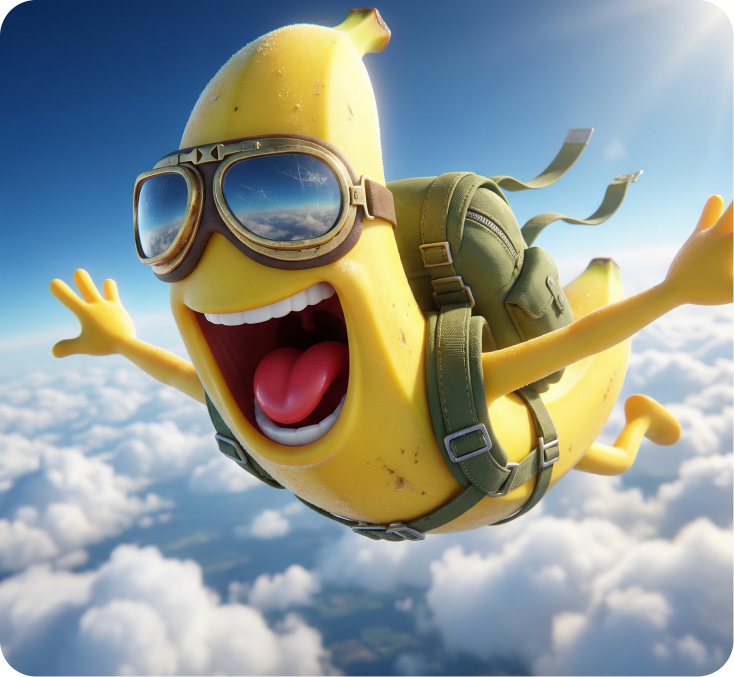
Nano Banana로 편집 시간을 몇 시간씩 줄이는 방법을 확인하세요.
초고속 성능으로 몇 초 만에 이미지를 생성하세요. Nano Banana는 빠른 아이디어 구상, 신속한 반복 수정, 더 빠른 크리에이티브 워크플로에 제격이에요.
간단한 프롬프트로 이미지 속 의상, 액세서리, 작은 디테일을 교체하세요. 모델이 피사체의 정체성과 구조는 그대로 유지한 채 비주얼을 업데이트해요.
편집할 때마다 비주얼 스타일을 일관되게 유지하세요. Nano Banana는 요청한 부분만 바꿔서, 결과를 다듬거나 새로운 크리에이티브 방향을 탐색할 때도 예상치 못한 변화가 없어요.
피사체는 그대로 두고 장면의 룩과 분위기를 바꿔 보세요. 핵심 디테일은 유지한 채 배경, 환경, 톤을 자유롭게 조정할 수 있어요.
초고속 성능으로 몇 초 만에 이미지를 생성하세요. Nano Banana는 빠른 아이디어 구상, 신속한 반복 수정, 더 빠른 크리에이티브 워크플로에 제격이에요.
간단한 프롬프트로 이미지 속 의상, 액세서리, 작은 디테일을 교체하세요. 모델이 피사체의 정체성과 구조는 그대로 유지한 채 비주얼을 업데이트해요.
편집할 때마다 비주얼 스타일을 일관되게 유지하세요. Nano Banana는 요청한 부분만 바꿔서, 결과를 다듬거나 새로운 크리에이티브 방향을 탐색할 때도 예상치 못한 변화가 없어요.
피사체는 그대로 두고 장면의 룩과 분위기를 바꿔 보세요. 핵심 디테일은 유지한 채 배경, 환경, 톤을 자유롭게 조정할 수 있어요.
