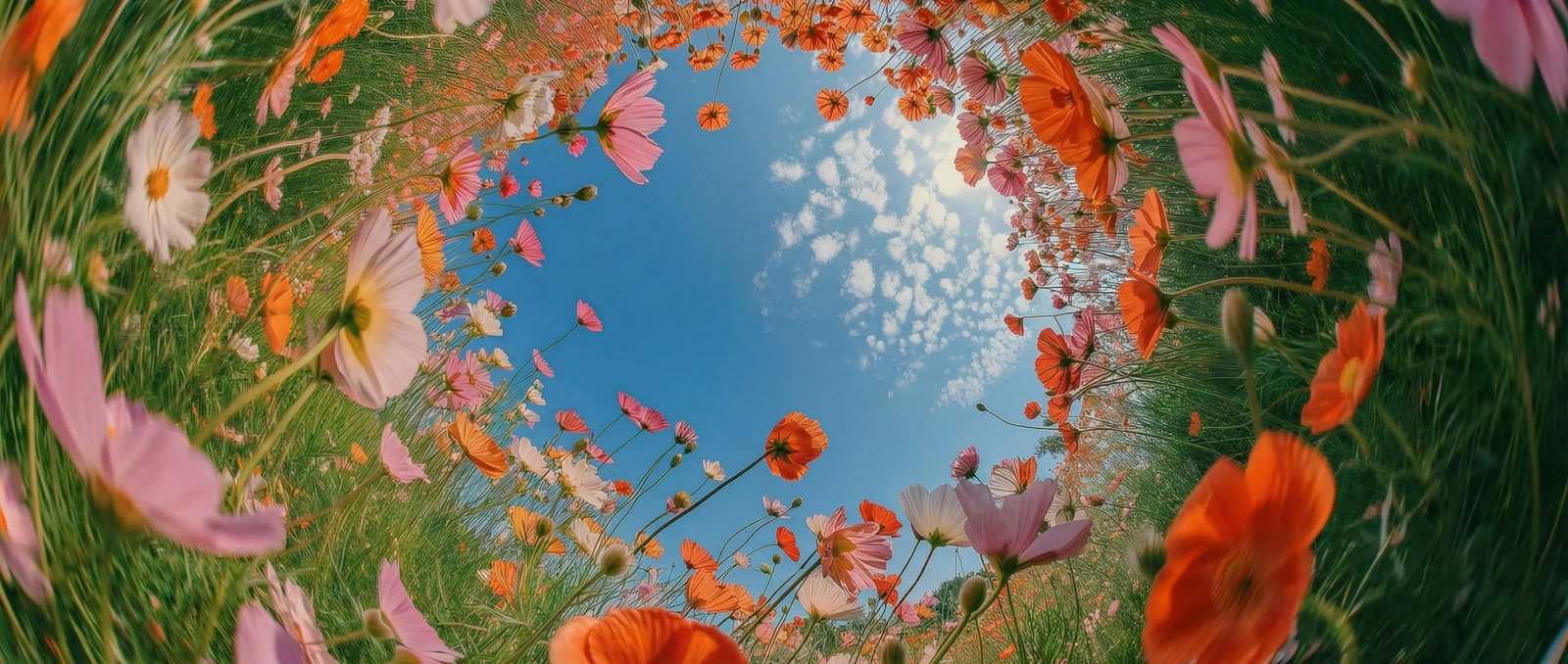
DaVinciなら短いプロンプトでOK
Krea 3は生成前にプロンプトを自動で拡張するため、DaVinciで入力した一行のアイデアが細部まで描写されたシーンになります。

DaVinciはさまざまなAIプロバイダーの画像モデルをまとめて提供しており、Krea 3もそのひとつです。短いアイデアから始めることも、最大4枚の画像を1枚にまとめることもできます。
Krea 3は生成前にプロンプトを自動で拡張するため、DaVinciで入力した一行のアイデアが細部まで描写されたシーンになります。
DaVinciに最大4枚の参照画像を追加し、どう組み合わせるかを指示するだけ。Krea 3がそれらを1枚の新しい画像にまとめます。
DaVinciのひとつのモデルで両方に対応。プロンプトから画像を作成することも、参照画像を追加して変更内容を指示することもできます。
DaVinciのKrea 2はテキストのみで生成します。Krea 3はKreaの新モデルで、同じシリーズに参照画像による編集機能が加わりました。
DaVinci AI内でKrea 3を使い、画像の生成、参照画像の合成、プロンプトの調整を直接行えます。
DaVinciのKrea 3は、デザイナー、マーケター、コンテンツチームのために作られています。
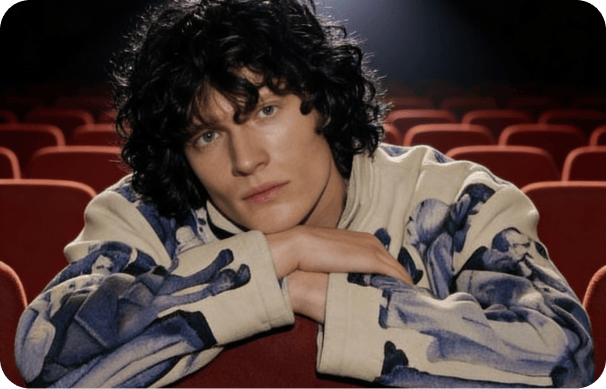
長いプロンプトなしで、ラフなアイデアをDaVinciで完成度の高いコンセプトに。参照画像を1つのフレームにまとめることもできます。
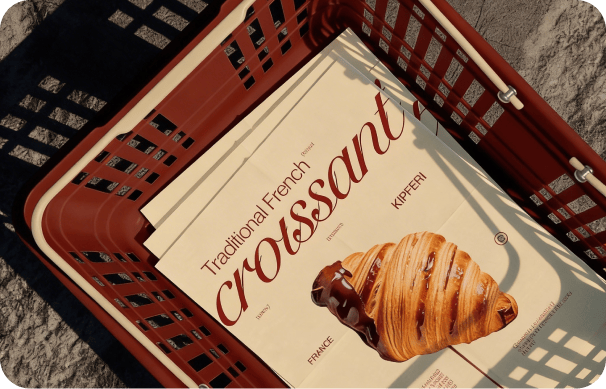
別々の画像にある商品、人物、背景を、ひとつの指示でDaVinci上の1枚のキャンペーンビジュアルにまとめられます。
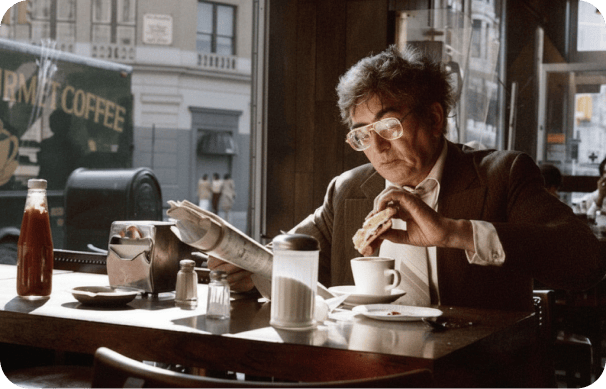
短いプロンプトからサムネイル、バナー、商品写真をDaVinciで作成し、要件が変わったら参照画像で編集できます。
長いプロンプトなしで、ラフなアイデアをDaVinciで完成度の高いコンセプトに。参照画像を1つのフレームにまとめることもできます。
別々の画像にある商品、人物、背景を、ひとつの指示でDaVinci上の1枚のキャンペーンビジュアルにまとめられます。
短いプロンプトからサムネイル、バナー、商品写真をDaVinciで作成し、要件が変わったら参照画像で編集できます。
アイデアを短い言葉で伝え、編集したい場合は参照画像を追加して、DaVinciのKrea 3で生成しましょう。

クリエイターがDaVinciでKrea 3を選ぶ理由です。
Krea 3は生成前にプロンプトをより詳細に書き直すため、DaVinciでは思いついたままに入力できます。
DaVinciで1〜4枚の参照画像を使って編集できます。差し替えから本格的な合成まで、変更内容をシンプルな言葉で伝えるだけです。
DaVinciのアスペクト比とサイズの設定は、テキストからの画像生成でも編集でも、Krea 3に同じように適用されます。
DaVinciでテキストまたは手持ちの画像から始め、最初のドラフトから最終編集までひとつのモデルで仕上げられます。
Krea 3は生成前にプロンプトをより詳細に書き直すため、DaVinciでは思いついたままに入力できます。
DaVinciで1〜4枚の参照画像を使って編集できます。差し替えから本格的な合成まで、変更内容をシンプルな言葉で伝えるだけです。
DaVinciのアスペクト比とサイズの設定は、テキストからの画像生成でも編集でも、Krea 3に同じように適用されます。
DaVinciでテキストまたは手持ちの画像から始め、最初のドラフトから最終編集までひとつのモデルで仕上げられます。