DaVinci में छोटे प्रॉम्प्ट भी काफ़ी हैं
Krea 3 जनरेट करने से पहले आपके प्रॉम्प्ट को विस्तार देता है, इसलिए DaVinci में लिखा एक लाइन का आइडिया पूरी तरह बयान किए गए सीन में बदल जाता है।

DaVinci अलग-अलग AI प्रोवाइडर्स के इमेज मॉडल एक जगह लाता है, और Krea 3 उनमें से एक है। किसी छोटे आइडिया से शुरू करें या चार तक इमेज को एक में मिलाएँ।
Krea 3 जनरेट करने से पहले आपके प्रॉम्प्ट को विस्तार देता है, इसलिए DaVinci में लिखा एक लाइन का आइडिया पूरी तरह बयान किए गए सीन में बदल जाता है।
DaVinci में चार तक रेफ़रेंस इमेज जोड़ें और बताएँ कि वे आपस में कैसे जुड़ें। Krea 3 उन्हें मिलाकर एक नई इमेज बनाता है।
DaVinci में एक ही मॉडल दोनों काम करता है: प्रॉम्प्ट से इमेज बनाएँ, या रेफ़रेंस जोड़कर मनचाहा बदलाव बताएँ।
DaVinci में Krea 2 सिर्फ़ टेक्स्ट से काम करता है। Krea 3, Krea का नया मॉडल है और इसी परिवार में रेफ़रेंस इमेज के साथ एडिटिंग जोड़ता है।
Krea 3 के साथ सीधे DaVinci AI में इमेज जनरेट करें, रेफ़रेंस मिलाएँ और अपने प्रॉम्प्ट को निखारें।
DaVinci में Krea 3 डिज़ाइनर्स, मार्केटर्स और कंटेंट टीमों के लिए बना है।
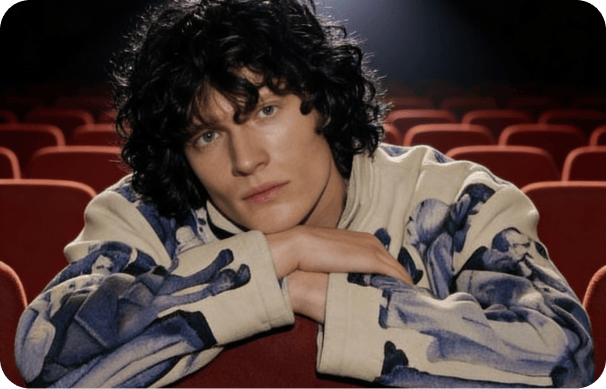
लंबे प्रॉम्प्ट के बिना DaVinci में कच्चे आइडिया को तैयार कॉन्सेप्ट में बदलें, फिर रेफ़रेंस को एक फ़्रेम में मिलाएँ।
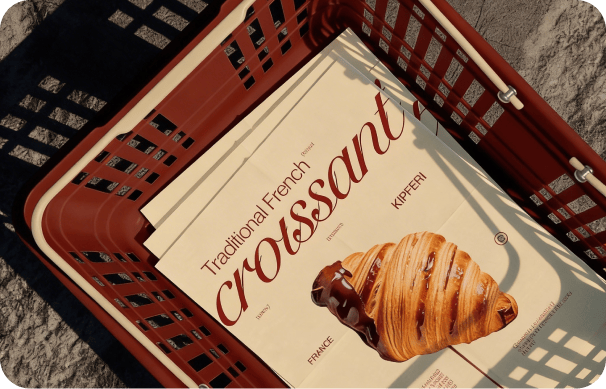
अलग-अलग इमेज से प्रोडक्ट, लोग और सेटिंग्स को एक ही निर्देश से DaVinci में एक कैंपेन विज़ुअल में लाएँ।
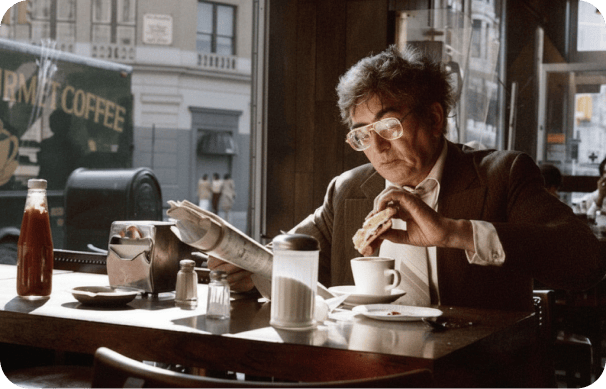
छोटे प्रॉम्प्ट से DaVinci में थंबनेल, बैनर और प्रोडक्ट शॉट बनाएँ, और ब्रीफ़ बदलने पर रेफ़रेंस से उन्हें एडिट करें।
लंबे प्रॉम्प्ट के बिना DaVinci में कच्चे आइडिया को तैयार कॉन्सेप्ट में बदलें, फिर रेफ़रेंस को एक फ़्रेम में मिलाएँ।
अलग-अलग इमेज से प्रोडक्ट, लोग और सेटिंग्स को एक ही निर्देश से DaVinci में एक कैंपेन विज़ुअल में लाएँ।
छोटे प्रॉम्प्ट से DaVinci में थंबनेल, बैनर और प्रोडक्ट शॉट बनाएँ, और ब्रीफ़ बदलने पर रेफ़रेंस से उन्हें एडिट करें।
अपना आइडिया कुछ शब्दों में बताएँ, एडिट करना हो तो रेफ़रेंस जोड़ें, और DaVinci में Krea 3 से जनरेट करें।

जानिए, क्रिएटर्स DaVinci में Krea 3 क्यों चुनते हैं।
Krea 3 जनरेट करने से पहले आपके प्रॉम्प्ट को ज़्यादा डिटेल के साथ दोबारा लिखता है, ताकि आप DaVinci में वैसे ही लिख सकें जैसे आप सोचते हैं।
DaVinci में एक से चार रेफ़रेंस इमेज के साथ एडिट करें और बदलाव आसान शब्दों में बताएँ, छोटे बदलाव से लेकर पूरे कंपोज़िट तक।
DaVinci की रेशियो और साइज़ सेटिंग्स टेक्स्ट-टू-इमेज और एडिटिंग, दोनों में Krea 3 पर एक जैसे लागू होती हैं।
DaVinci में टेक्स्ट या अपनी इमेज से शुरू करें और पहले ड्राफ़्ट से फ़ाइनल एडिट तक एक ही मॉडल के साथ रहें।