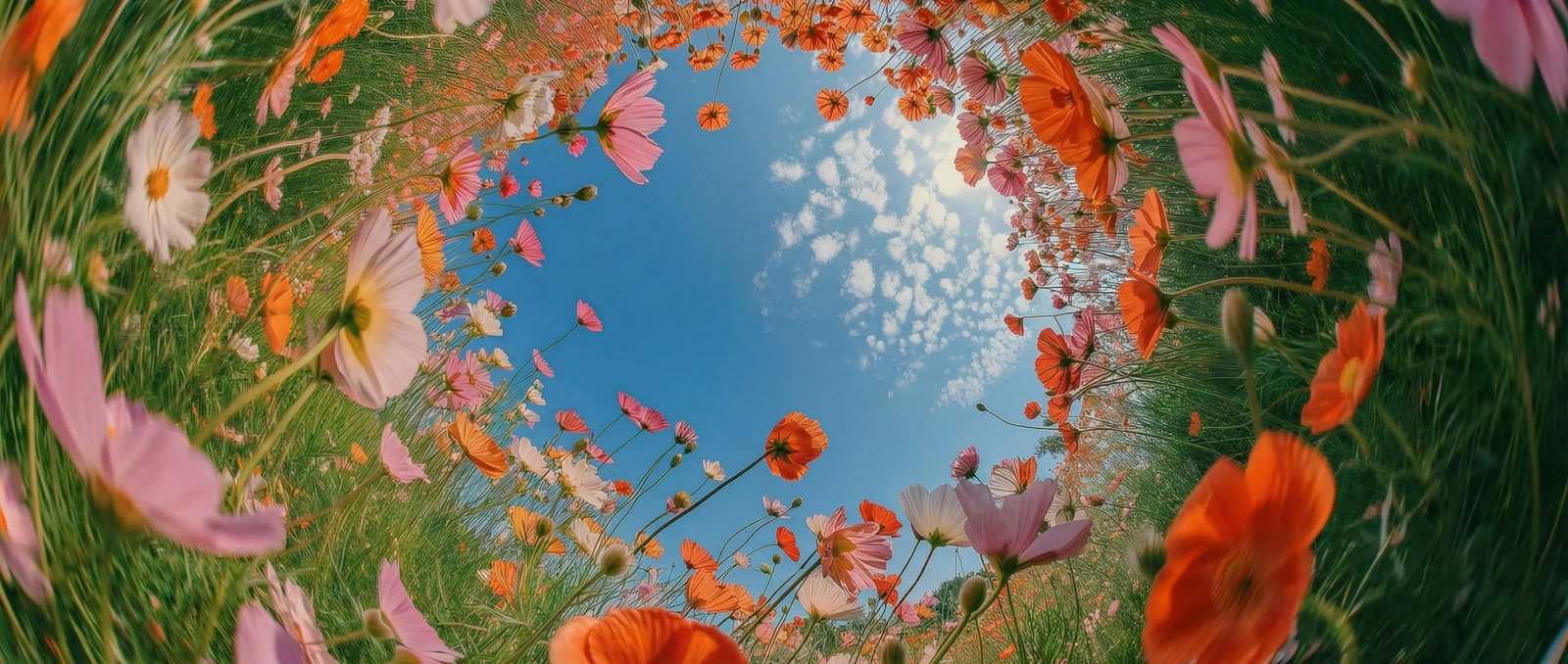
DaVinci에서는 짧은 프롬프트도 충분해요
Krea 3은 생성 전에 프롬프트를 확장해요. 그래서 DaVinci에 입력한 한 줄 아이디어가 자세하게 묘사된 장면으로 완성돼요.

DaVinci는 여러 AI 제공업체의 이미지 모델을 한곳에 모았고, Krea 3도 그중 하나예요. 짧은 아이디어로 시작하거나 최대 4장의 이미지를 하나로 합쳐 보세요.
Krea 3은 생성 전에 프롬프트를 확장해요. 그래서 DaVinci에 입력한 한 줄 아이디어가 자세하게 묘사된 장면으로 완성돼요.
DaVinci에 참조 이미지를 최대 4장까지 추가하고 어떻게 어우러질지 설명하세요. Krea 3이 하나의 새로운 이미지로 합쳐 줘요.
DaVinci의 모델 하나로 둘 다 할 수 있어요. 프롬프트로 이미지를 만들거나, 참조 이미지를 추가하고 원하는 변경 사항을 설명하세요.
DaVinci의 Krea 2는 텍스트만으로 작동해요. Krea 3은 Krea의 새 모델로, 같은 제품군에 참조 이미지 기반 편집을 더했어요.
DaVinci AI에서 Krea 3으로 이미지를 생성하고, 참조 이미지를 합성하고, 프롬프트를 다듬어 보세요.
DaVinci의 Krea 3은 디자이너, 마케터, 콘텐츠 팀을 위해 만들어졌어요.
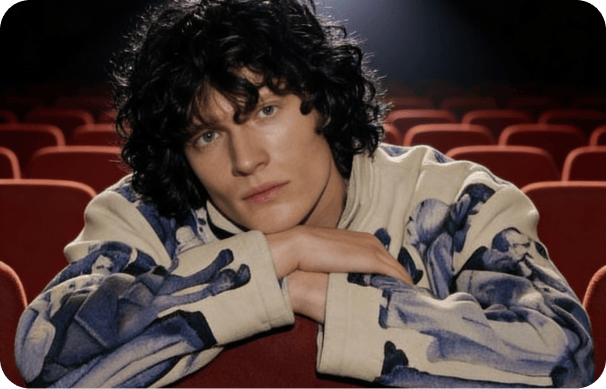
긴 프롬프트 없이도 DaVinci에서 러프한 아이디어를 완성된 콘셉트로 만들고, 참조 이미지를 하나의 프레임으로 합쳐 보세요.
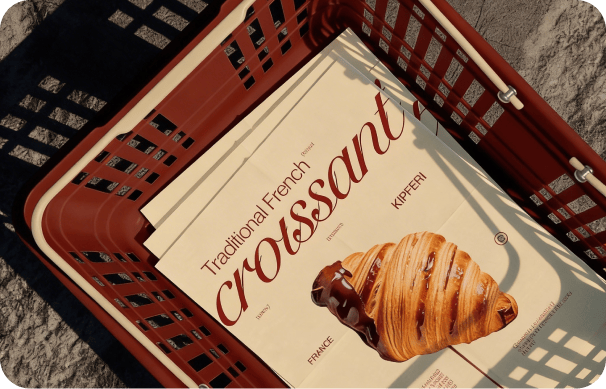
서로 다른 이미지 속 제품, 인물, 배경을 지시 하나로 DaVinci에서 하나의 캠페인 비주얼로 담아 보세요.
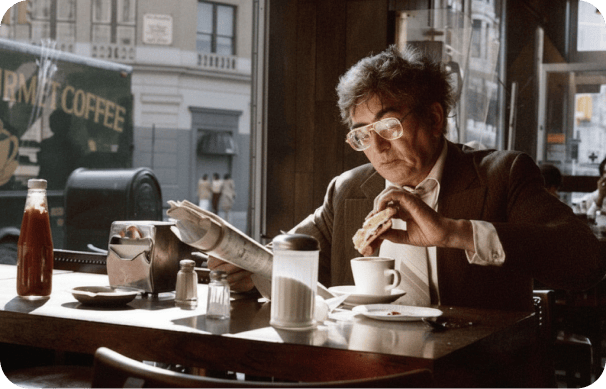
짧은 프롬프트로 DaVinci에서 썸네일, 배너, 제품 사진을 만들고, 요구 사항이 바뀌면 참조 이미지로 편집하세요.
긴 프롬프트 없이도 DaVinci에서 러프한 아이디어를 완성된 콘셉트로 만들고, 참조 이미지를 하나의 프레임으로 합쳐 보세요.
서로 다른 이미지 속 제품, 인물, 배경을 지시 하나로 DaVinci에서 하나의 캠페인 비주얼로 담아 보세요.
짧은 프롬프트로 DaVinci에서 썸네일, 배너, 제품 사진을 만들고, 요구 사항이 바뀌면 참조 이미지로 편집하세요.
아이디어를 짧게 설명하고, 편집하려면 참조 이미지를 추가한 뒤 DaVinci의 Krea 3으로 생성해 보세요.

크리에이터가 DaVinci에서 Krea 3을 선택하는 이유예요.
Krea 3은 생성 전에 프롬프트를 더 자세하게 다시 써요. 그래서 DaVinci에서 생각나는 대로 입력하면 돼요.
DaVinci에서 참조 이미지 1~4장으로 편집하고, 요소 교체부터 완전한 합성까지 원하는 변경 사항을 쉬운 말로 설명하세요.
DaVinci의 비율과 크기 설정은 텍스트-이미지 생성과 편집 모두에서 Krea 3에 똑같이 적용돼요.
DaVinci에서 텍스트나 내 이미지로 시작해, 첫 초안부터 최종 편집까지 하나의 모델로 작업하세요.
Krea 3은 생성 전에 프롬프트를 더 자세하게 다시 써요. 그래서 DaVinci에서 생각나는 대로 입력하면 돼요.
DaVinci에서 참조 이미지 1~4장으로 편집하고, 요소 교체부터 완전한 합성까지 원하는 변경 사항을 쉬운 말로 설명하세요.
DaVinci의 비율과 크기 설정은 텍스트-이미지 생성과 편집 모두에서 Krea 3에 똑같이 적용돼요.
DaVinci에서 텍스트나 내 이미지로 시작해, 첫 초안부터 최종 편집까지 하나의 모델로 작업하세요.