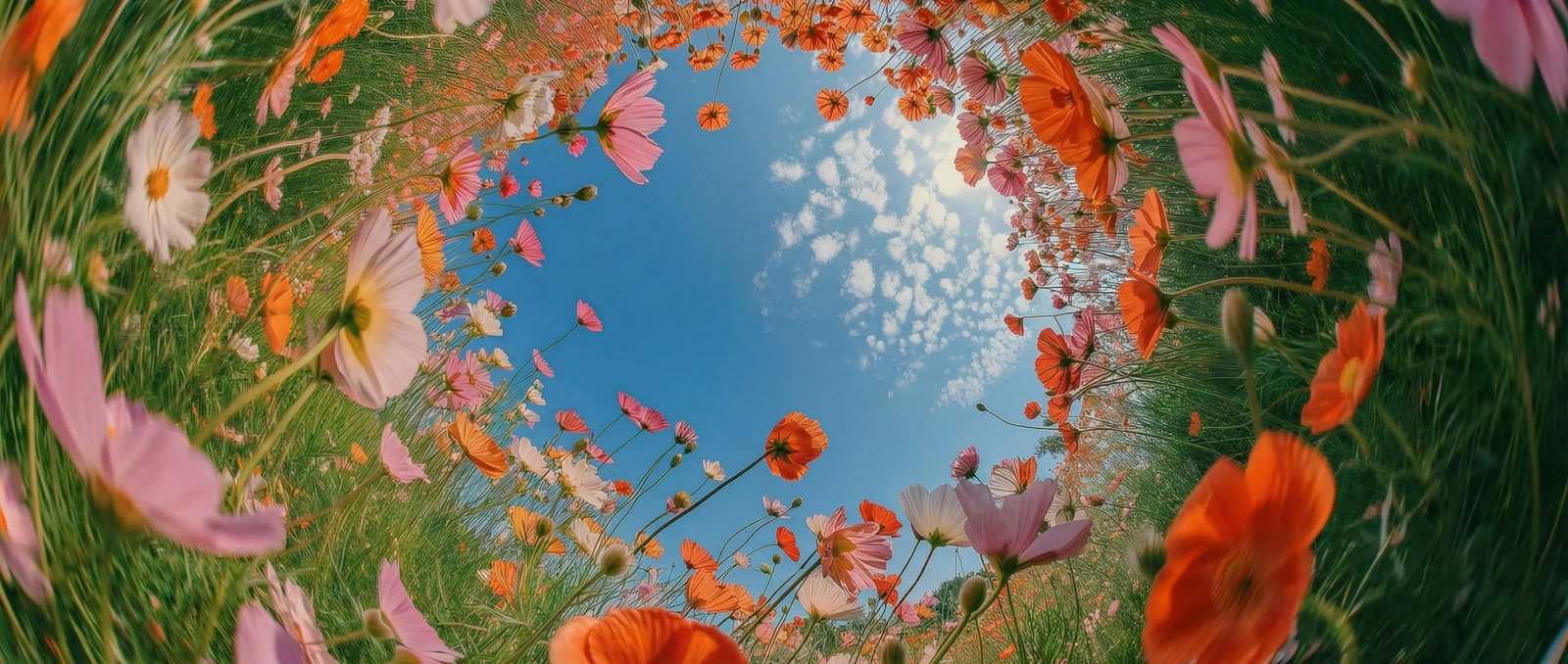
Kurze Prompts reichen in DaVinci
Krea 3 erweitert deinen Prompt vor der Generierung – aus einer einzeiligen Idee in DaVinci wird eine vollständig beschriebene Szene.

DaVinci vereint Bildmodelle verschiedener KI-Anbieter, darunter Krea 3. Starte mit einer kurzen Idee oder verbinde bis zu vier Bilder zu einem.
Krea 3 erweitert deinen Prompt vor der Generierung – aus einer einzeiligen Idee in DaVinci wird eine vollständig beschriebene Szene.
Lade bis zu vier Referenzbilder in DaVinci hoch und beschreibe, wie sie zusammenpassen. Krea 3 verbindet sie zu einem neuen Bild.
Ein Modell in DaVinci kann beides: ein Bild aus einem Prompt erstellen oder Referenzen hinzufügen und die gewünschte Änderung beschreiben.
Krea 2 arbeitet in DaVinci nur mit Text. Krea 3 ist das neue Modell von Krea und ergänzt dieselbe Familie um die Bearbeitung mit Referenzbildern.
Generiere Bilder, kombiniere Referenzen und verfeinere deinen Prompt mit Krea 3 direkt in DaVinci AI.
Krea 3 in DaVinci ist für Designer, Marketer und Content-Teams gemacht.
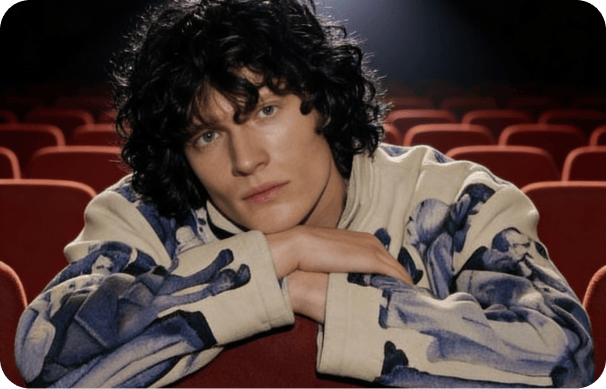
Mach in DaVinci aus groben Ideen fertige Konzepte – ohne lange Prompts – und verbinde Referenzen zu einem Bild.
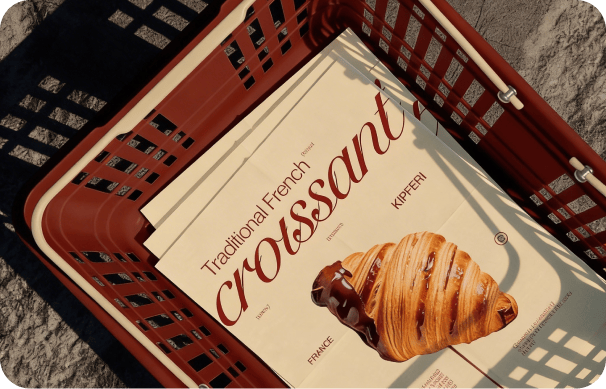
Bring Produkte, Personen und Umgebungen aus verschiedenen Bildern in DaVinci zu einem Kampagnenmotiv zusammen – mit einer einzigen Anweisung.
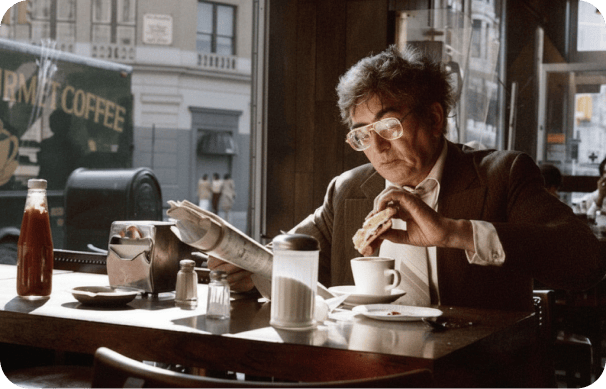
Erstelle Thumbnails, Banner und Produktfotos in DaVinci aus einem kurzen Prompt und bearbeite sie mit Referenzen, wenn sich das Briefing ändert.
Mach in DaVinci aus groben Ideen fertige Konzepte – ohne lange Prompts – und verbinde Referenzen zu einem Bild.
Bring Produkte, Personen und Umgebungen aus verschiedenen Bildern in DaVinci zu einem Kampagnenmotiv zusammen – mit einer einzigen Anweisung.
Erstelle Thumbnails, Banner und Produktfotos in DaVinci aus einem kurzen Prompt und bearbeite sie mit Referenzen, wenn sich das Briefing ändert.
Beschreibe deine Idee in wenigen Worten, füge zum Bearbeiten Referenzen hinzu und generiere sie mit Krea 3 in DaVinci.

Darum wählen Creator Krea 3 in DaVinci.
Krea 3 schreibt deinen Prompt vor der Generierung detaillierter um – so kannst du in DaVinci schreiben, wie du denkst.
Bearbeite in DaVinci mit ein bis vier Referenzbildern und beschreibe die Änderung in einfachen Worten – vom Austausch bis zur kompletten Komposition.
Die Einstellungen für Seitenverhältnis und Größe in DaVinci gelten für Krea 3 bei Text-zu-Bild und bei der Bearbeitung gleichermaßen.
Starte in DaVinci mit Text oder eigenen Bildern und bleib vom ersten Entwurf bis zur finalen Bearbeitung bei einem Modell.