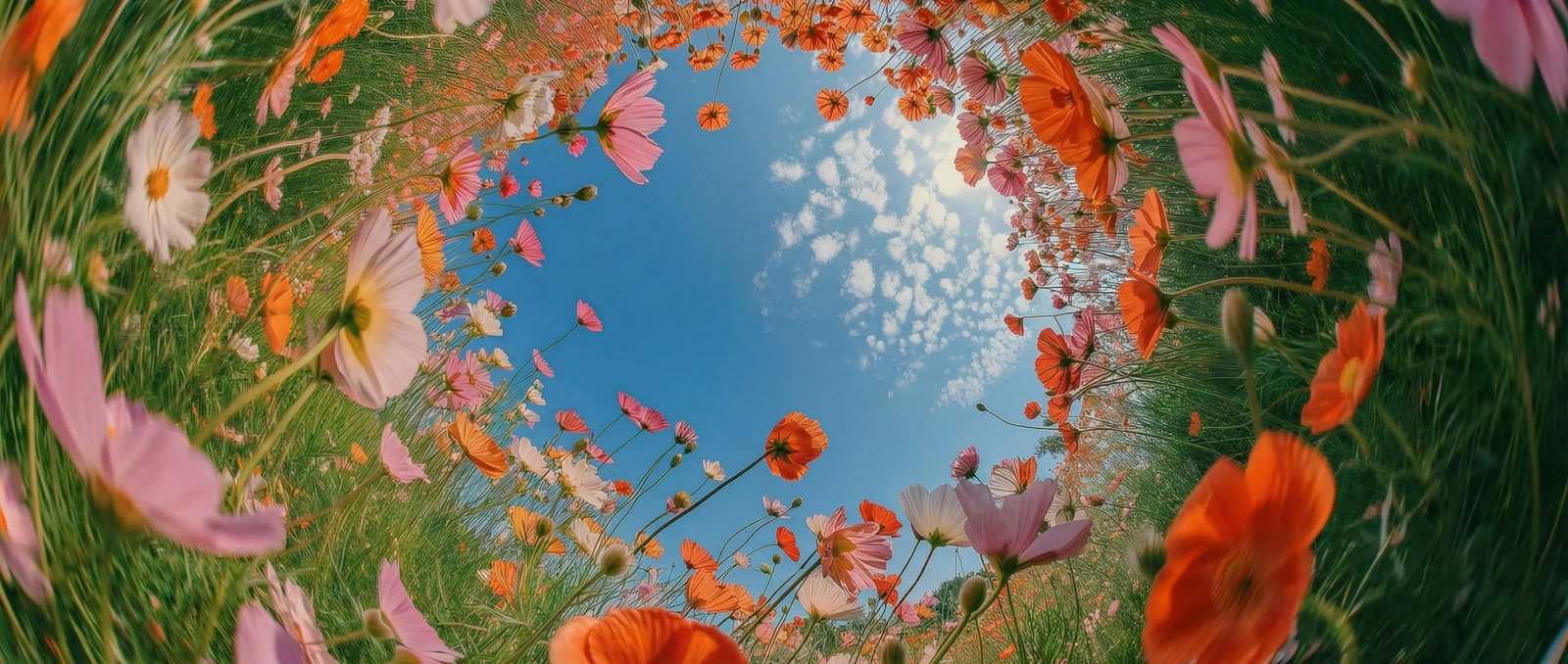
Los prompts cortos funcionan en DaVinci
Krea 3 amplía tu prompt antes de generar, así que una idea de una línea en DaVinci se convierte en una escena descrita al completo.

DaVinci reúne modelos de imagen de distintos proveedores de IA, entre ellos Krea 3. Empieza con una idea breve o fusiona hasta cuatro imágenes en una.
Krea 3 amplía tu prompt antes de generar, así que una idea de una línea en DaVinci se convierte en una escena descrita al completo.
Sube hasta cuatro imágenes de referencia a DaVinci y describe cómo encajan. Krea 3 las fusiona en una sola imagen nueva.
Un solo modelo en DaVinci hace ambas cosas: crea una imagen a partir de un prompt, o añade referencias y describe el cambio que quieres.
Krea 2 en DaVinci trabaja solo con texto. Krea 3 es el nuevo modelo de Krea y añade a la misma familia la edición con imágenes de referencia.
Genera imágenes, combina referencias y perfecciona tu prompt con Krea 3 directamente en DaVinci AI.
Krea 3 en DaVinci está pensado para diseñadores, profesionales del marketing y equipos de contenido.
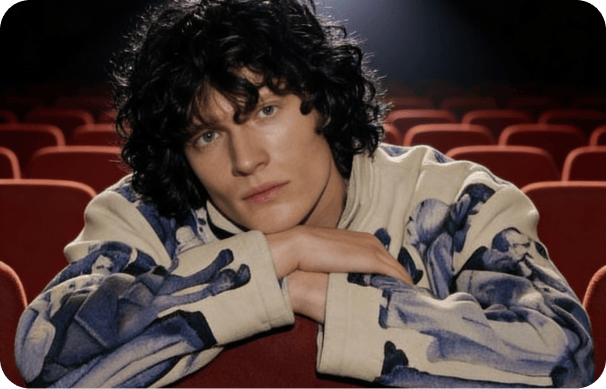
Convierte ideas en bruto en conceptos terminados en DaVinci sin prompts largos y luego fusiona referencias en un solo encuadre.
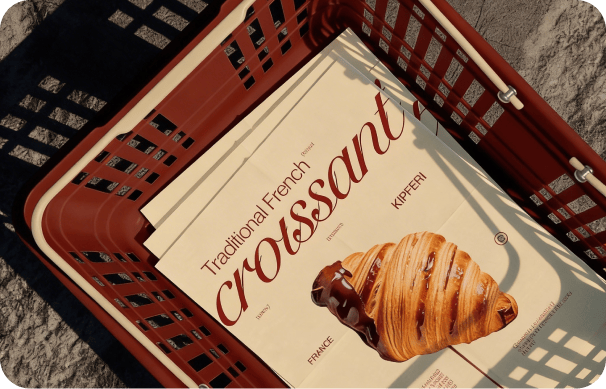
Reúne productos, personas y escenarios de imágenes distintas en un solo visual de campaña en DaVinci, guiado por una única instrucción.
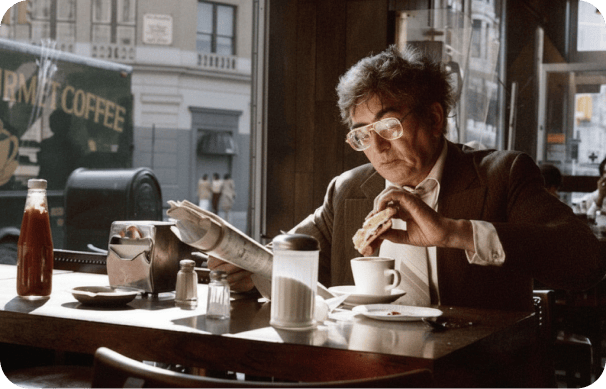
Crea miniaturas, banners y fotos de producto en DaVinci a partir de un prompt breve y edítalos con referencias cuando cambie el brief.
Convierte ideas en bruto en conceptos terminados en DaVinci sin prompts largos y luego fusiona referencias en un solo encuadre.
Reúne productos, personas y escenarios de imágenes distintas en un solo visual de campaña en DaVinci, guiado por una única instrucción.
Crea miniaturas, banners y fotos de producto en DaVinci a partir de un prompt breve y edítalos con referencias cuando cambie el brief.
Describe tu idea en pocas palabras, añade referencias si quieres editar y genérala con Krea 3 en DaVinci.

Por esto los creadores eligen Krea 3 en DaVinci.
Krea 3 reescribe tu prompt con más detalle antes de generar, así que puedes escribir en DaVinci tal como piensas.
Edita en DaVinci con entre una y cuatro imágenes de referencia y describe el cambio con palabras sencillas, desde sustituciones hasta composiciones completas.
Los ajustes de proporción y tamaño de DaVinci se aplican a Krea 3 de la misma forma en texto a imagen y en edición.
Empieza con texto o con tus propias imágenes en DaVinci y usa un solo modelo desde el primer borrador hasta la edición final.