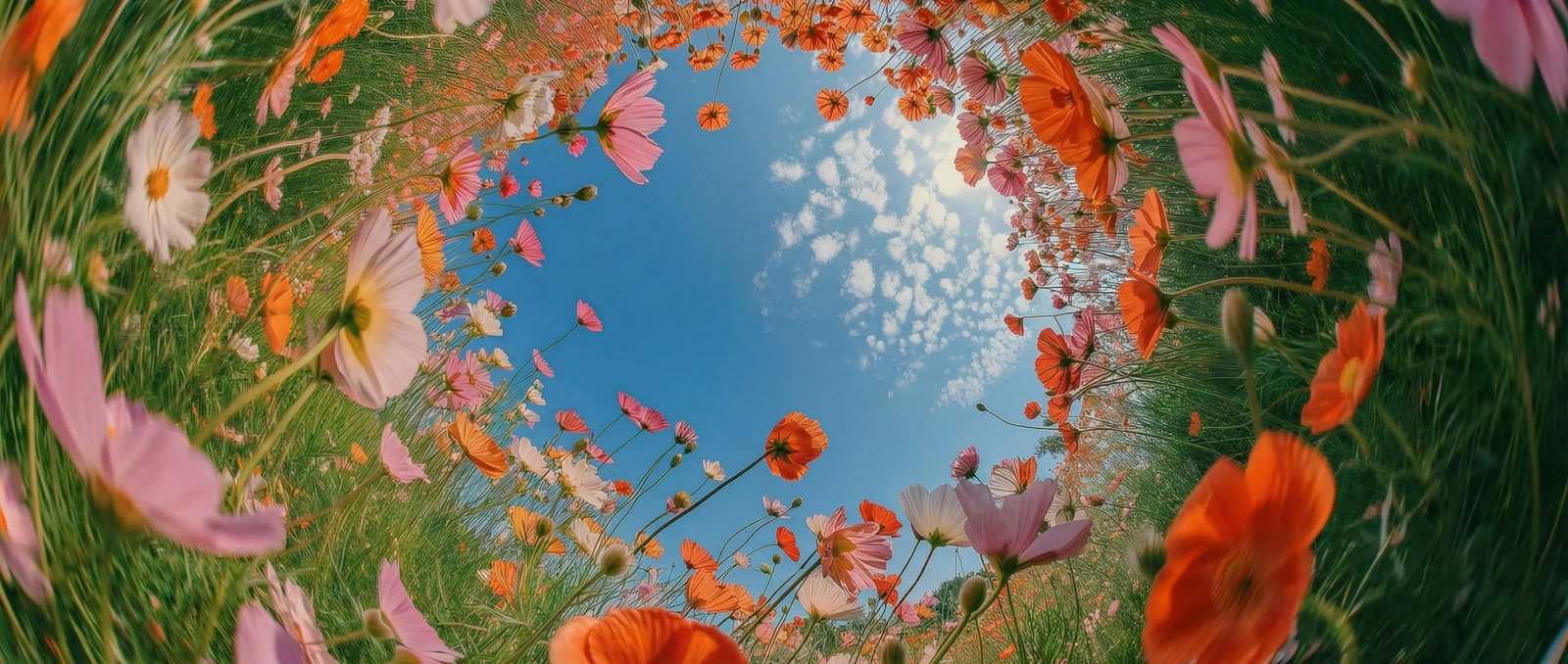
Prompts curtos funcionam no DaVinci
O Krea 3 expande seu prompt antes de gerar, então uma ideia de uma linha no DaVinci volta como uma cena totalmente descrita.

O DaVinci reúne modelos de imagem de diferentes provedores de IA, entre eles o Krea 3. Comece com uma ideia curta ou junte até quatro imagens em uma só.
O Krea 3 expande seu prompt antes de gerar, então uma ideia de uma linha no DaVinci volta como uma cena totalmente descrita.
Envie até quatro imagens de referência para o DaVinci e descreva como elas se encaixam. O Krea 3 as une em uma única imagem nova.
Um só modelo no DaVinci faz as duas coisas: cria uma imagem a partir de um prompt, ou você adiciona referências e descreve a mudança que quer.
O Krea 2 no DaVinci trabalha só com texto. O Krea 3 é o novo modelo da Krea e adiciona à mesma família a edição com imagens de referência.
Gere imagens, combine referências e refine seu prompt com o Krea 3 diretamente no DaVinci AI.
O Krea 3 no DaVinci foi feito para designers, profissionais de marketing e equipes de conteúdo.
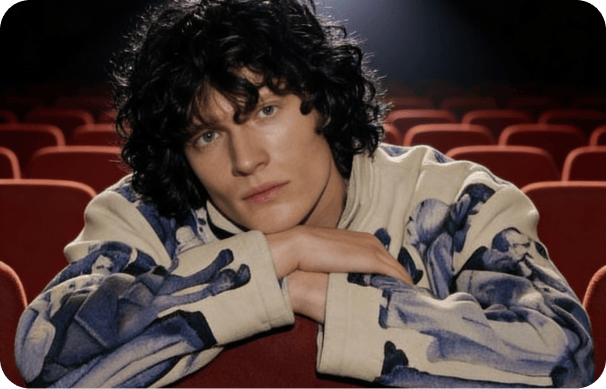
Transforme ideias brutas em conceitos finalizados no DaVinci sem prompts longos e depois junte referências em um só quadro.
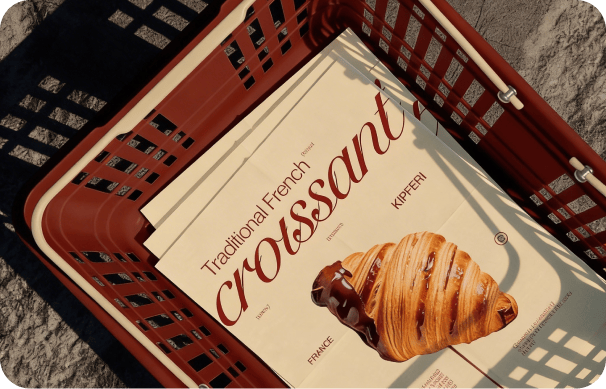
Reúna produtos, pessoas e cenários de imagens diferentes em um único visual de campanha no DaVinci, guiado por uma só instrução.
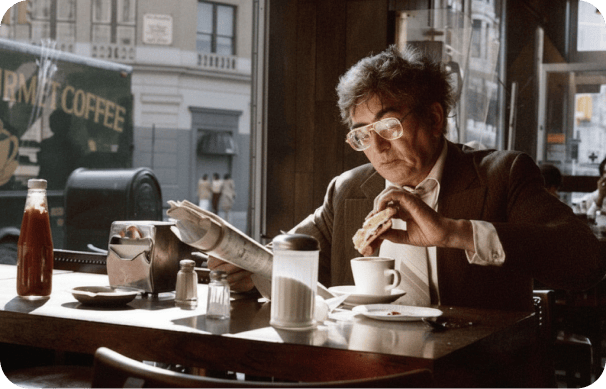
Crie thumbnails, banners e fotos de produto no DaVinci a partir de um prompt curto e edite com referências quando o briefing mudar.
Transforme ideias brutas em conceitos finalizados no DaVinci sem prompts longos e depois junte referências em um só quadro.
Reúna produtos, pessoas e cenários de imagens diferentes em um único visual de campanha no DaVinci, guiado por uma só instrução.
Crie thumbnails, banners e fotos de produto no DaVinci a partir de um prompt curto e edite com referências quando o briefing mudar.
Descreva sua ideia em poucas palavras, adicione referências se quiser editar e gere com o Krea 3 no DaVinci.

Veja por que os criadores escolhem o Krea 3 no DaVinci.
O Krea 3 reescreve seu prompt com mais detalhes antes de gerar, então você pode escrever no DaVinci do jeito que pensa.
Edite no DaVinci com uma a quatro imagens de referência e descreva a mudança em palavras simples, de trocas a composições completas.
As configurações de proporção e tamanho do DaVinci se aplicam ao Krea 3 da mesma forma em texto para imagem e na edição.
Comece com texto ou com suas próprias imagens no DaVinci e use um só modelo do primeiro rascunho à edição final.
O Krea 3 reescreve seu prompt com mais detalhes antes de gerar, então você pode escrever no DaVinci do jeito que pensa.
Edite no DaVinci com uma a quatro imagens de referência e descreva a mudança em palavras simples, de trocas a composições completas.
As configurações de proporção e tamanho do DaVinci se aplicam ao Krea 3 da mesma forma em texto para imagem e na edição.
Comece com texto ou com suas próprias imagens no DaVinci e use um só modelo do primeiro rascunho à edição final.