Edita sin empezar de cero en DaVinci
Dentro de DaVinci, edita cualquier parte de una imagen existente con una instrucción de texto. GPT Image 2 entiende qué elemento cambiar y conserva todo lo que hay alrededor.
DaVinci reúne modelos de imagen de distintos proveedores de IA — entre ellos GPT Image 2 de OpenAI. Genera, edita y refina imágenes mediante lenguaje natural, con edición nativa, mayor fidelidad al prompt y renderizado de texto mejorado.
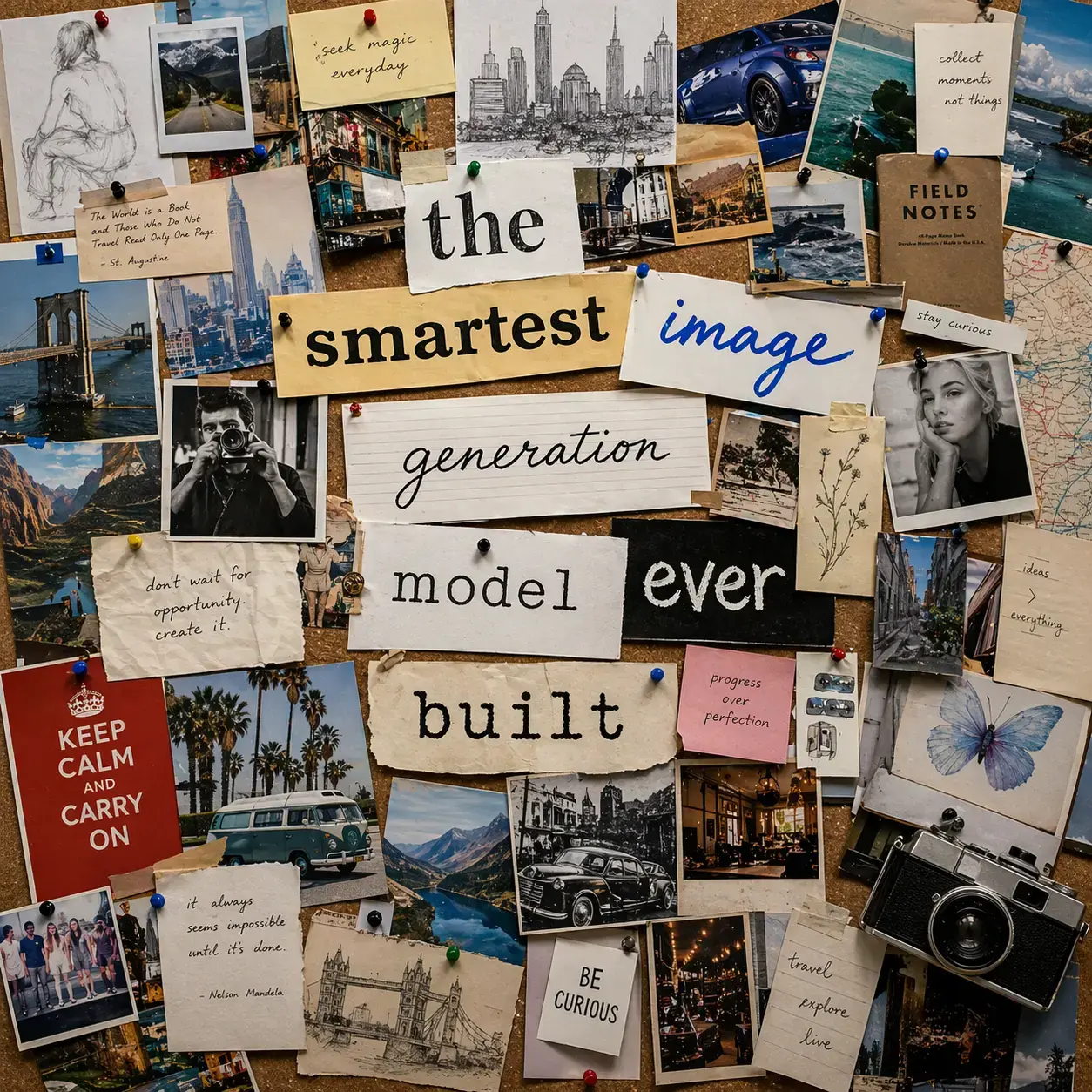
Dentro de DaVinci, edita cualquier parte de una imagen existente con una instrucción de texto. GPT Image 2 entiende qué elemento cambiar y conserva todo lo que hay alrededor.
GPT Image 2 interpreta prompts con varios requisitos con mayor precisión, produciendo en DaVinci resultados de primera generación más cercanos a lo que buscas.
En DaVinci, la tipografía, los carteles, las etiquetas y los textos de marca se renderizan de forma legible y se integran con naturalidad en la imagen; resuelve los formatos de texto sobre imagen que la mayoría de modelos producen de forma inconsistente.
De la fotografía de producto fotorrealista al trabajo ilustrado y conceptual, GPT Image 2 cubre todo el espectro de estilos visuales profesionales con un solo modelo en DaVinci.
GPT Image 2 está disponible directamente en el generador de imágenes de DaVinci AI para una experiencia de creación fluida.
GPT Image 2 en DaVinci está pensado para creadores, profesionales del marketing y diseñadores que necesitan visuales fieles al prompt con edición nativa y un renderizado de texto fiable.

Genera miniaturas, gráficos para redes sociales y contenido de marca en DaVinci con renderizado de texto preciso y una calidad visual consistente.

Produce visuales de campaña, mockups de producto y material promocional en DaVinci con la precisión de prompt y la capacidad de edición que exigen los flujos de trabajo de campaña.

Usa la capacidad de edición de GPT Image 2 en DaVinci para refinar los visuales generados con instrucciones precisas en lenguaje natural; cambia elementos concretos sin regenerar desde cero.
Genera miniaturas, gráficos para redes sociales y contenido de marca en DaVinci con renderizado de texto preciso y una calidad visual consistente.
Produce visuales de campaña, mockups de producto y material promocional en DaVinci con la precisión de prompt y la capacidad de edición que exigen los flujos de trabajo de campaña.
Usa la capacidad de edición de GPT Image 2 en DaVinci para refinar los visuales generados con instrucciones precisas en lenguaje natural; cambia elementos concretos sin regenerar desde cero.
Escribe un prompt y GPT Image 2 produce una imagen de alta fidelidad y fiel al prompt. Edita cualquier elemento con una instrucción posterior. El modelo de imagen más reciente de OpenAI, disponible en DaVinci AI.
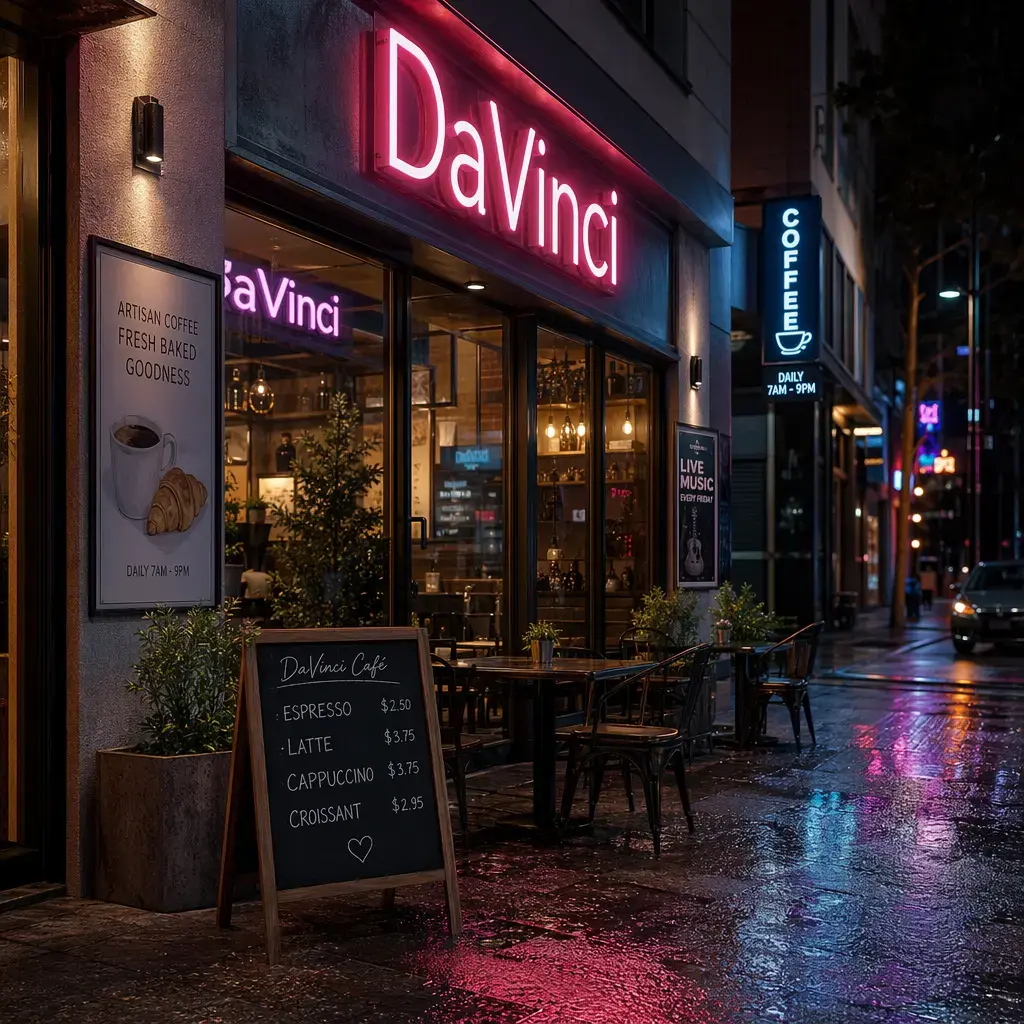
Así es como GPT Image 2 en DaVinci te ayuda a ahorrar horas de edición.
Genera imágenes en segundos con un rendimiento ultrarrápido, lo que hace que GPT Image 2 en DaVinci sea ideal para idear con rapidez, iterar al momento y acelerar tu flujo de trabajo creativo.
Sustituye elementos de tu imagen, como ropa, accesorios o pequeños detalles, con prompts sencillos en DaVinci. El modelo actualiza el visual manteniendo intactas la identidad y la estructura del sujeto.
Mantén tu estilo visual consistente en cada edición en DaVinci. GPT Image 2 solo cambia lo que pides, evitando desviaciones inesperadas mientras refinas o exploras nuevas direcciones creativas.
Actualiza el aspecto y la atmósfera de tu escena en DaVinci sin alterar al sujeto. Cambia el escenario, ajusta el entorno o modifica el tono manteniendo los detalles clave consistentes.
Genera imágenes en segundos con un rendimiento ultrarrápido, lo que hace que GPT Image 2 en DaVinci sea ideal para idear con rapidez, iterar al momento y acelerar tu flujo de trabajo creativo.
Sustituye elementos de tu imagen, como ropa, accesorios o pequeños detalles, con prompts sencillos en DaVinci. El modelo actualiza el visual manteniendo intactas la identidad y la estructura del sujeto.
Mantén tu estilo visual consistente en cada edición en DaVinci. GPT Image 2 solo cambia lo que pides, evitando desviaciones inesperadas mientras refinas o exploras nuevas direcciones creativas.
Actualiza el aspecto y la atmósfera de tu escena en DaVinci sin alterar al sujeto. Cambia el escenario, ajusta el entorno o modifica el tono manteniendo los detalles clave consistentes.
