DaVinci में बिना दोबारा शुरू किए एडिटिंग
DaVinci में टेक्स्ट निर्देश से किसी मौजूदा इमेज का कोई भी हिस्सा एडिट करें। GPT Image 2 समझता है कि कौन-सा एलिमेंट बदलना है और आसपास का सब कुछ वैसा ही रखता है।
DaVinci अलग-अलग AI प्रोवाइडर्स के इमेज मॉडल एक जगह लाता है — OpenAI का GPT Image 2 भी उनमें से एक है। नेटिव एडिटिंग, प्रॉम्प्ट के ज़्यादा सटीक पालन और बेहतर टेक्स्ट रेंडरिंग के साथ, आम भाषा से इमेज जनरेट करें, एडिट करें और निखारें।
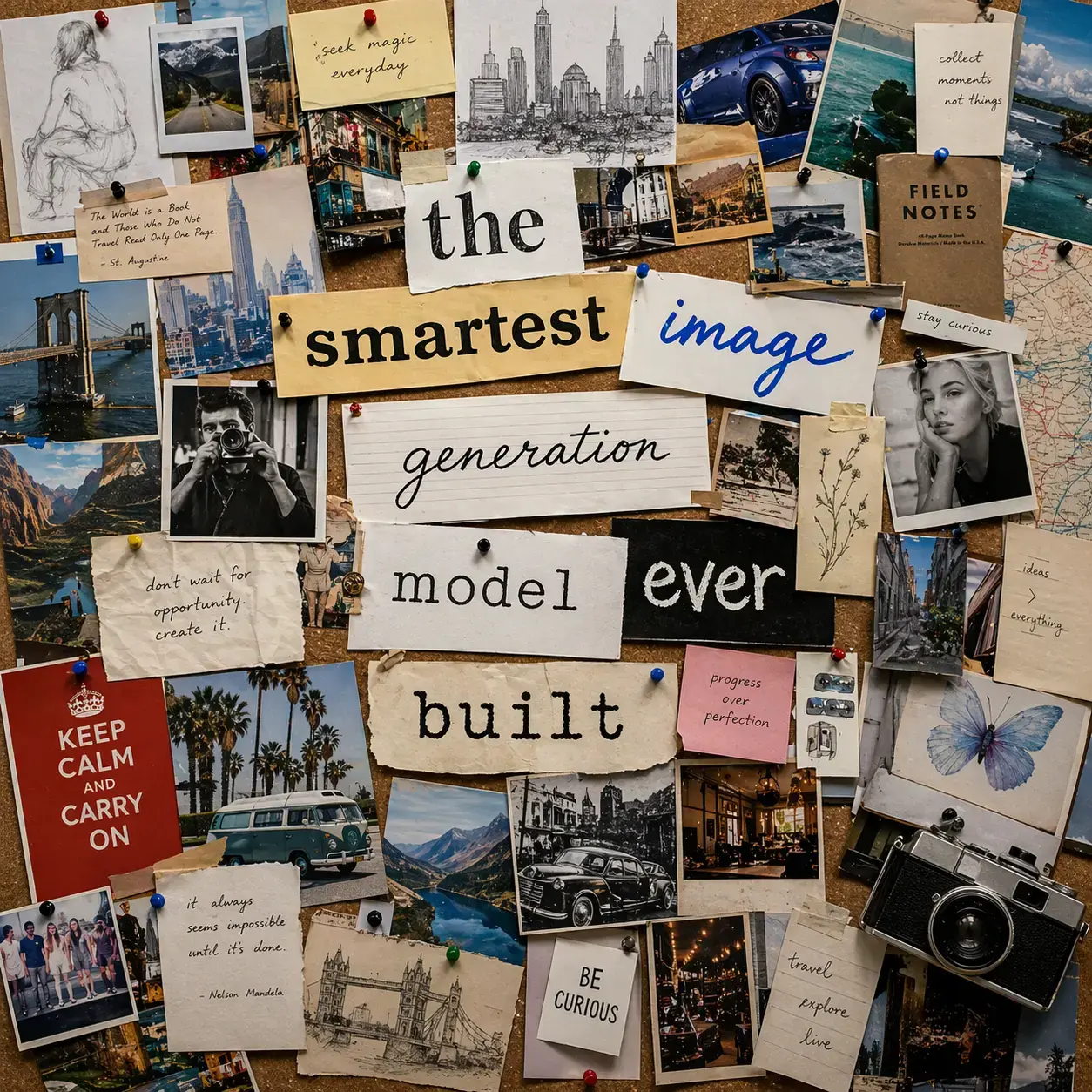
DaVinci में टेक्स्ट निर्देश से किसी मौजूदा इमेज का कोई भी हिस्सा एडिट करें। GPT Image 2 समझता है कि कौन-सा एलिमेंट बदलना है और आसपास का सब कुछ वैसा ही रखता है।
GPT Image 2 कई ज़रूरतों वाले प्रॉम्प्ट्स को ज़्यादा सटीकता से समझता है, जिससे DaVinci में पहली ही जनरेशन मनचाहे रिज़ल्ट के ज़्यादा क़रीब होती है।
DaVinci में टाइपोग्राफ़ी, साइन, लेबल और ब्रांडेड कॉपी साफ़ पढ़ने लायक बनती हैं और इमेज में सहज रूप से घुल-मिल जाती हैं; यानी इमेज-पर-टेक्स्ट वाले वे फ़ॉर्मैट भी सधते हैं, जिनमें ज़्यादातर मॉडल चूक जाते हैं।
फ़ोटोरियलिस्टिक प्रोडक्ट फ़ोटोग्राफ़ी से लेकर इलस्ट्रेशन और कॉन्सेप्चुअल काम तक, DaVinci में GPT Image 2 एक ही मॉडल से प्रोफ़ेशनल विज़ुअल स्टाइल्स की पूरी रेंज कवर करता है।
बिना रुकावट क्रिएशन के लिए GPT Image 2 सीधे DaVinci AI के इमेज जनरेटर में उपलब्ध है।
DaVinci में GPT Image 2 उन क्रिएटर्स, मार्केटर्स और डिज़ाइनर्स के लिए बना है, जिन्हें नेटिव एडिटिंग और भरोसेमंद टेक्स्ट रेंडरिंग के साथ प्रॉम्प्ट-सटीक विज़ुअल्स चाहिए।

DaVinci में सटीक टेक्स्ट रेंडरिंग और एक जैसी विज़ुअल क्वालिटी के साथ थंबनेल, सोशल ग्राफ़िक्स और ब्रांडेड कंटेंट जनरेट करें।

DaVinci में कैंपेन वर्कफ़्लो के लिए ज़रूरी प्रॉम्प्ट-सटीकता और एडिटिंग क्षमता के साथ कैंपेन विज़ुअल्स, प्रोडक्ट मॉकअप और प्रमोशनल एसेट्स बनाएँ।

DaVinci में GPT Image 2 की एडिटिंग क्षमता से, आम भाषा के सटीक निर्देशों के ज़रिए जनरेट किए गए विज़ुअल्स निखारें; शुरू से दोबारा जनरेट किए बिना खास एलिमेंट्स बदलें।
DaVinci में सटीक टेक्स्ट रेंडरिंग और एक जैसी विज़ुअल क्वालिटी के साथ थंबनेल, सोशल ग्राफ़िक्स और ब्रांडेड कंटेंट जनरेट करें।
DaVinci में कैंपेन वर्कफ़्लो के लिए ज़रूरी प्रॉम्प्ट-सटीकता और एडिटिंग क्षमता के साथ कैंपेन विज़ुअल्स, प्रोडक्ट मॉकअप और प्रमोशनल एसेट्स बनाएँ।
DaVinci में GPT Image 2 की एडिटिंग क्षमता से, आम भाषा के सटीक निर्देशों के ज़रिए जनरेट किए गए विज़ुअल्स निखारें; शुरू से दोबारा जनरेट किए बिना खास एलिमेंट्स बदलें।
प्रॉम्प्ट लिखें और GPT Image 2 हाई-फ़िडेलिटी, प्रॉम्प्ट-सटीक इमेज बनाएगा। अगले निर्देश से कोई भी एलिमेंट एडिट करें। OpenAI का सबसे नया इमेज मॉडल, अब DaVinci AI में।
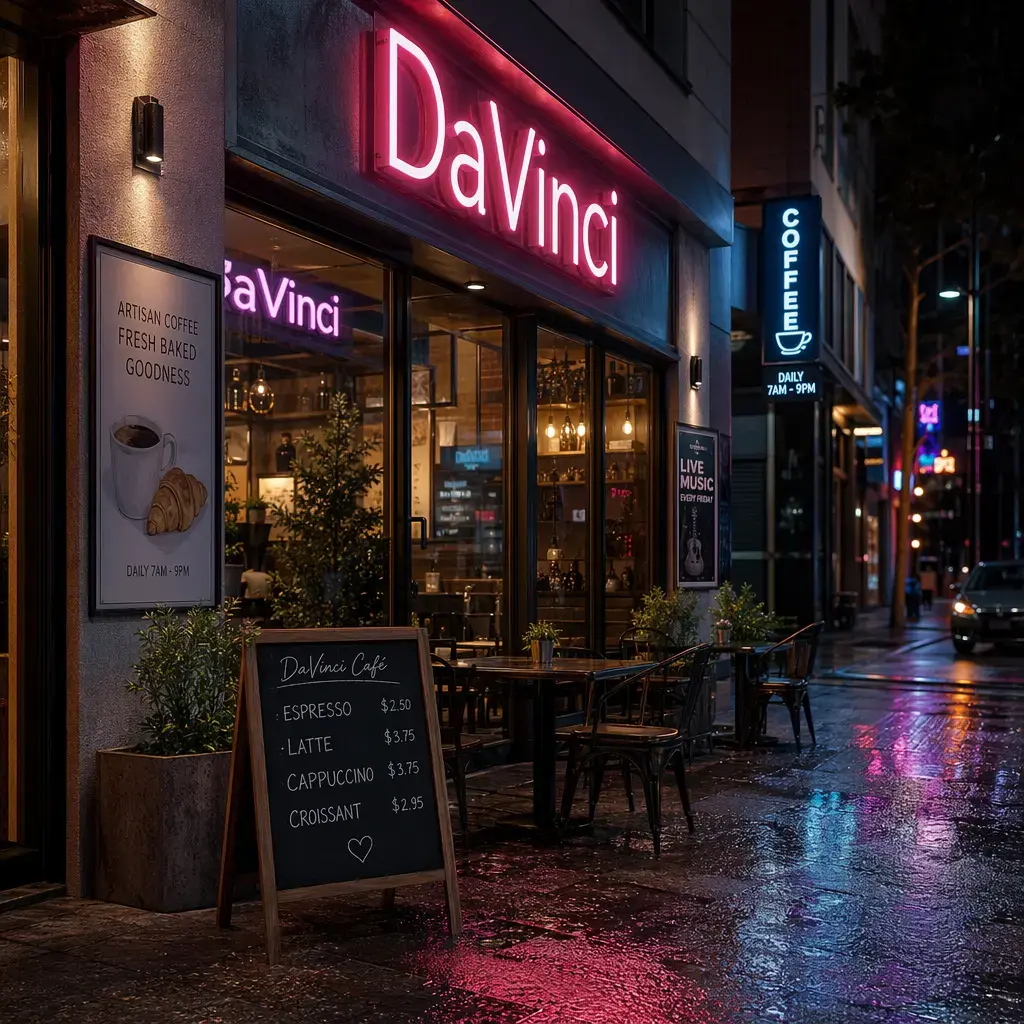
जानें, DaVinci में GPT Image 2 से एडिटिंग के घंटों की बचत कैसे होती है।
अल्ट्रा-फ़ास्ट परफ़ॉर्मेंस से सेकंडों में इमेज जनरेट करें; DaVinci में GPT Image 2 तेज़ आइडिएशन, फटाफट बदलावों और तेज़ क्रिएटिव वर्कफ़्लो के लिए बिल्कुल सही है।
DaVinci में आसान प्रॉम्प्ट्स से इमेज के कपड़े, एक्सेसरीज़ या छोटी डिटेल्स बदलें। मॉडल सब्जेक्ट की पहचान और स्ट्रक्चर जस का तस रखते हुए विज़ुअल अपडेट करता है।
DaVinci में हर एडिट के साथ अपनी विज़ुअल स्टाइल एक जैसी रखें। GPT Image 2 सिर्फ़ वही बदलता है जो आप कहते हैं, ताकि निखारते या नई क्रिएटिव दिशाएँ आज़माते समय कोई अनचाहा बदलाव न हो।
DaVinci में सब्जेक्ट बदले बिना अपने सीन का लुक और मूड बदलें। सेटिंग बदलें, माहौल एडजस्ट करें या टोन बदलें, मुख्य डिटेल्स एक जैसी रहेंगी।
अल्ट्रा-फ़ास्ट परफ़ॉर्मेंस से सेकंडों में इमेज जनरेट करें; DaVinci में GPT Image 2 तेज़ आइडिएशन, फटाफट बदलावों और तेज़ क्रिएटिव वर्कफ़्लो के लिए बिल्कुल सही है।
DaVinci में आसान प्रॉम्प्ट्स से इमेज के कपड़े, एक्सेसरीज़ या छोटी डिटेल्स बदलें। मॉडल सब्जेक्ट की पहचान और स्ट्रक्चर जस का तस रखते हुए विज़ुअल अपडेट करता है।
DaVinci में हर एडिट के साथ अपनी विज़ुअल स्टाइल एक जैसी रखें। GPT Image 2 सिर्फ़ वही बदलता है जो आप कहते हैं, ताकि निखारते या नई क्रिएटिव दिशाएँ आज़माते समय कोई अनचाहा बदलाव न हो।
DaVinci में सब्जेक्ट बदले बिना अपने सीन का लुक और मूड बदलें। सेटिंग बदलें, माहौल एडजस्ट करें या टोन बदलें, मुख्य डिटेल्स एक जैसी रहेंगी।
