DaVinciで2秒未満
DaVinciなら2秒未満で生成結果が返ってくるため、アイデアから画像までのサイクルが短く、妥協せずにバリエーションを試し続けられます。

DaVinciには、さまざまなAIプロバイダーの画像モデルがそろっています。Nano Banana Liteもそのひとつです。Googleの効率重視モデルで、14種類のアスペクト比の画像を2秒未満で生成・編集できます。
DaVinciなら2秒未満で生成結果が返ってくるため、アイデアから画像までのサイクルが短く、妥協せずにバリエーションを試し続けられます。
DaVinciで変更内容を伝えれば、すぐに結果が返ってきます。マルチターン編集は指示した部分だけに反映されるため、最初からやり直さずに一歩ずつ調整できます。
DaVinci内で、4:1や8:1とその縦向き版を含む14種類のアスペクト比を使えます。ヘッダー、サイトバナー、スカイスクレイパー広告をトリミングせず本来の形で生成できます。
GoogleのNano Bananaファミリーの効率重視モデルをDaVinciで利用できます。Proが最高品質を追求するのに対し、1K固定出力で量とスピードを重視しています。
DaVinci AI内でNano Banana Liteを使い、画像の素早い作成、一歩ずつの編集、プロンプトの調整ができます。
DaVinciのNano Banana Liteは、大量の画像をすばやく必要とするチーム向けに作られています。

DaVinci内で、これまで1回のレンダリングにかかっていた時間で十数通りの方向性を試し、気に入った1枚を素早い部分編集で仕上げられます。

DaVinciなら、バナー、ヘッダー、SNS素材を本来の比率で制作でき、修正も順番待ちなしで数秒で対応できます。

DaVinci内で、サムネイル、ストア画像、手早いバリエーションを大量に生成でき、細部もその場で直せるほど編集が高速です。
DaVinci内で、これまで1回のレンダリングにかかっていた時間で十数通りの方向性を試し、気に入った1枚を素早い部分編集で仕上げられます。
DaVinciなら、バナー、ヘッダー、SNS素材を本来の比率で制作でき、修正も順番待ちなしで数秒で対応できます。
DaVinci内で、サムネイル、ストア画像、手早いバリエーションを大量に生成でき、細部もその場で直せるほど編集が高速です。
アイデアを入力して比率を選べば、DaVinciのNano Banana Liteが2秒未満で画像を返します。
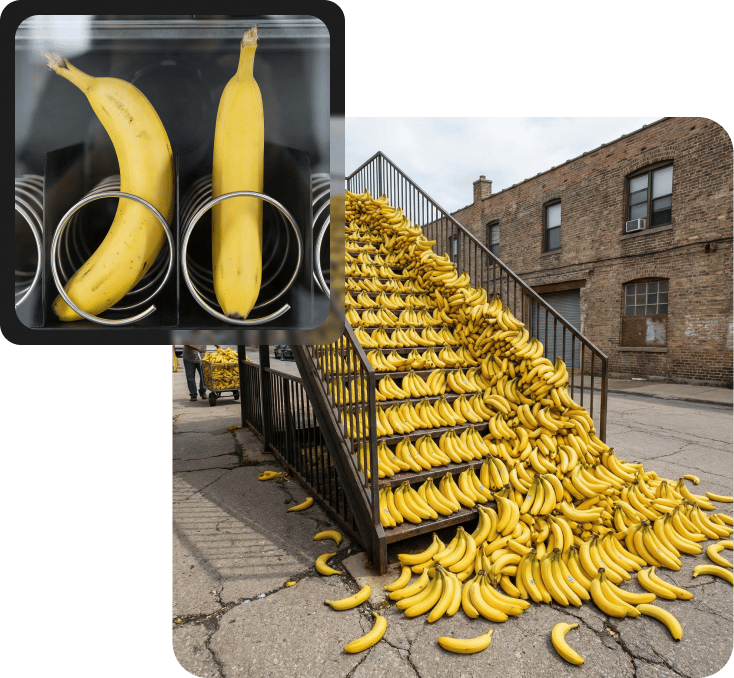
クリエイターがDaVinciでNano Banana Liteを選ぶ理由です。
DaVinciなら2秒未満で画像が返ってくるため、待つことなくリアルタイムで改良を重ねられます。
DaVinciで変更・確認・再変更をテンポよく繰り返せます。編集は指示した部分だけに反映され、画像全体が描き直されることはありません。
8:1の横長バナーから1:8の縦長まで、その間の正方形・縦向き・横向きも含め、すべてDaVinci内で使えます。
DaVinciではすべての画像が1K解像度で出力され、スピードとフォーマット間の一貫性に最適化されています。
DaVinciなら2秒未満で画像が返ってくるため、待つことなくリアルタイムで改良を重ねられます。
DaVinciで変更・確認・再変更をテンポよく繰り返せます。編集は指示した部分だけに反映され、画像全体が描き直されることはありません。
8:1の横長バナーから1:8の縦長まで、その間の正方形・縦向き・横向きも含め、すべてDaVinci内で使えます。
DaVinciではすべての画像が1K解像度で出力され、スピードとフォーマット間の一貫性に最適化されています。
