DaVinci에서 2초 이내
DaVinci에서는 2초 안에 생성이 끝나요. 아이디어에서 이미지까지가 짧아, 적당히 타협하지 않고 계속 다른 버전을 시도할 수 있어요.

DaVinci는 다양한 AI 제공업체의 이미지 모델을 한곳에 모았어요. Nano Banana Lite도 그중 하나예요. 효율에 초점을 맞춘 Google 모델로 14가지 화면비에서 2초 안에 이미지를 생성하고 편집하세요.
DaVinci에서는 2초 안에 생성이 끝나요. 아이디어에서 이미지까지가 짧아, 적당히 타협하지 않고 계속 다른 버전을 시도할 수 있어요.
DaVinci에서 변경 사항을 설명하면 결과가 빠르게 돌아와요. 여러 번 이어서 편집해도 요청한 부분만 바뀌어, 처음부터 다시 할 필요 없이 단계별로 다듬을 수 있어요.
DaVinci에서 4:1, 8:1과 그 세로형까지 14가지 화면비를 지원해요. 헤더, 사이트 배너, 스카이스크래퍼 광고를 크롭 없이 실제 비율로 생성하세요.
Google Nano Banana 제품군의 효율형 모델이에요. Pro가 최고 품질을 추구한다면, DaVinci의 Lite는 1K 고정 출력으로 대량 작업과 속도에 집중해요.
DaVinci AI에서 바로 Nano Banana Lite로 이미지를 빠르게 만들고, 단계별로 편집하고, 프롬프트를 다듬어 보세요.
DaVinci의 Nano Banana Lite는 많은 이미지를 빠르게 만들어야 하는 팀을 위해 만들어졌어요.

DaVinci에서 예전 렌더링 한 번 시간에 십여 가지 방향을 탐색하고, 마음에 드는 결과는 빠른 부분 편집으로 다듬으세요.

DaVinci에서 배너, 헤더, 소셜 에셋을 실제 비율로 만들고, 수정은 대기 없이 몇 초 만에 끝내세요.

DaVinci에서 썸네일, 스토어 이미지, 빠른 변형을 대량으로 생성하고, 디테일은 그 자리에서 바로 고칠 만큼 빠르게 편집하세요.
DaVinci에서 예전 렌더링 한 번 시간에 십여 가지 방향을 탐색하고, 마음에 드는 결과는 빠른 부분 편집으로 다듬으세요.
DaVinci에서 배너, 헤더, 소셜 에셋을 실제 비율로 만들고, 수정은 대기 없이 몇 초 만에 끝내세요.
DaVinci에서 썸네일, 스토어 이미지, 빠른 변형을 대량으로 생성하고, 디테일은 그 자리에서 바로 고칠 만큼 빠르게 편집하세요.
DaVinci에서 아이디어를 설명하고 비율을 고르면, Nano Banana Lite가 2초 안에 이미지를 만들어 줘요.
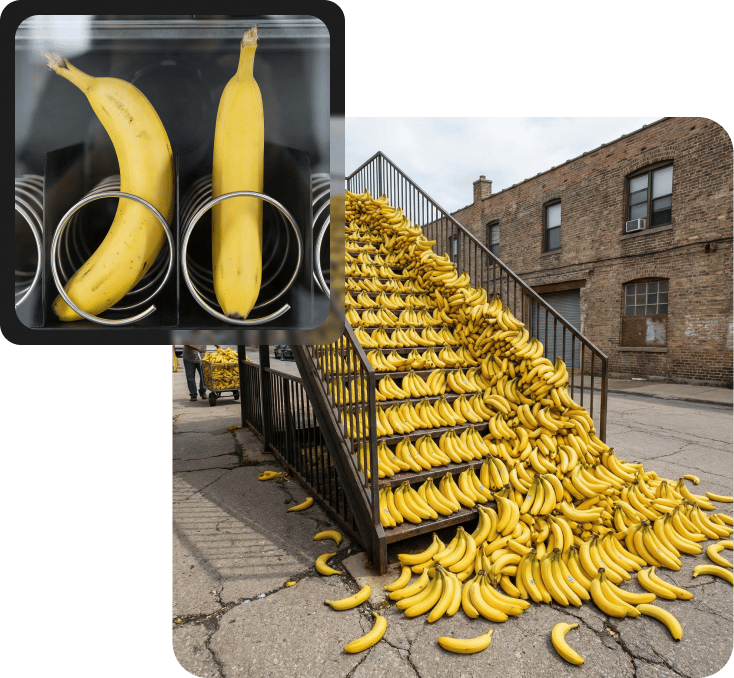
크리에이터가 DaVinci에서 Nano Banana Lite를 선택하는 이유를 확인하세요.
DaVinci에서 2초 안에 이미지가 나와, 기다리지 않고 실시간으로 반복 수정할 수 있어요.
DaVinci에서 수정하고, 확인하고, 또 수정하세요. 이미지 전체를 다시 그리지 않고 요청한 부분에만 편집이 적용돼요.
8:1 가로 배너부터 1:8 세로형까지, 그 사이의 정사각형, 세로, 가로 비율도 모두 DaVinci에서 지원해요.
DaVinci에서 모든 이미지를 1K 해상도로 출력해요. 속도와 포맷 간 일관성에 최적화됐어요.
DaVinci에서 2초 안에 이미지가 나와, 기다리지 않고 실시간으로 반복 수정할 수 있어요.
DaVinci에서 수정하고, 확인하고, 또 수정하세요. 이미지 전체를 다시 그리지 않고 요청한 부분에만 편집이 적용돼요.
8:1 가로 배너부터 1:8 세로형까지, 그 사이의 정사각형, 세로, 가로 비율도 모두 DaVinci에서 지원해요.
DaVinci에서 모든 이미지를 1K 해상도로 출력해요. 속도와 포맷 간 일관성에 최적화됐어요.
