Moins de deux secondes dans DaVinci
Dans DaVinci, la génération prend moins de deux secondes : de l’idée à l’image, la boucle est assez courte pour tester des variantes au lieu de vous contenter du premier jet.

DaVinci réunit des modèles d’image de différents fournisseurs d’IA — dont Nano Banana Lite. Générez et modifiez des images en moins de deux secondes avec le modèle de Google axé sur l’efficacité, en quatorze formats.
Dans DaVinci, la génération prend moins de deux secondes : de l’idée à l’image, la boucle est assez courte pour tester des variantes au lieu de vous contenter du premier jet.
Décrivez une modification dans DaVinci et obtenez-la vite. Les retouches successives restent limitées à votre demande : affinez étape par étape sans tout recommencer.
Quatorze formats dans DaVinci, dont 4:1, 8:1 et leurs équivalents verticaux. Générez en-têtes, bannières web et skyscrapers à leurs vraies proportions, sans recadrer.
La version efficace de la famille Nano Banana de Google, disponible dans DaVinci pour le volume et la vitesse, en 1K fixe, là où la version Pro vise la qualité maximale.
Créez des images rapidement, modifiez-les étape par étape et affinez votre prompt avec Nano Banana Lite directement dans DaVinci AI.
Dans DaVinci, Nano Banana Lite est conçu pour les équipes qui ont besoin de beaucoup d’images, vite.

Dans DaVinci, explorez une douzaine de pistes dans le temps qu’il fallait pour un seul rendu, puis peaufinez la meilleure avec des retouches locales rapides.

Dans DaVinci, produisez bannières, en-têtes et visuels social media à leurs vraies proportions, et bouclez les révisions en quelques secondes, sans file d’attente.

Dans DaVinci, générez miniatures, visuels boutique et variantes rapides en volume, avec une édition assez rapide pour corriger un détail sur-le-champ.
Dans DaVinci, explorez une douzaine de pistes dans le temps qu’il fallait pour un seul rendu, puis peaufinez la meilleure avec des retouches locales rapides.
Dans DaVinci, produisez bannières, en-têtes et visuels social media à leurs vraies proportions, et bouclez les révisions en quelques secondes, sans file d’attente.
Dans DaVinci, générez miniatures, visuels boutique et variantes rapides en volume, avec une édition assez rapide pour corriger un détail sur-le-champ.
Décrivez votre idée, choisissez un format et obtenez une image de Nano Banana Lite en moins de deux secondes dans DaVinci.
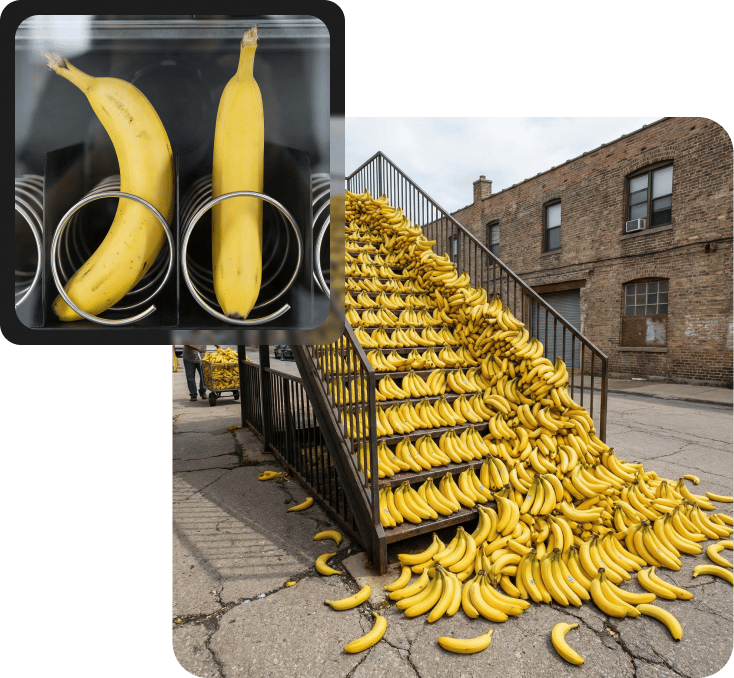
Voici pourquoi les créateurs choisissent Nano Banana Lite dans DaVinci.
Les images arrivent en moins de deux secondes dans DaVinci, assez vite pour itérer en direct au lieu d’attendre.
Modifiez, regardez, recommencez dans DaVinci. Les retouches s’appliquent localement à votre demande, sans redessiner toute l’image.
Des bandeaux 8:1 aux formats verticaux 1:8, avec carré, portrait et paysage entre les deux, le tout dans DaVinci.
Chaque image sort en résolution 1K dans DaVinci, optimisée pour la vitesse et la constance sur tous les formats.
Les images arrivent en moins de deux secondes dans DaVinci, assez vite pour itérer en direct au lieu d’attendre.
Modifiez, regardez, recommencez dans DaVinci. Les retouches s’appliquent localement à votre demande, sans redessiner toute l’image.
Des bandeaux 8:1 aux formats verticaux 1:8, avec carré, portrait et paysage entre les deux, le tout dans DaVinci.
Chaque image sort en résolution 1K dans DaVinci, optimisée pour la vitesse et la constance sur tous les formats.
