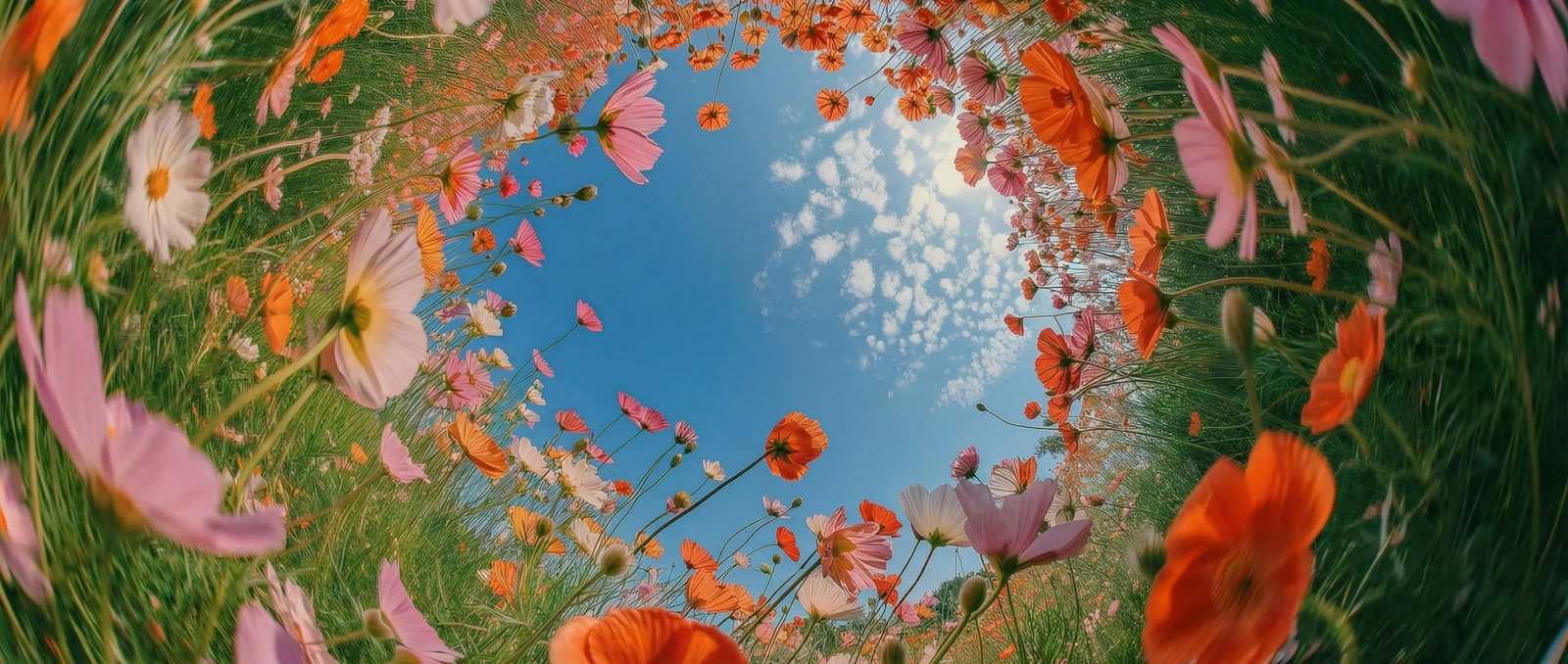
DaVinciで最長30秒の動画を作成
DaVinciでは3〜30秒の範囲で1秒単位で長さを選べます。短いループからシーン全体まで、1回の生成で作成できます。
Kling 4.0は、DaVinciがさまざまなAIプロバイダーから集約した動画モデルの1つです。テキスト、開始フレーム、参照素材から、720pまたは1080pで最長30秒のクリップを作成できます。
DaVinciでは3〜30秒の範囲で1秒単位で長さを選べます。短いループからシーン全体まで、1回の生成で作成できます。
DaVinciでは下書きに720p、仕上げのショットに1080pを選べます。アスペクト比は16:9、9:16、1:1、21:9に対応しています。
DaVinciでの1回の生成に参照画像と参照動画クリップを組み合わせ、プロンプト内で各素材をタグで指定できます。
DaVinciで開始フレームを設定すると、Kling 4.0はその画像からクリップを開始し、プロンプトに沿って動きを作り出します。
DaVinci AI Toolkit内で簡単な手順に従うだけで、Kling 4.0を使ってより長いクリップを生成できます。
DaVinciのKling 4.0は、制作設備を用意せずに、参照素材を使った長めのフルHD動画を必要とするクリエイターやチームに適しています。
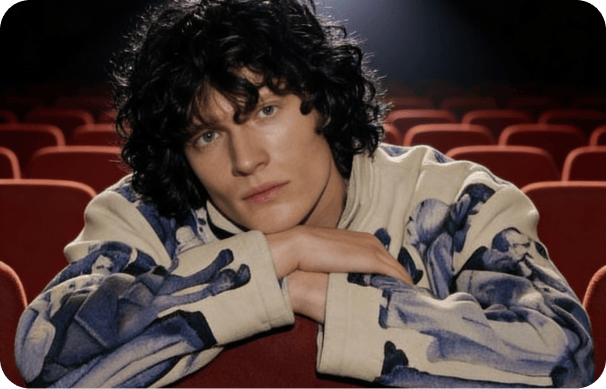
DaVinciで最長30秒のリールや短編ストーリーを1080pで作成できます。縦型9:16または正方形1:1を選べます。
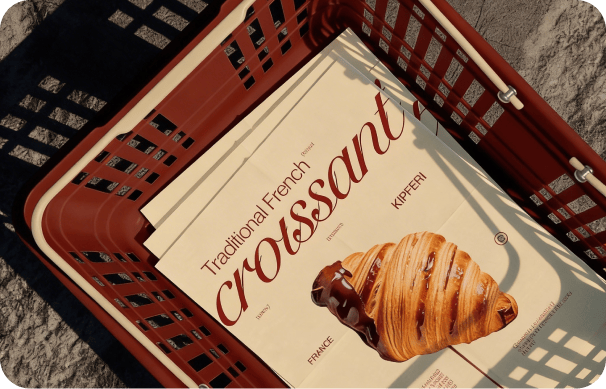
商品写真やブランドの映像を参照素材として使い、DaVinciで広告全体のコンセプト映像に仕上げられます。
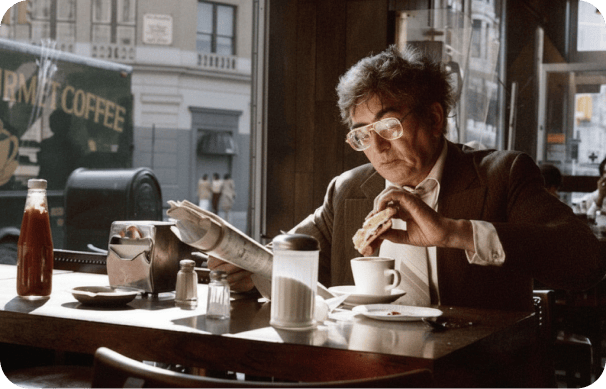
DaVinciでシーン全体の構成を練ることができます。開始フレームや参照クリップを使って、21:9のワイド画面を含む各ショットを形にできます。
DaVinciで最長30秒のリールや短編ストーリーを1080pで作成できます。縦型9:16または正方形1:1を選べます。
商品写真やブランドの映像を参照素材として使い、DaVinciで広告全体のコンセプト映像に仕上げられます。
DaVinciでシーン全体の構成を練ることができます。開始フレームや参照クリップを使って、21:9のワイド画面を含む各ショットを形にできます。
プロンプトを入力するか画像・動画の参照素材を追加し、DaVinciでKling 4.0を使ってクリップを生成しましょう。
DaVinciのKling 4.0は、複数の種類の参照素材、最長30秒のクリップ、1080p出力を1つの動画モデルで実現します。
DaVinciでテキストプロンプト、開始フレーム、または参照画像と動画クリップの組み合わせから動画を作成できます。
DaVinciのプロンプト内で各参照素材をタグで指定し、シーンのどの部分にどの画像やクリップを反映するかを決められます。
DaVinciで16:9、9:16、1:1、21:9の動画を生成できます。ワイド画面のシーンからSNS向けの縦型クリップまで対応します。
Kling 4.0はKling v4ファミリーの一員で、他のKling動画モデルとともにDaVinciで利用できます。
DaVinciでテキストプロンプト、開始フレーム、または参照画像と動画クリップの組み合わせから動画を作成できます。
DaVinciのプロンプト内で各参照素材をタグで指定し、シーンのどの部分にどの画像やクリップを反映するかを決められます。
DaVinciで16:9、9:16、1:1、21:9の動画を生成できます。ワイド画面のシーンからSNS向けの縦型クリップまで対応します。
Kling 4.0はKling v4ファミリーの一員で、他のKling動画モデルとともにDaVinciで利用できます。