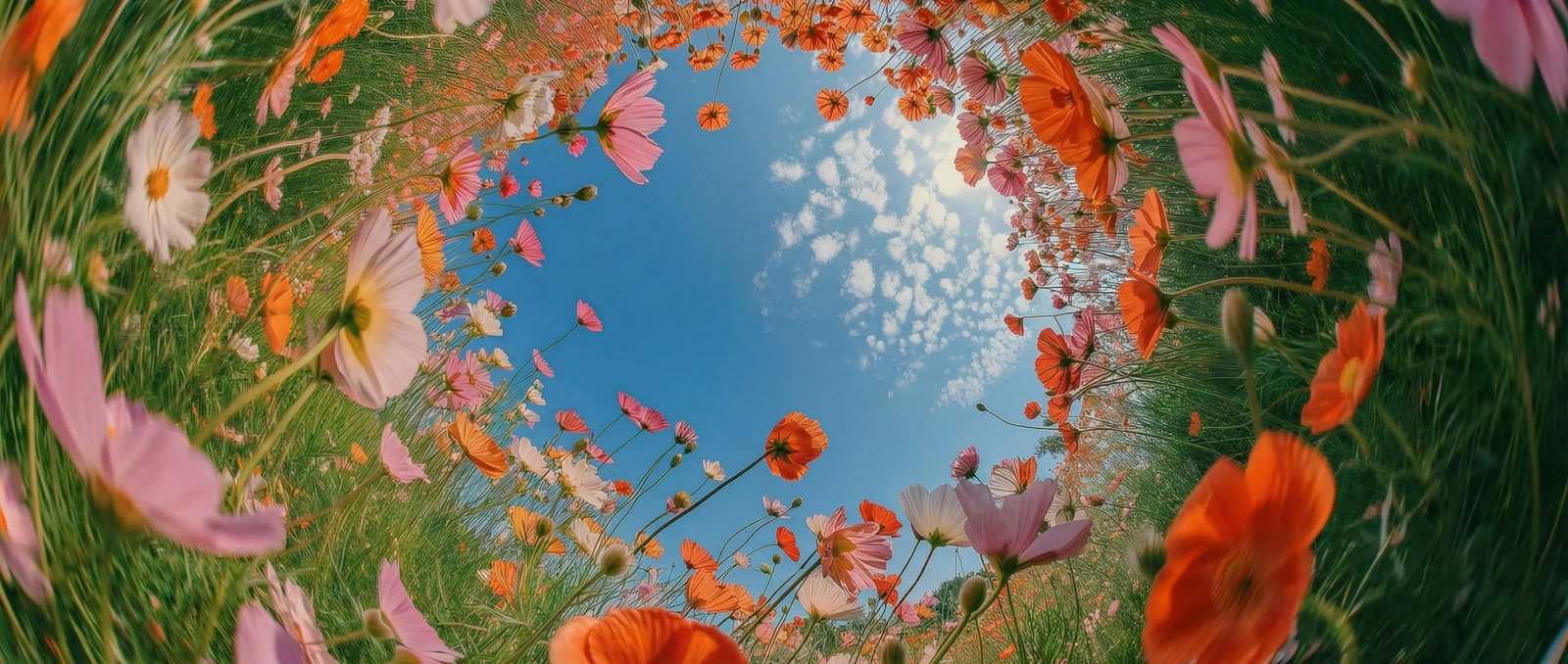
Deux niveaux, un seul modèle dans DaVinci
Travaillez en niveau standard tant que vous explorez, puis passez en pro pour la prise que vous publiez vraiment dans DaVinci. Même prompt, mêmes réglages, une autre finition.
Kling V3 Turbo fait partie des modèles vidéo que DaVinci réunit auprès de différents fournisseurs d’IA. Créez des vidéos avec son à partir d’un prompt ou d’une image, de trois à quinze secondes, avec un niveau pro pour les prises à publier.
Travaillez en niveau standard tant que vous explorez, puis passez en pro pour la prise que vous publiez vraiment dans DaVinci. Même prompt, mêmes réglages, une autre finition.
Turbo est optimisé pour le débit plutôt que pour un seul rendu parfait dans DaVinci. Utile quand le projet exige vingt versions d’une idée et que vous avez un après-midi pour trouver la bonne.
Choisissez la durée exacte qu’exige votre montage dans DaVinci. Assez court pour un insert, assez long pour porter seul un moment entier, sans remplissage.
Turbo repose sur la même génération 3.0 qui a fait la réputation de Kling, optimisée pour la vitesse plutôt que pour une fidélité maximale dans DaVinci.
Commencez à créer avec Kling V3 Turbo en quelques étapes simples, directement dans la boîte à outils IA DaVinci.
Kling V3 Turbo convient aux créateurs qui ont besoin de beaucoup de vidéos rapidement, avec une option de meilleure qualité pour celles que vous publiez via DaVinci.
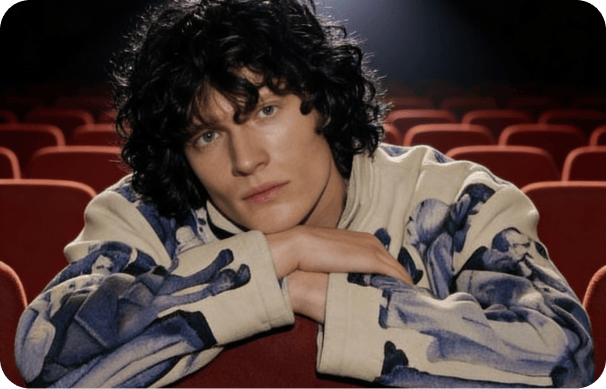
Produisez une semaine de clips en un après-midi dans DaVinci. Générez plusieurs versions, gardez celle qui fait mouche et passez à la suite sans tout dépenser au premier essai.
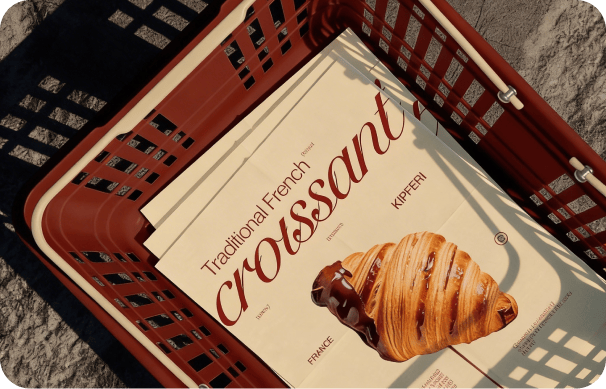
Explorez largement un concept avant de vous engager dans DaVinci. Ébauchez en niveau standard, présentez en pro, avec le même prompt pour les deux.
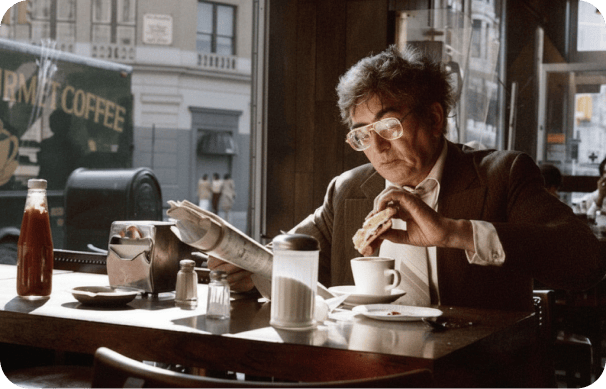
Esquissez une séquence plan par plan, à la durée qu’exige chaque moment, puis refaites le rendu des seules prises retenues en meilleure qualité avec DaVinci.
Produisez une semaine de clips en un après-midi dans DaVinci. Générez plusieurs versions, gardez celle qui fait mouche et passez à la suite sans tout dépenser au premier essai.
Explorez largement un concept avant de vous engager dans DaVinci. Ébauchez en niveau standard, présentez en pro, avec le même prompt pour les deux.
Esquissez une séquence plan par plan, à la durée qu’exige chaque moment, puis refaites le rendu des seules prises retenues en meilleure qualité avec DaVinci.
Saisissez un prompt texte ou importez une image, et générez une vidéo avec son en quelques secondes dans DaVinci.
Dans DaVinci, Kling V3 Turbo associe génération rapide, deux niveaux de qualité et audio natif pour créer des vidéos à partir d’un texte ou d’une seule image.
Générez à partir d’un prompt écrit, ou animez une seule image fixe comme première image du clip dans DaVinci.
Deux niveaux de qualité dans un seul modèle : des brouillons peu coûteux et un rendu final net dans DaVinci.
Le son est produit avec les images, dans la même génération : rien à ajouter ensuite dans DaVinci.
De trois à quinze secondes, réglable à chaque génération plutôt que fixée par le modèle dans DaVinci.