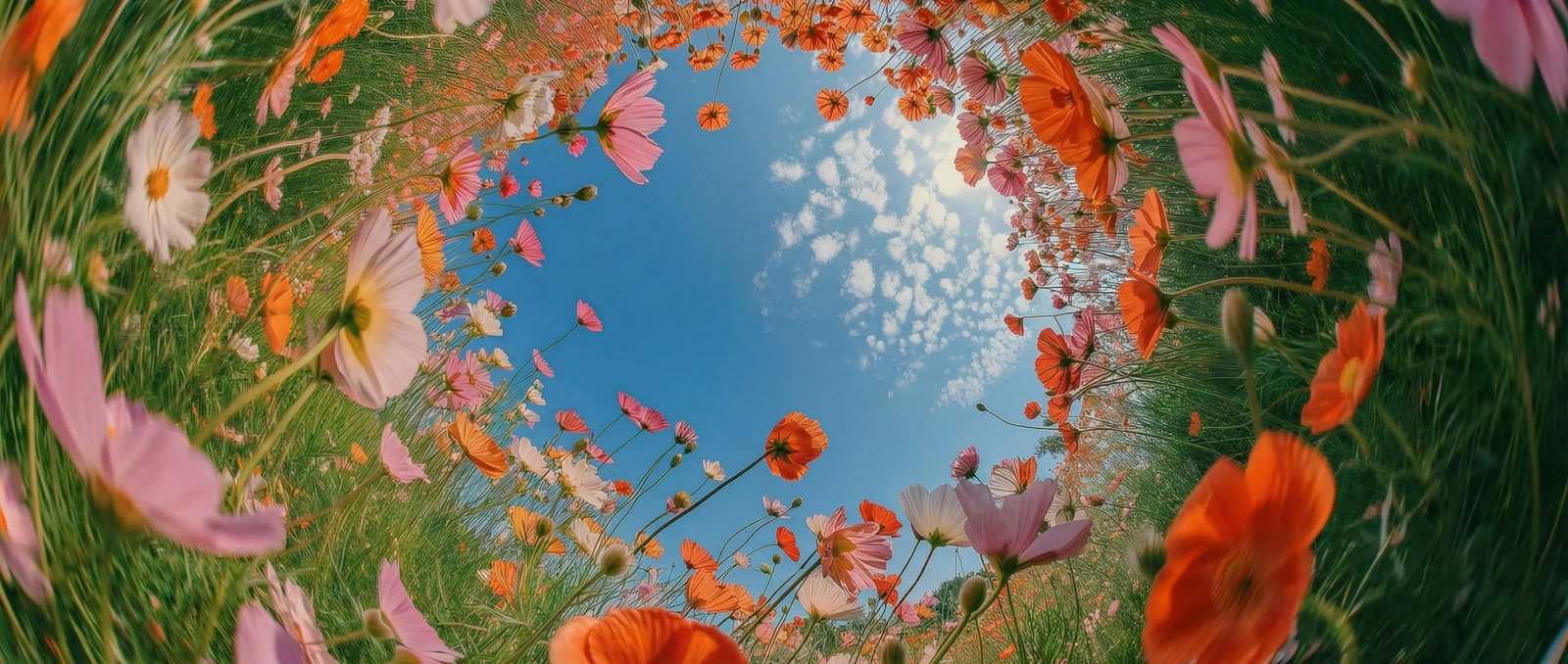
Dos niveles, un solo modelo en DaVinci
Trabaja en el nivel estándar mientras sigues explorando y pasa al nivel pro para la toma que realmente vas a publicar en DaVinci. Mismo prompt, mismos controles, un acabado de otro nivel.
Kling V3 Turbo es uno de los modelos de video que DaVinci reúne de distintos proveedores de IA. Crea video con sonido a partir de un prompt o una imagen, de tres a quince segundos, con un nivel pro para las tomas que se publican.
Trabaja en el nivel estándar mientras sigues explorando y pasa al nivel pro para la toma que realmente vas a publicar en DaVinci. Mismo prompt, mismos controles, un acabado de otro nivel.
Turbo está optimizado para el volumen, no para un único render perfecto, dentro de DaVinci. Útil cuando el trabajo necesita veinte versiones de una idea y tienes una tarde para encontrar la correcta.
Elige la duración exacta que necesita el montaje a través de DaVinci. Lo bastante corto para un inserto, lo bastante largo para sostener un momento completo por sí solo sin relleno.
Turbo se basa en la misma generación 3.0 con la que Kling se ganó su reputación, optimizada para la velocidad más que para la máxima fidelidad en DaVinci.
Empieza a crear con Kling V3 Turbo siguiendo unos pocos pasos sencillos directamente en DaVinci AI Toolkit.
Kling V3 Turbo es ideal para creadores que necesitan mucho video rápidamente, con una opción de mayor calidad para los que se publican con DaVinci.
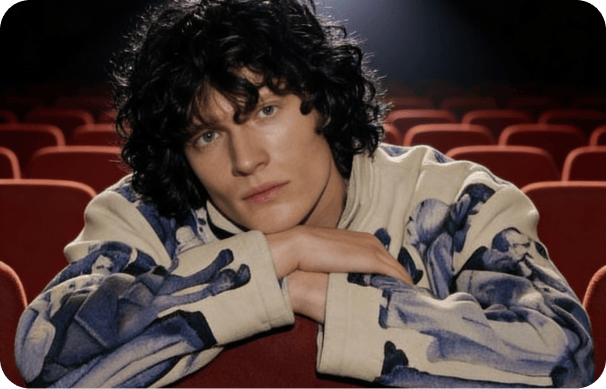
Produce una semana de clips en una tarde en DaVinci. Genera varias versiones, quédate con la que funciona y sigue adelante sin gastarlo todo en el primer intento.
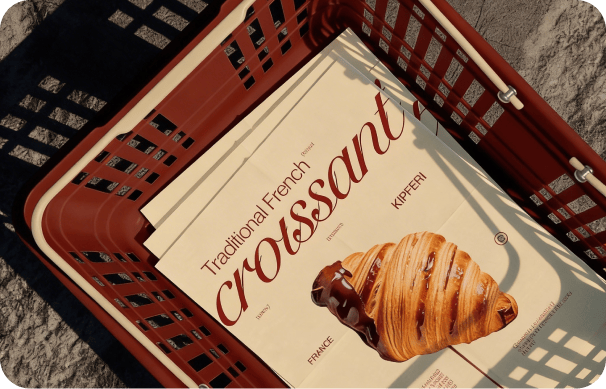
Explora un concepto a fondo antes de comprometerte con él dentro de DaVinci. Haz borradores en el nivel estándar, presenta en pro y usa el mismo prompt en ambos.
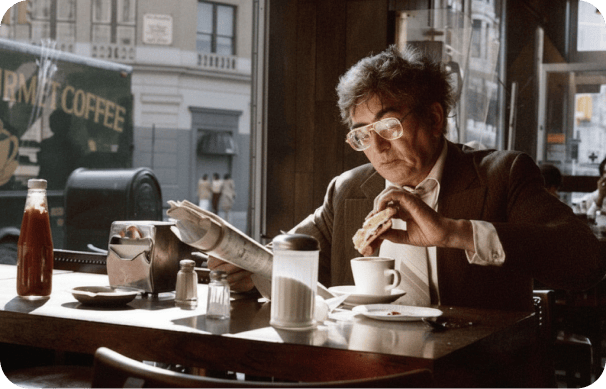
Planifica una secuencia plano a plano con la duración que necesite cada momento y luego vuelve a renderizar solo los mejores con mayor calidad con DaVinci.
Produce una semana de clips en una tarde en DaVinci. Genera varias versiones, quédate con la que funciona y sigue adelante sin gastarlo todo en el primer intento.
Explora un concepto a fondo antes de comprometerte con él dentro de DaVinci. Haz borradores en el nivel estándar, presenta en pro y usa el mismo prompt en ambos.
Planifica una secuencia plano a plano con la duración que necesite cada momento y luego vuelve a renderizar solo los mejores con mayor calidad con DaVinci.
Escribe un prompt de texto o sube una imagen y genera un video con sonido en segundos en DaVinci.
Dentro de DaVinci, Kling V3 Turbo combina generación rápida, dos niveles de calidad y audio nativo para producir video a partir de texto o de una sola imagen.
Genera a partir de un prompt escrito o anima una sola imagen fija como fotograma inicial del clip a través de DaVinci.
Dos niveles de calidad de un mismo modelo, para que los borradores sigan siendo económicos y el render final se mantenga nítido en DaVinci.
El sonido se produce junto con los visuales como parte de la misma generación, así que no hay que añadir nada después dentro de DaVinci.
Cualquier duración de tres a quince segundos, definida en cada generación en lugar de fijada por el modelo a través de DaVinci.