Comercialmente seguro por design no DaVinci
Gere vídeos com um modelo treinado exclusivamente em conteúdo licenciado e de domínio público no DaVinci. De campanhas para clientes a filmes de marca, suas filmagens continuam comercialmente seguras.
O DaVinci reúne modelos de vídeo de diferentes provedores de IA — entre eles, o Adobe Firefly Video. Treinado apenas com conteúdo licenciado, ele oferece controle preciso de câmera, movimento estável e filmagens seguras em termos de propriedade intelectual para trabalhos com clientes.
Gere vídeos com um modelo treinado exclusivamente em conteúdo licenciado e de domínio público no DaVinci. De campanhas para clientes a filmes de marca, suas filmagens continuam comercialmente seguras.
Defina o enquadramento, o ângulo da câmera e o movimento antes de gerar, para que cada clipe saia exatamente como você enquadrou dentro do DaVinci. Ideal para B-roll, inserts e tomadas de produto.
Mantenha personagens, iluminação e texturas estáveis do primeiro ao último quadro, para que os clipes gerados se encaixem perfeitamente em uma edição real pelo DaVinci.
Dentro do DaVinci, com profunda compreensão de cena, o Adobe Firefly Video renderiza detalhes atmosféricos como clima, névoa, partículas ou luz de fogo diretamente na sua filmagem.
O Adobe Firefly Video da Adobe permite a criação rápida e comercialmente segura de vídeos diretamente no DaVinci AI Toolkit.
De equipes de marketing a cineastas e editores, o Adobe Firefly Video se integra com facilidade a qualquer fluxo de trabalho criativo pelo DaVinci.
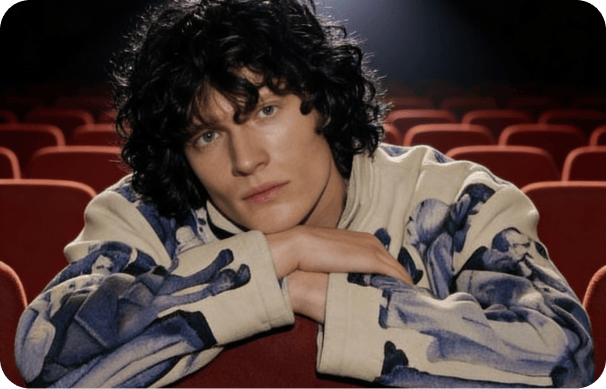
Construa e mantenha uma identidade visual consistente em reels, anúncios e clipes curtos com facilidade no DaVinci.
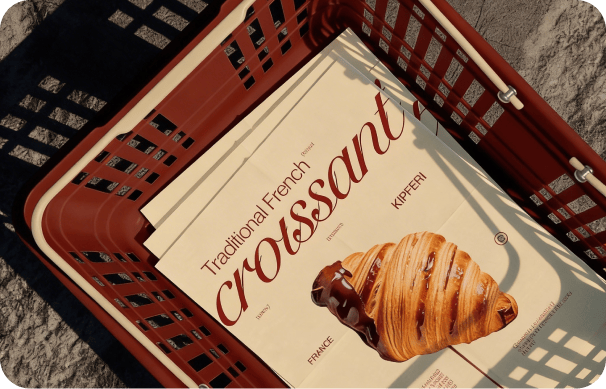
Gere vídeos de produto, teste novos visuais ou ângulos e produza filmagens prontas para campanha sem risco de licenciamento dentro do DaVinci.
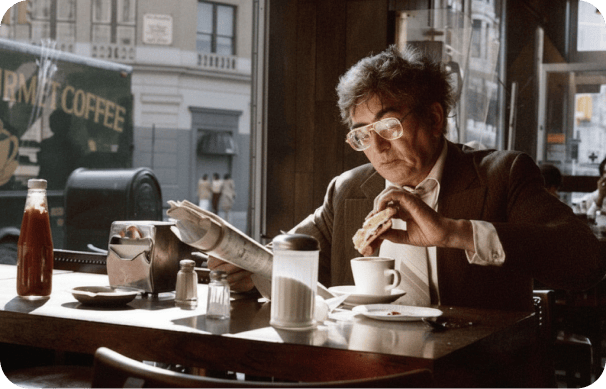
Desenvolva B-roll, quadros narrativos e planos de ambientação que ajudam a preencher lacunas em uma timeline existente pelo DaVinci.
Construa e mantenha uma identidade visual consistente em reels, anúncios e clipes curtos com facilidade no DaVinci.
Gere vídeos de produto, teste novos visuais ou ângulos e produza filmagens prontas para campanha sem risco de licenciamento dentro do DaVinci.
Desenvolva B-roll, quadros narrativos e planos de ambientação que ajudam a preencher lacunas em uma timeline existente pelo DaVinci.
No DaVinci, digite um prompt ou envie uma imagem, e o modelo Adobe Firefly Video transforma sua ideia em movimento cinematográfico na hora.
Desbloqueie uma geração de vídeo com IA mais inteligente e poderosa com o Adobe Firefly Video dentro do DaVinci.
Crie vídeos em alta resolução de até 4K com detalhes nítidos, ideais para anúncios, produções de TV e telas de grande formato pelo DaVinci.
Defina enquadramento, ângulo e movimento de câmera no DaVinci. Zoom, pan e tilt se comportam exatamente como uma câmera real se moveria pela sua cena.
Fixe o primeiro e o último quadro para que o movimento comece e termine exatamente onde você planejou, mantendo cada clipe dentro do briefing dentro do DaVinci.
Cada exportação carrega metadados de procedência que mostram como o clipe foi feito, oferecendo transparência integrada para marcas e clientes pelo DaVinci.
Crie vídeos em alta resolução de até 4K com detalhes nítidos, ideais para anúncios, produções de TV e telas de grande formato pelo DaVinci.
Defina enquadramento, ângulo e movimento de câmera no DaVinci. Zoom, pan e tilt se comportam exatamente como uma câmera real se moveria pela sua cena.
Fixe o primeiro e o último quadro para que o movimento comece e termine exatamente onde você planejou, mantendo cada clipe dentro do briefing dentro do DaVinci.
Cada exportação carrega metadados de procedência que mostram como o clipe foi feito, oferecendo transparência integrada para marcas e clientes pelo DaVinci.