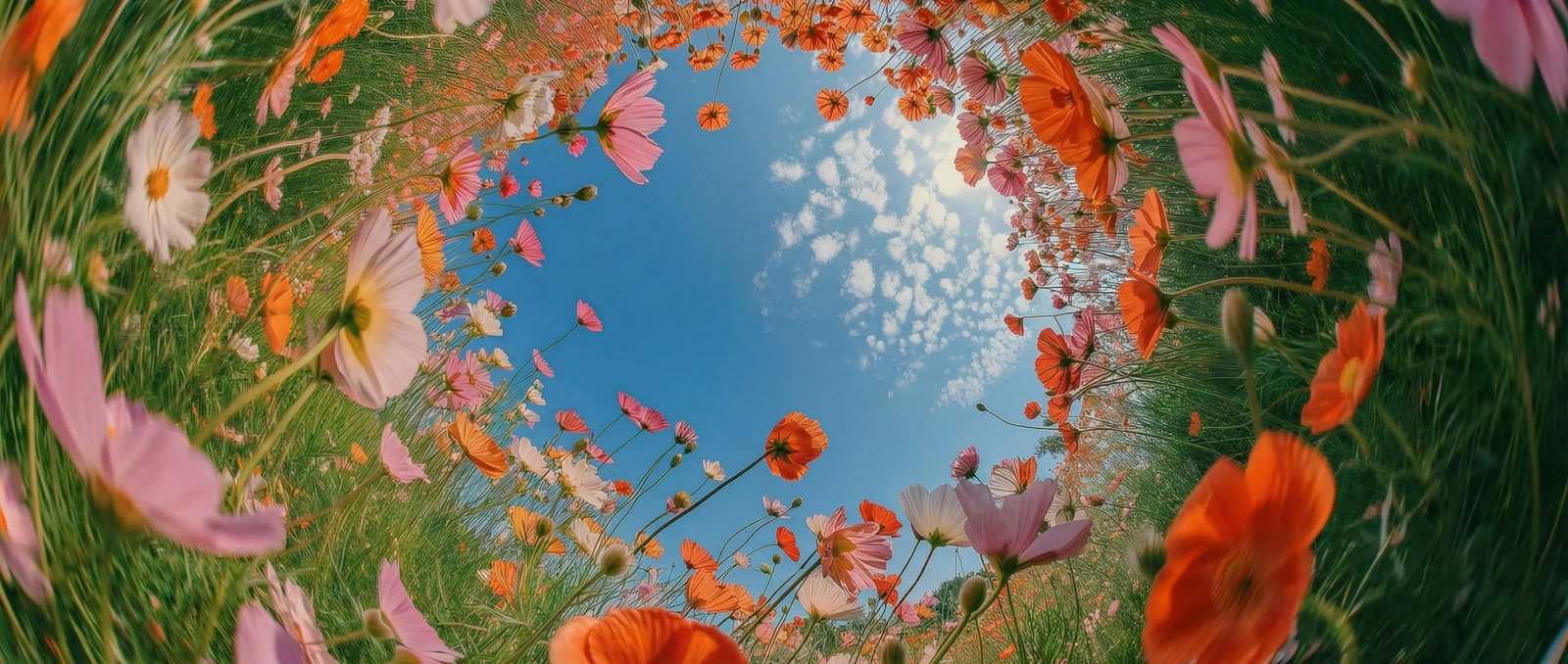
Seguro para uso comercial por diseño en DaVinci
Genera video entrenado exclusivamente con contenido licenciado y de dominio público en DaVinci. De campañas para clientes a películas de marca, tu metraje sigue siendo seguro para uso comercial.
DaVinci reúne modelos de video de distintos proveedores de IA, entre ellos Adobe Firefly Video. Entrenado solo con contenido licenciado, ofrece control de cámara preciso, movimiento estable y metraje seguro en cuanto a propiedad intelectual para trabajos con clientes.
Genera video entrenado exclusivamente con contenido licenciado y de dominio público en DaVinci. De campañas para clientes a películas de marca, tu metraje sigue siendo seguro para uso comercial.
Define el tamaño del plano, el ángulo de cámara y el movimiento antes de generar, para que cada clip salga exactamente como lo encuadraste dentro de DaVinci. Ideal para B-roll, insertos y planos de producto.
Mantén sujetos, iluminación y texturas estables del primer al último fotograma, para que los clips generados encajen limpiamente en un montaje real con DaVinci.
Dentro de DaVinci, gracias a una profunda comprensión de la escena, Adobe Firefly Video renderiza detalles atmosféricos como clima, niebla, partículas o luz de fuego directamente en tu metraje.
Adobe Firefly Video de Adobe permite la creación rápida y comercialmente segura de videos directamente dentro del DaVinci AI Toolkit.
De equipos de marketing a cineastas y editores, Adobe Firefly Video se integra sin fricciones en cualquier flujo de trabajo creativo con DaVinci.
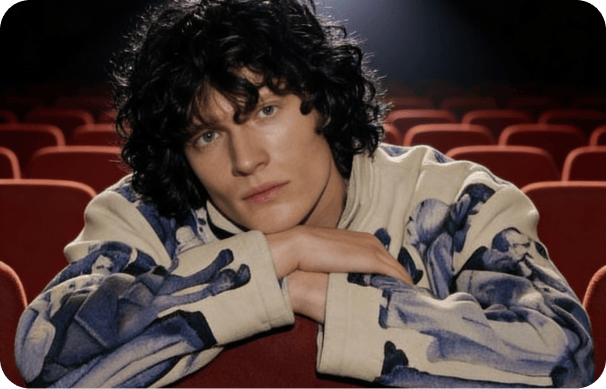
Construye y mantén una identidad visual coherente en reels, anuncios y clips cortos con facilidad en DaVinci.
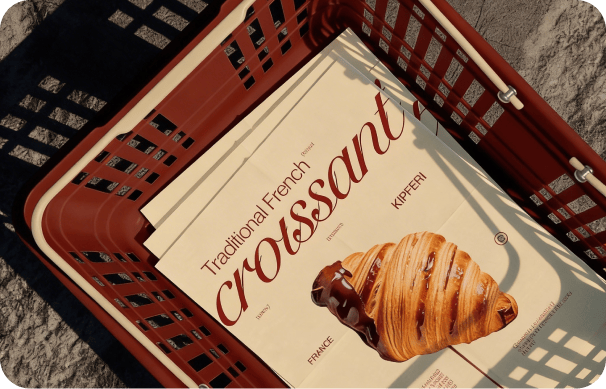
Genera videos de producto, prueba nuevos looks o ángulos y produce metraje listo para campañas sin riesgos de licencia dentro de DaVinci.
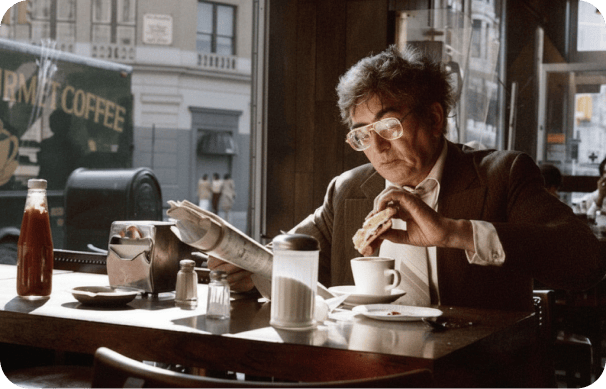
Desarrolla B-roll, fotogramas narrativos y planos de situación que ayudan a llenar huecos en una línea de tiempo existente con DaVinci.
Construye y mantén una identidad visual coherente en reels, anuncios y clips cortos con facilidad en DaVinci.
Genera videos de producto, prueba nuevos looks o ángulos y produce metraje listo para campañas sin riesgos de licencia dentro de DaVinci.
Desarrolla B-roll, fotogramas narrativos y planos de situación que ayudan a llenar huecos en una línea de tiempo existente con DaVinci.
En DaVinci, escribe un prompt o sube una imagen, y el modelo Adobe Firefly Video transforma al instante tu idea en movimiento cinematográfico.
Desbloquea una generación de video con IA más inteligente y potente con Adobe Firefly Video dentro de DaVinci.
Crea video de alta resolución hasta 4K con detalle nítido, ideal para anuncios, trabajos de broadcast y pantallas de gran formato con DaVinci.
Define el tamaño del plano, el ángulo y el movimiento de cámara en DaVinci. El zoom, la panorámica y la inclinación se comportan exactamente como se movería una cámara real por tu escena.
Fija el primer y el último fotograma para que el movimiento empiece y termine exactamente donde lo planeaste, manteniendo cada clip fiel al briefing dentro de DaVinci.
Cada exportación incluye metadatos de procedencia que muestran cómo se hizo el clip, dando a marcas y clientes transparencia integrada con DaVinci.