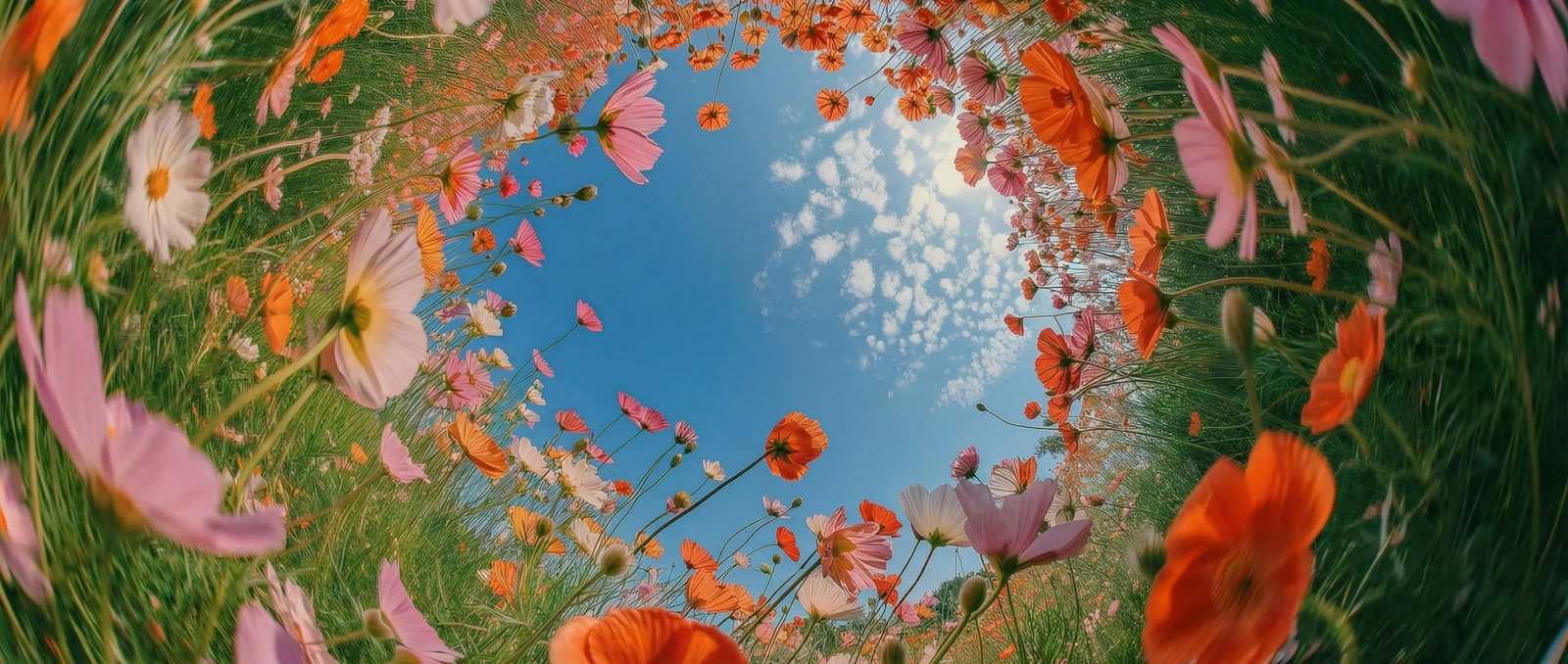
Anima cualquier imagen estática en DaVinci
Sube una imagen como fotograma inicial en DaVinci y describe qué ocurre después. Flux 3 Max conserva tu imagen como apertura y crea el movimiento a partir de ella.
Flux 3 Max es uno de los modelos de vídeo de distintos proveedores de IA que reúne DaVinci. Convierte una imagen o un prompt en un clip de 1080p de hasta 20 segundos con sonido nativo.
Sube una imagen como fotograma inicial en DaVinci y describe qué ocurre después. Flux 3 Max conserva tu imagen como apertura y crea el movimiento a partir de ella.
Añade un fotograma final opcional en DaVinci y Flux 3 Max pasará de tu primera imagen a la última, para que decidas exactamente dónde termina el plano.
Flux 3 Max en DaVinci genera audio junto con el vídeo, desde sonidos ambientales hasta los diálogos que describas en tu prompt. Desactívalo cuando solo necesites imágenes.
Elige cualquier duración de 5 a 20 segundos en DaVinci, en incrementos de un segundo, y encuadra en 16:9, 9:16, 1:1, 4:3, 3:4 o en los formatos ultrapanorámicos 21:9 y 2:1.
Empieza a crear con Flux 3 Max siguiendo unos sencillos pasos directamente en DaVinci AI Toolkit.
Flux 3 Max en DaVinci es ideal para quienes parten de una imagen y quieren darle movimiento, con sonido, durante hasta 20 segundos.
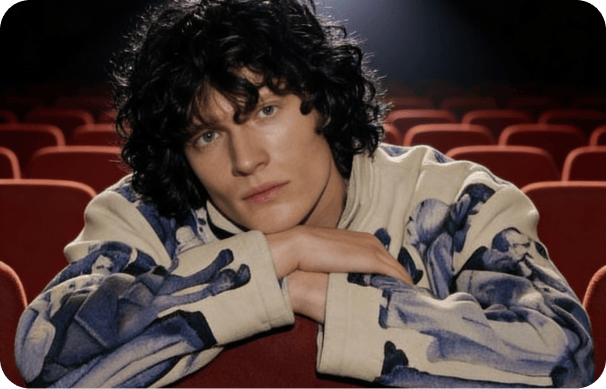
Da vida a fotos e ilustraciones como Reels en 9:16 en DaVinci, con sonido generado junto con la imagen.
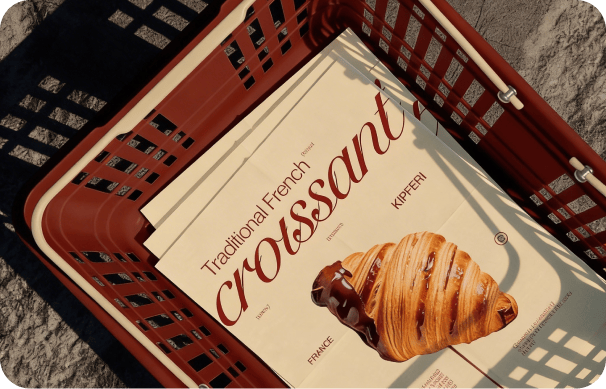
Usa una foto de producto como fotograma inicial en DaVinci y termina con su imagen de presentación en un clip de hasta 20 segundos.
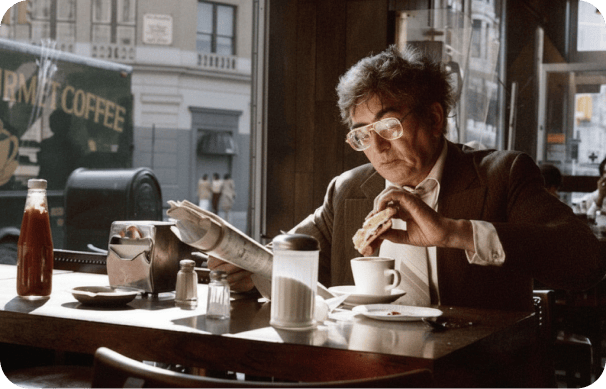
Fija el primer y el último fotograma de un plano en DaVinci, deja que Flux 3 Max cree el movimiento y encuadra en formato ultrapanorámico 21:9.
Da vida a fotos e ilustraciones como Reels en 9:16 en DaVinci, con sonido generado junto con la imagen.
Usa una foto de producto como fotograma inicial en DaVinci y termina con su imagen de presentación en un clip de hasta 20 segundos.
Fija el primer y el último fotograma de un plano en DaVinci, deja que Flux 3 Max cree el movimiento y encuadra en formato ultrapanorámico 21:9.
Sube una imagen o introduce un prompt de texto y genera un clip de 5 a 20 segundos con sonido usando Flux 3 Max en DaVinci.
Flux 3 Max en DaVinci combina fotogramas inicial y final, audio nativo y clips de hasta 20 segundos en 720p o 1080p.
Crea en DaVinci a partir de una imagen estática, con un fotograma final opcional, o empieza solo con un prompt de texto.
El sonido se genera junto con el vídeo en DaVinci y se adapta a la acción. Desactívalo cuando quieras un clip sin sonido.
Encuadra clips en DaVinci para cualquier pantalla: 16:9, 9:16, 1:1, 4:3, 3:4 y los formatos ultrapanorámicos 21:9 y 2:1.
Flux 3 Max es la versión posentrenada por fal del Flux 3 de Black Forest Labs, disponible en DaVinci junto al propio Flux 3.
Crea en DaVinci a partir de una imagen estática, con un fotograma final opcional, o empieza solo con un prompt de texto.
El sonido se genera junto con el vídeo en DaVinci y se adapta a la acción. Desactívalo cuando quieras un clip sin sonido.
Encuadra clips en DaVinci para cualquier pantalla: 16:9, 9:16, 1:1, 4:3, 3:4 y los formatos ultrapanorámicos 21:9 y 2:1.
Flux 3 Max es la versión posentrenada por fal del Flux 3 de Black Forest Labs, disponible en DaVinci junto al propio Flux 3.