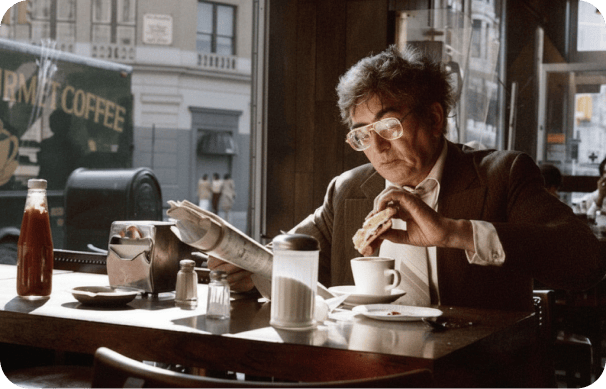
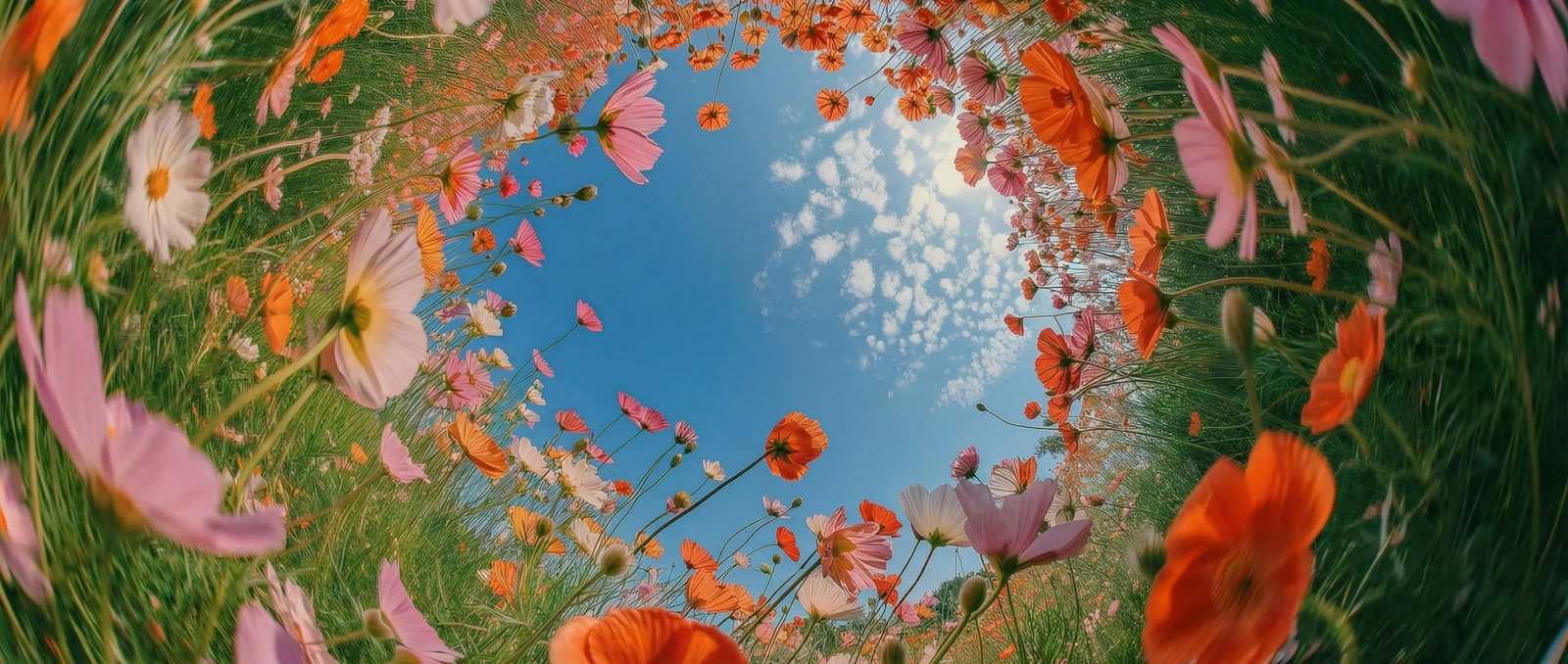
Imagen de ejemplo del modelo grok-imagine-image-2-0

Grok Imagine 2.0 en DaVinci — imágenes en cualquier formato

DaVinci reúne modelos de imagen de distintos proveedores de IA — entre ellos Grok Imagine 2.0 de xAI. Genera imágenes de gran calidad estética a partir de un prompt, o edita las que ya tienes con hasta tres referencias, en trece relaciones de aspecto.

Por qué los creadores eligen Grok Imagine 2.0 en DaVinci

Empieza a crear

Trece relaciones de aspecto en DaVinci

Desde el ultrapanorámico 2:1 hasta el 9:20 a pantalla completa para móvil, incluidas las proporciones exactas que usan las pantallas actuales en DaVinci. Compón para el formato en lugar de recortar para encajarlo.
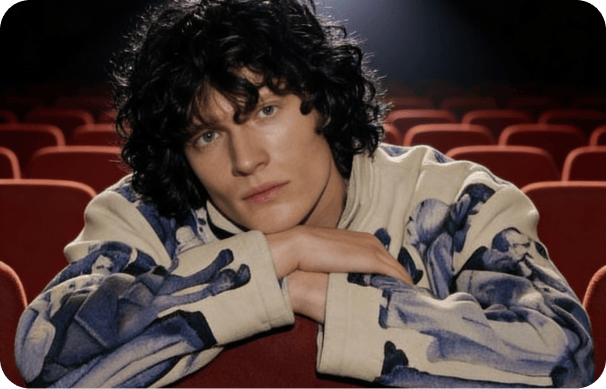
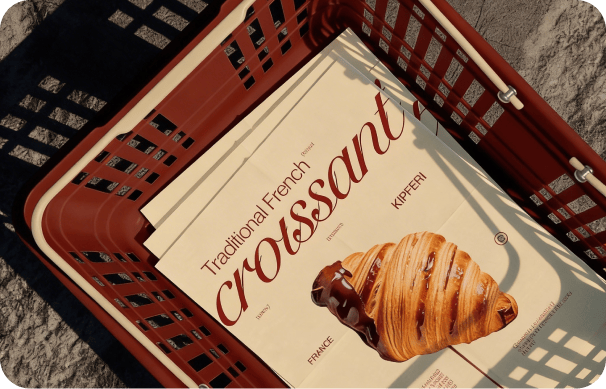
Edición que conserva el formato en DaVinci

Incorpora hasta tres imágenes y describe el cambio dentro de DaVinci. El resultado conserva la relación de aspecto de la primera, a menos que pidas algo distinto.

Resolución estándar o alta en DaVinci

En DaVinci, trabaja en 1K mientras iteras y pasa a 2K para la versión que vas a publicar sin cambiar nada más en el prompt.

El modelo de imagen de xAI en DaVinci

Dentro de DaVinci, Grok Imagine 2.0 es el modelo de imagen actual de xAI, ajustado para verse bien desde el primer intento y no tras mucho pelear con el prompt.

Cómo crear con Grok Imagine 2.0 en DaVinci

Crea imágenes, edita visuales existentes y perfecciona tu prompt con Grok Imagine 2.0 directamente dentro de DaVinci AI.

Empieza a crear

¿Para quién es Grok Imagine 2.0 en DaVinci?

Grok Imagine 2.0 está pensado para diseñadores, profesionales del marketing y cualquiera que publique en varios formatos con DaVinci.

Prueba Grok Imagine 2.0
DaVinci para diseñadores y creativos

DaVinci para diseñadores y creativos

Dentro de DaVinci, genera obras, conceptos e ilustraciones en la proporción que realmente pide el diseño y edítalas sin salir de la herramienta.

DaVinci para marcas y equipos de marketing

DaVinci para marcas y equipos de marketing

En DaVinci, produce un visual de campaña una sola vez y regenéralo para cada ubicación, desde banners ultrapanorámicos hasta creatividades verticales a pantalla completa para móvil.

DaVinci para creadores de contenido y empresas

DaVinci para creadores de contenido y empresas

Dentro de DaVinci, crea miniaturas, portadas e imágenes para tiendas que ya encajan en su espacio, y revísalas con referencias cuando cambie el briefing.

Prueba Grok Imagine 2.0 en DaVinci

Describe tu idea, elige el formato que necesitas y genera una imagen de alta calidad con Grok Imagine 2.0 en segundos en DaVinci.

Empieza a crear
Imagen de ejemplo de Grok Imagine 2.0

Funciones potentes en DaVinci

Por esto los creadores eligen Grok Imagine 2.0 dentro de DaVinci.

Empieza a crear

Trece relaciones de aspecto en DaVinci

Trece proporciones, de 2:1 a 1:2, que cubren formatos ultrapanorámicos, cuadrados, verticales y las proporciones reales de pantalla de móvil con DaVinci.

Edición basada en referencias en DaVinci

Edita con hasta tres imágenes de referencia; el resultado conserva el formato de la primera, a menos que lo cambies en DaVinci.

Salida en 1K y 2K en DaVinci

Dos resoluciones del mismo modelo, para que los borradores sean rápidos y la imagen final se mantenga nítida dentro de DaVinci.

Refinamiento de prompts en DaVinci

Los prompts cortos se amplían a descripciones más completas antes de generar, así que una sola línea sigue devolviendo una imagen detallada con DaVinci.

Preguntas frecuentes

Sí. Elige la relación de aspecto en la configuración de Imagen de DaVinci antes de generar con Grok Imagine 2.0. Ajusta la relación al destino y deja suficiente espacio alrededor del sujeto para recortarlo.

Sí. En el espacio de trabajo Imagen de DaVinci, selecciona Grok Imagine 2.0 y usa Añadir referencias. Añade la imagen de origen y describe los detalles del sujeto que deseas conservar y los cambios que deseas realizar.

Elige la relación de aspecto para el destino antes de generar: vertical para historias, cuadrada para imágenes de feed u horizontal para banners. Deja espacio alrededor del sujeto para que no se recorte.

Indica el defecto específico en la imagen anterior (como texto distorsionado o iluminación incorrecta) y modifica solo esa instrucción en la solicitud. Mantén el sujeto y la referencia fijos para que la comparación sea significativa.

Abre Imagen en DaVinci, selecciona Grok Imagine 2.0 e introduce una solicitud. Usa Añadir referencias para obtener un resultado guiado por imagen, elige una relación de aspecto y la cantidad de imágenes, revisa el coste en créditos y genera la primera imagen.

Grok Imagine 2.0 usa créditos en cada generación. El coste exacto para la configuración seleccionada se muestra antes de generar, así puedes revisarlo primero.

Si un sujeto de Grok Imagine 2.0 aparece cortado en una imagen vertical, especifica espacio adicional alrededor del sujeto y elige la proporción objetivo antes de generar la imagen. Previsualice el siguiente resultado en tamaño de teléfono.

Usa la misma descripción y proporción en ambos modelos. Compara la coherencia del sujeto, el detalle visual, la precisión del texto, el control de edición y el coste de los créditos en la imagen a tamaño completo.

Reutiliza la misma imagen del producto, especifica la forma, el logotipo, la etiqueta y el color que deben permanecer fijos, y cambia solo la configuración o el ángulo de la cámara. Compara cada nueva imagen con la referencia.

Abre el resultado de Grok Imagine 2.0 a tamaño completo. Comprueba la forma, los bordes, el texto, las manos o los rostros y el color del sujeto en comparación con la descripción. Para realizar una edición de referencia, compara la imagen original y la nueva una al lado de la otra antes de exportarlas.

Diseña con DaVinci

Crea con impulso. Da vida a tu visión.

Regístrate